Recomandări Principale
- Procreate, fiind o aplicație bazată pe raster, nu permite crearea de grafică vectorială direct, lucrând cu pixeli, nu cu ecuații matematice.
- Transformarea desenelor Procreate în vectori necesită utilizarea Adobe Illustrator și parcurgerea unui proces specific.
- Prin funcția de urmărire a imaginii din Illustrator și instrumentul Creion, desenele Procreate pot fi vectorizate și colorate, rezultând o ilustrație vectorială completă.
Procreate oferă instrumente excelente pentru artiștii digitali, dar pentru a obține o variantă vectorială a creațiilor, este necesară utilizarea unui software extern, cum ar fi Adobe Illustrator. Vă vom ghida în procesul de vectorizare și colorare a lucrărilor Procreate, folosind Illustrator.
Crearea de Vectori în Procreate: Este Posibilă?
Răspunsul este negativ: Procreate nu suportă în mod nativ crearea de vectori. Fiind o platformă bazată pe raster, operează cu pixeli, nu cu formule matematice specifice graficii vectoriale. Înțelegerea diferenței dintre imaginile raster și vectoriale clarifică de ce Procreate nu poate produce vectori direct.
Deși Procreate nu oferă pensule vectoriale, Adobe Fresco, un alt software pentru tabletă, include această facilitate. Pentru a înțelege diferențele între opțiunile de pensule, analizați comparatia noastră între raster, pixeli și pensulele live din Adobe Fresco. Fresco permite folosirea diverselor tipuri de pensule pentru intenții diferite, fără a necesita programe adiționale.
Totuși, dacă preferați să utilizați Procreate și aveți nevoie de ilustrații vectoriale, iată cum transformați desenele Procreate într-un format vectorial, utilizând Illustrator.
Transformarea Desenelor Procreate în Vectori cu Illustrator
Dacă nu ați făcut deja, descărcați Procreate (12,99 USD) pe iPad. De asemenea, veți avea nevoie de un abonament Adobe Illustrator, al cărui preț variază în funcție de planul ales. Puteți folosi aplicația pentru desktop sau pentru tabletă; utilizatorii noi au la dispoziție o perioadă de încercare gratuită de 7 zile.
Pasul 1: Creați desenul în Procreate
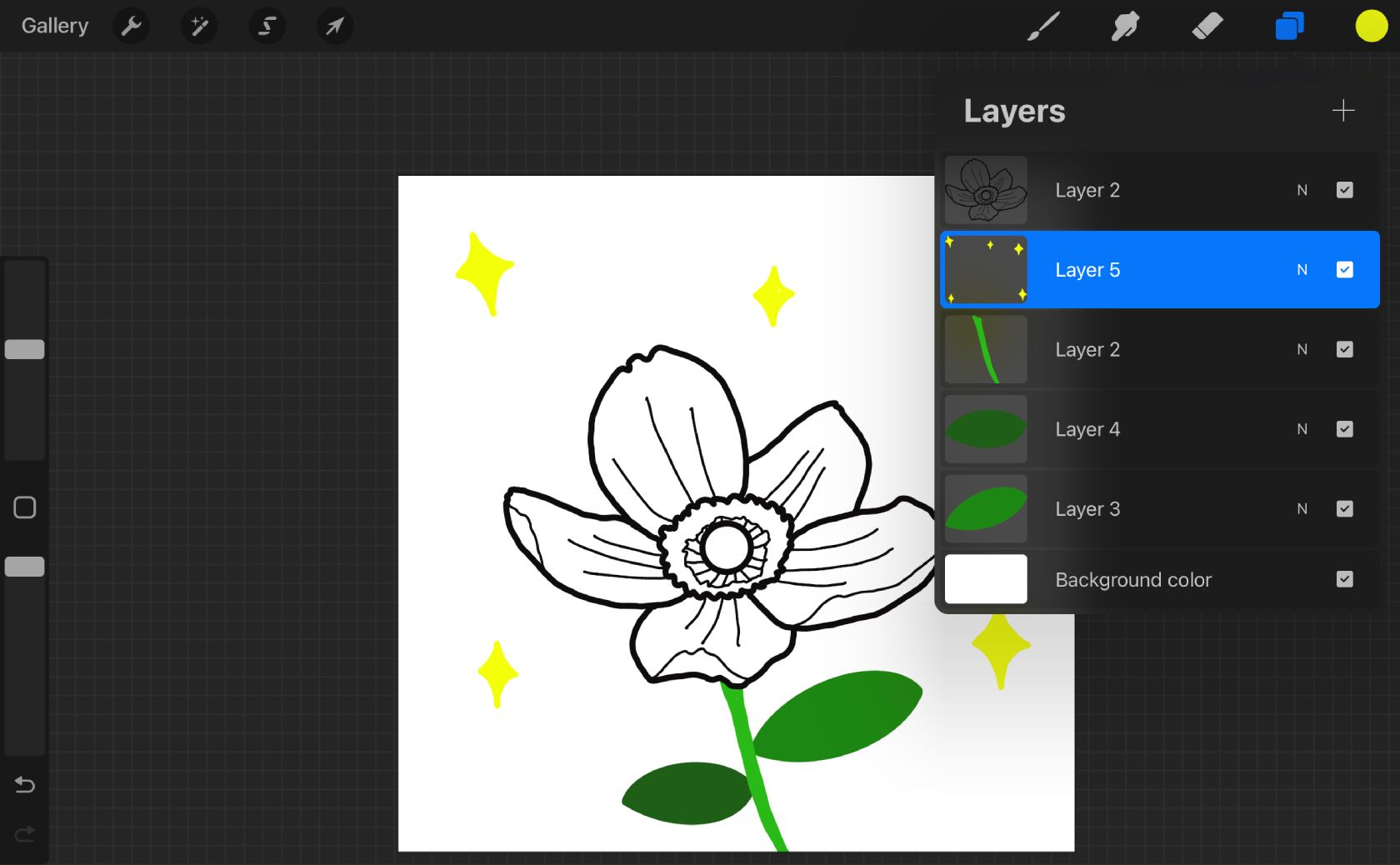
Folosind Apple Pencil, selectați o pensulă subțire din biblioteca Procreate. Pensula trebuie să aibă opacitate și textură reduse, deoarece acești pixeli pot îngreuna vectorizarea ulterioară. Pensula Monoline este potrivită pentru linii simple și curate.
Este recomandat să desenați cu negru pentru o conversie mai ușoară în Adobe Illustrator. Pentru a colora desenul în Procreate, adăugați fiecare culoare pe un strat separat, folosind Straturi > +. Păstrați liniile negre pe un strat distinct de straturile de culoare.
Pasul 2: Exportați creația Procreate
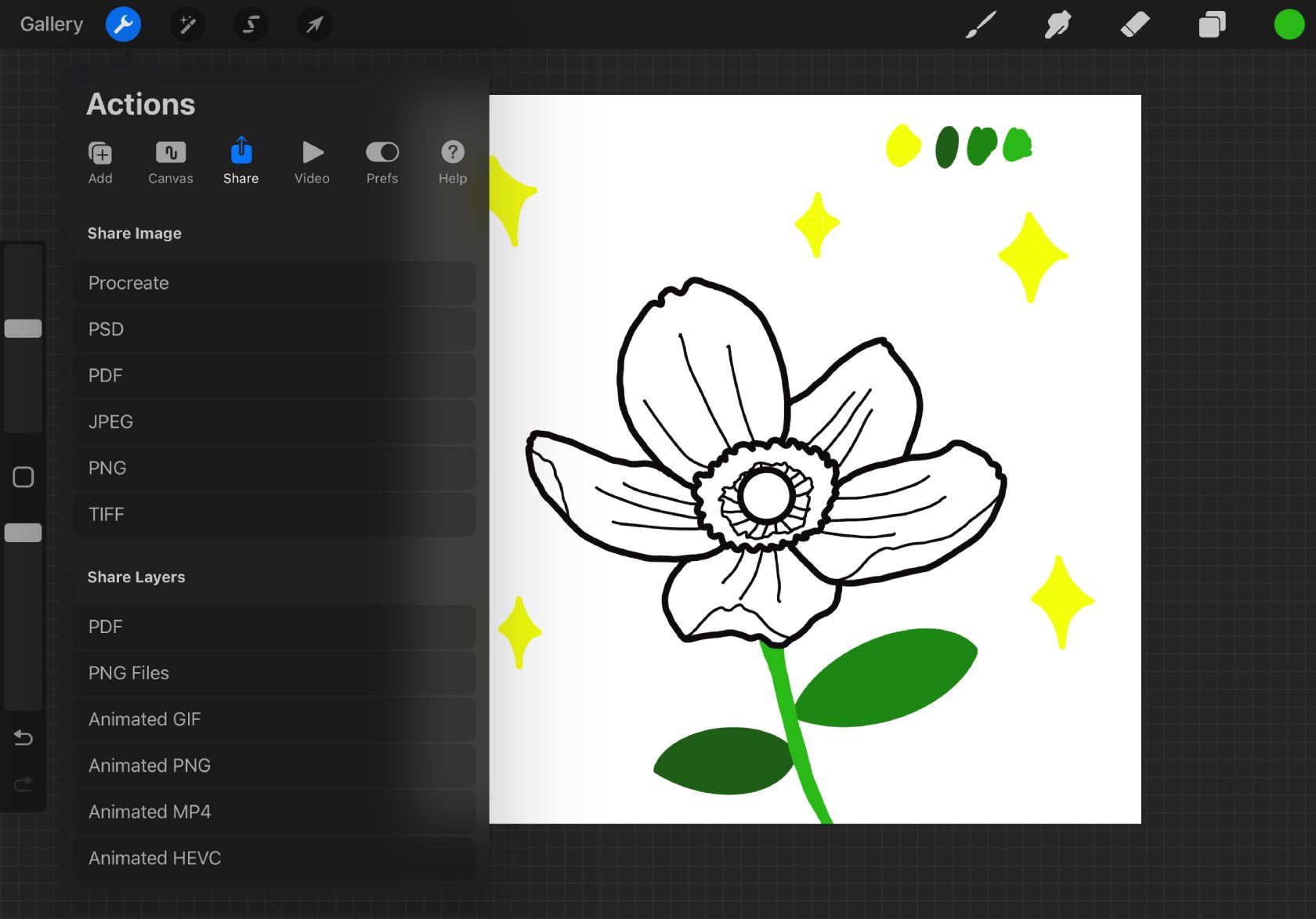
Este necesar să exportați desenul din Procreate către Adobe Illustrator. Cea mai simplă metodă este să accesați Acțiuni (cheia) > Partajare > Partajare straturi > Fișiere PNG.
Fișierele PNG, deși sunt tot raster, permit transparența. Astfel, straturile din Procreate vor conține doar opera de artă, fără fundal, ceea ce facilitează vectorizarea în Illustrator.
Dacă folosiți un computer Apple, transferați fișierul de pe iPad prin AirDrop. Pentru alte sisteme de operare, e-mailul sau Bluetooth sunt cele mai eficiente metode de transfer.
Pasul 3: Importați fișierul în Illustrator
În cazul în care ați adăugat culori desenului, fiecare strat de culoare va fi salvat ca un fișier separat.
Deschideți un document nou în Adobe Illustrator. Puteți utiliza o dimensiune prestabilită sau puteți configura planșa de lucru conform dimensiunii pânzei Procreate. Alegeți profilul de culoare dorit (CMYK sau RGB), având în vedere scopul lucrării, apoi selectați Creare.
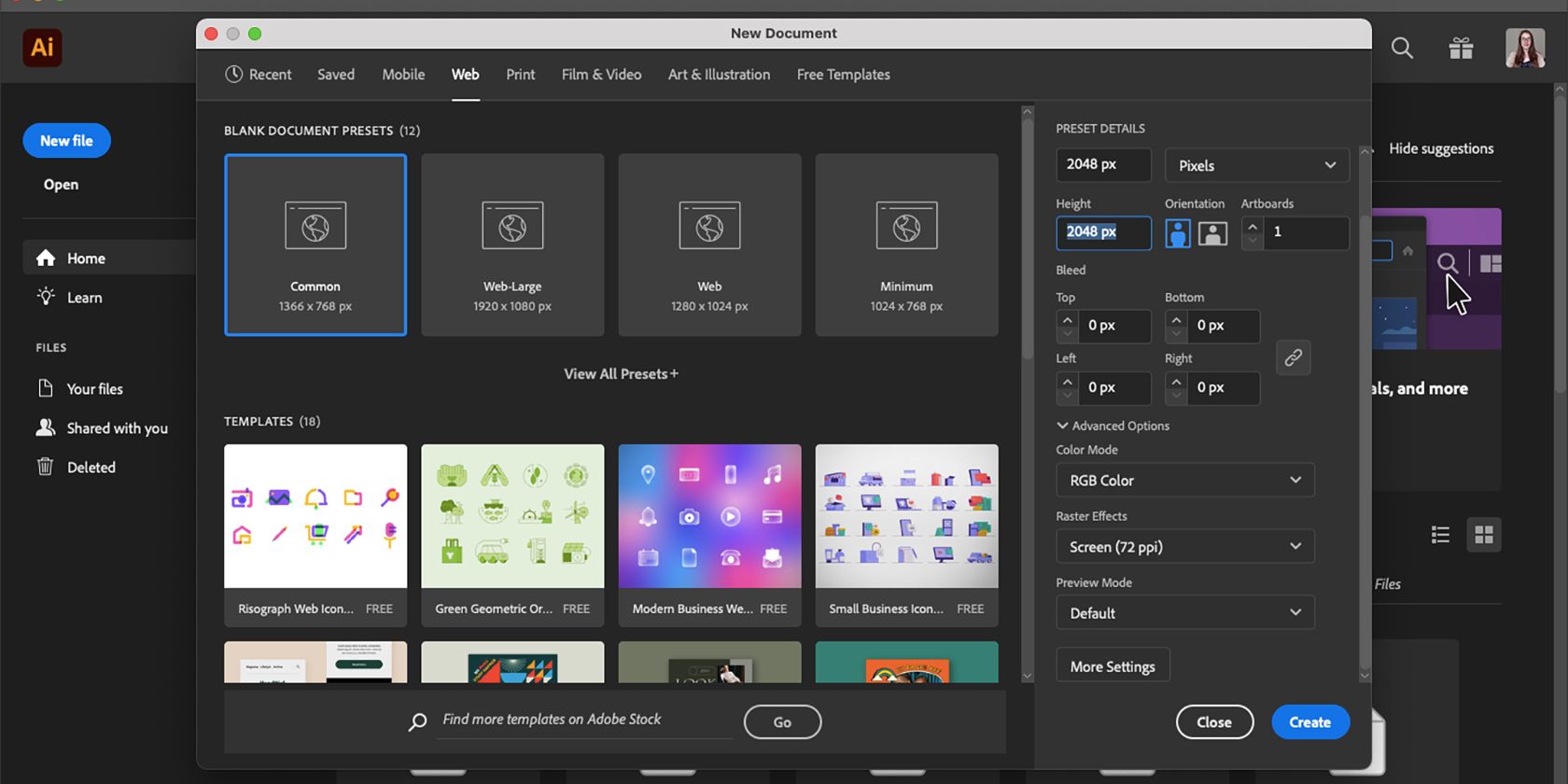
Localizați fișierul sau fișierele și trageți-le în documentul Illustrator. Această metodă asigură că toate fișierele sunt deschise pe aceeași planșă, nu separat.
Evitați redimensionarea fișierelor în această etapă, deoarece acestea sunt imagini raster, iar redimensionarea afectează calitatea și procesul de urmărire. Dacă imaginile devin pixellate, urmărirea va urma pixelii, nu liniile inițiale.
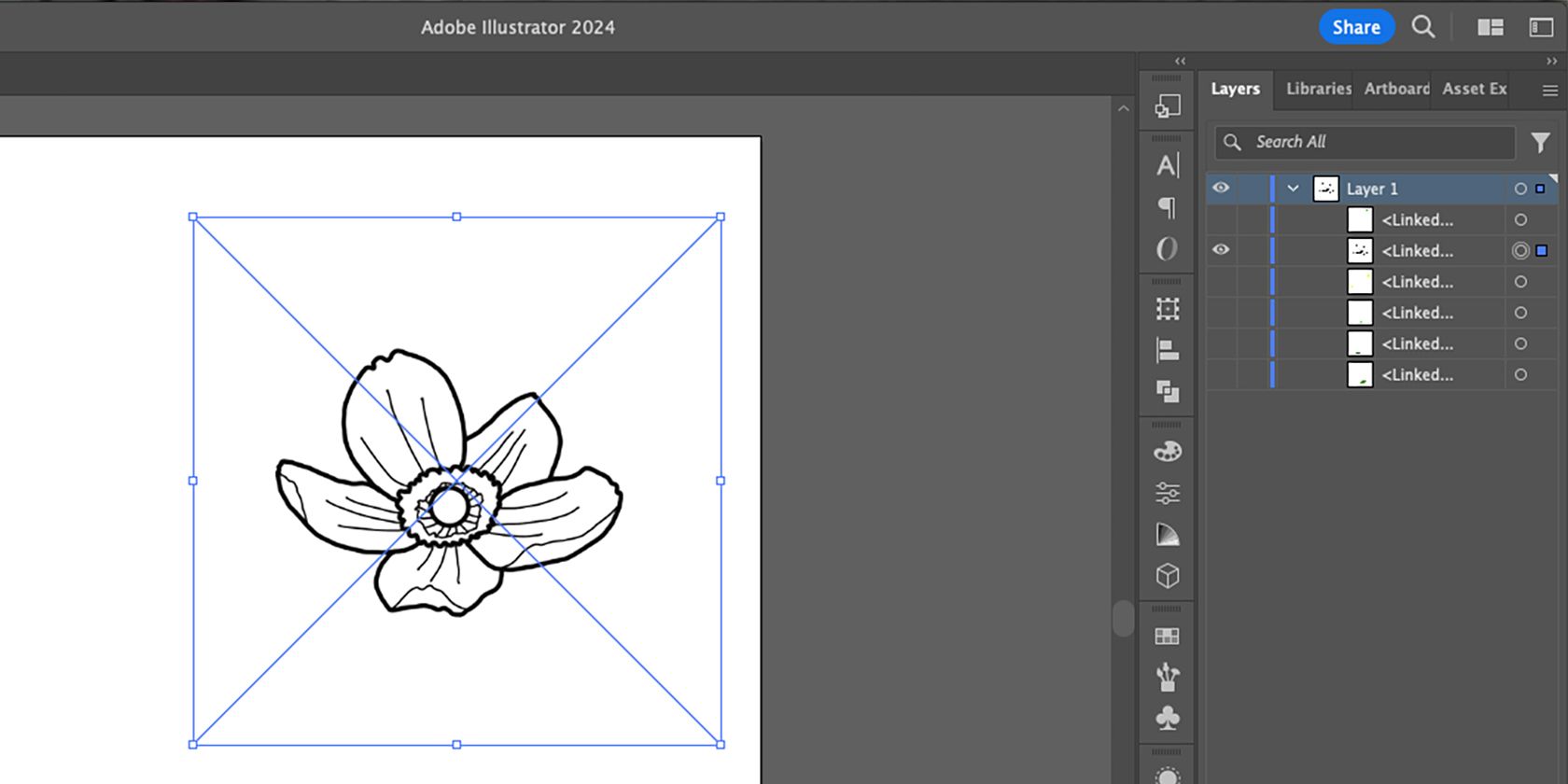
S-ar putea părea că straturile s-au suprapus, dar selectarea săgeții de lângă Stratul 1 din panoul Straturi va dezvălui straturile individuale Procreate. Acestea sunt aliniate perfect, unul deasupra celuilalt.
Pasul 4: Folosiți Funcția de Urmărire a Imaginii
Selectați stratul pe care doriți să-l vectorizați primul și ascundeți celelalte straturi cu pictograma Ochi. Folosind instrumentul de selecție (V), alegeți imaginea curentă. Apoi, folosiți funcția Urmărire imagine pentru a vectoriza stratul selectat.
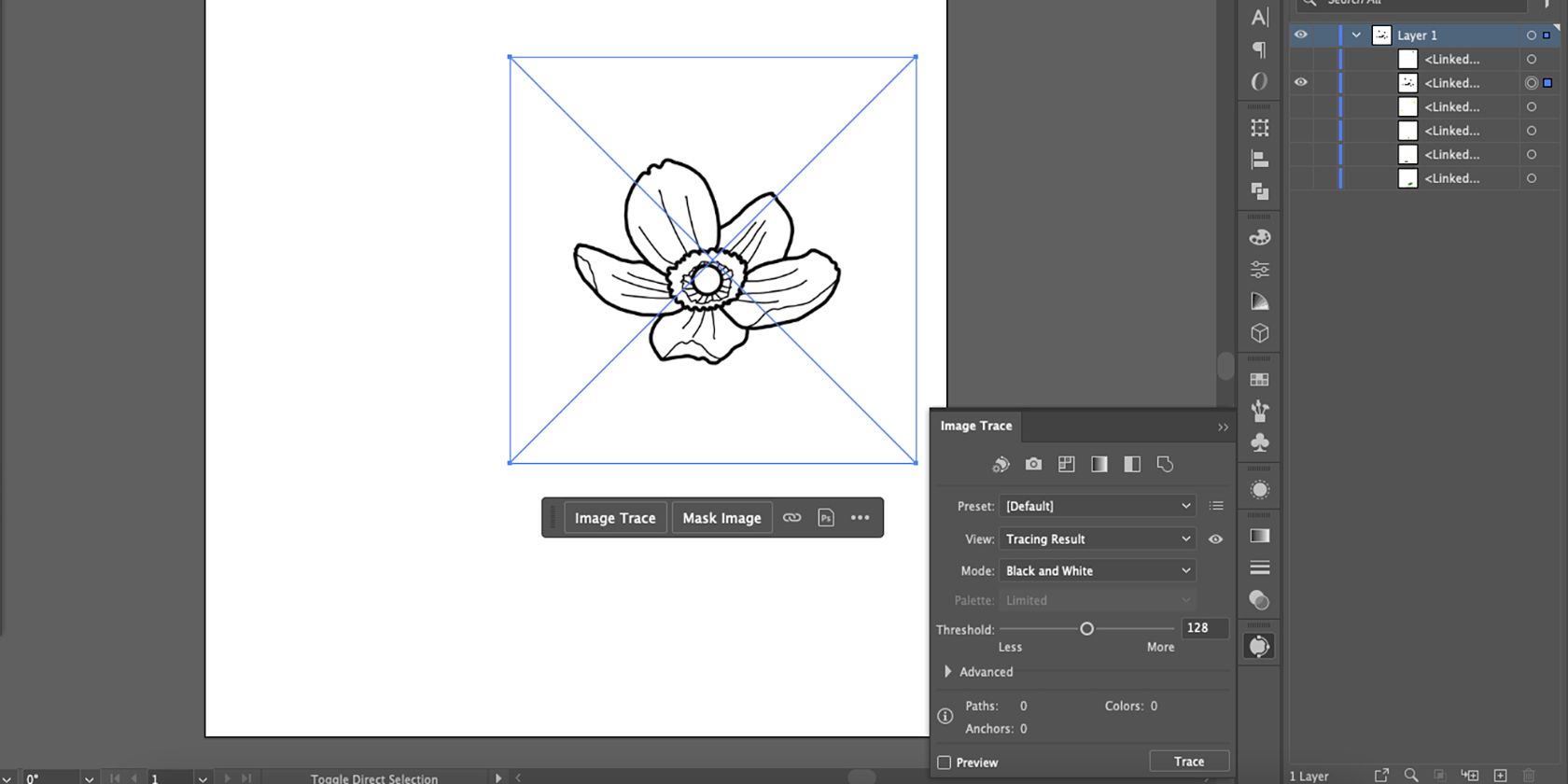
Selectați Urmă imagine din fereastra pop-up. Pentru mai multe opțiuni, deschideți panoul Urmărire imagine din Fereastră > Urmă imagine.
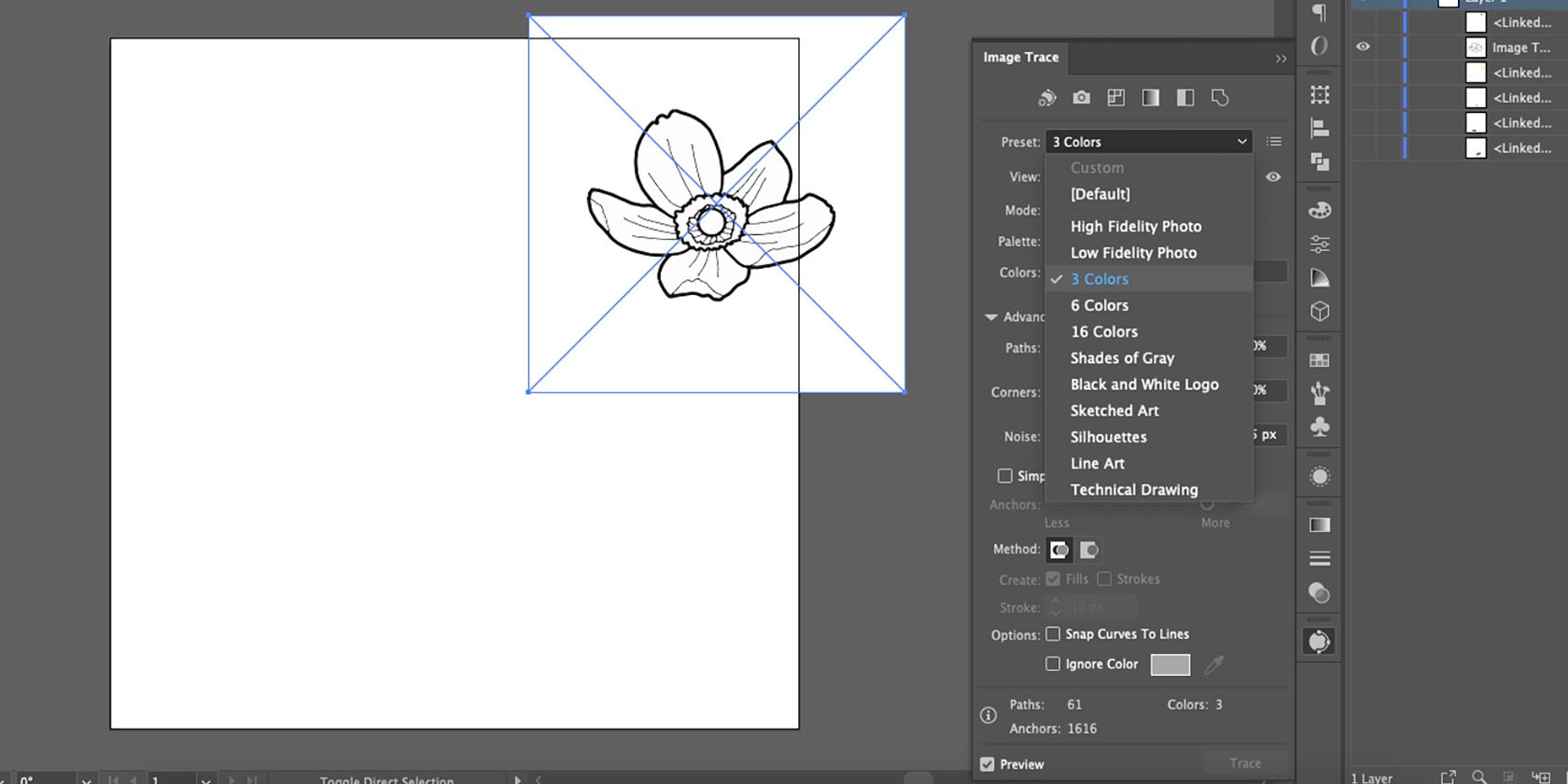
Din meniul Presetat, selectați 3 culori. Această opțiune este ideală pentru straturi cu o singură culoare. Reduceți glisorul Culoare la 2 pentru o precizie sporită.
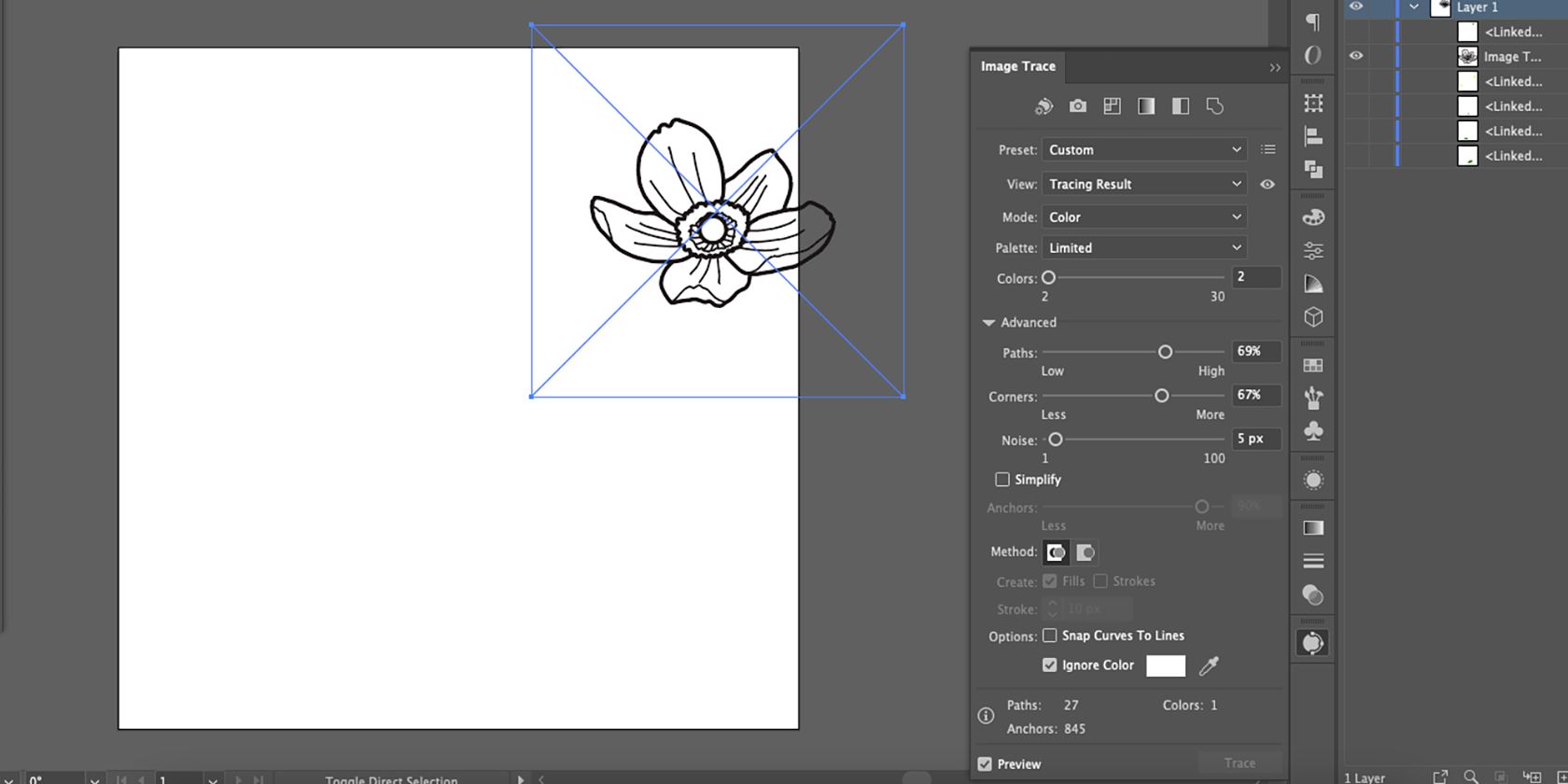
Activați Ignorare culoare albă pentru a face fundalul transparent în rezultatul vectorial. În setările avansate, ajustați glisoarele Căi, Colțuri și Zgomot pentru a rafina ilustrația.
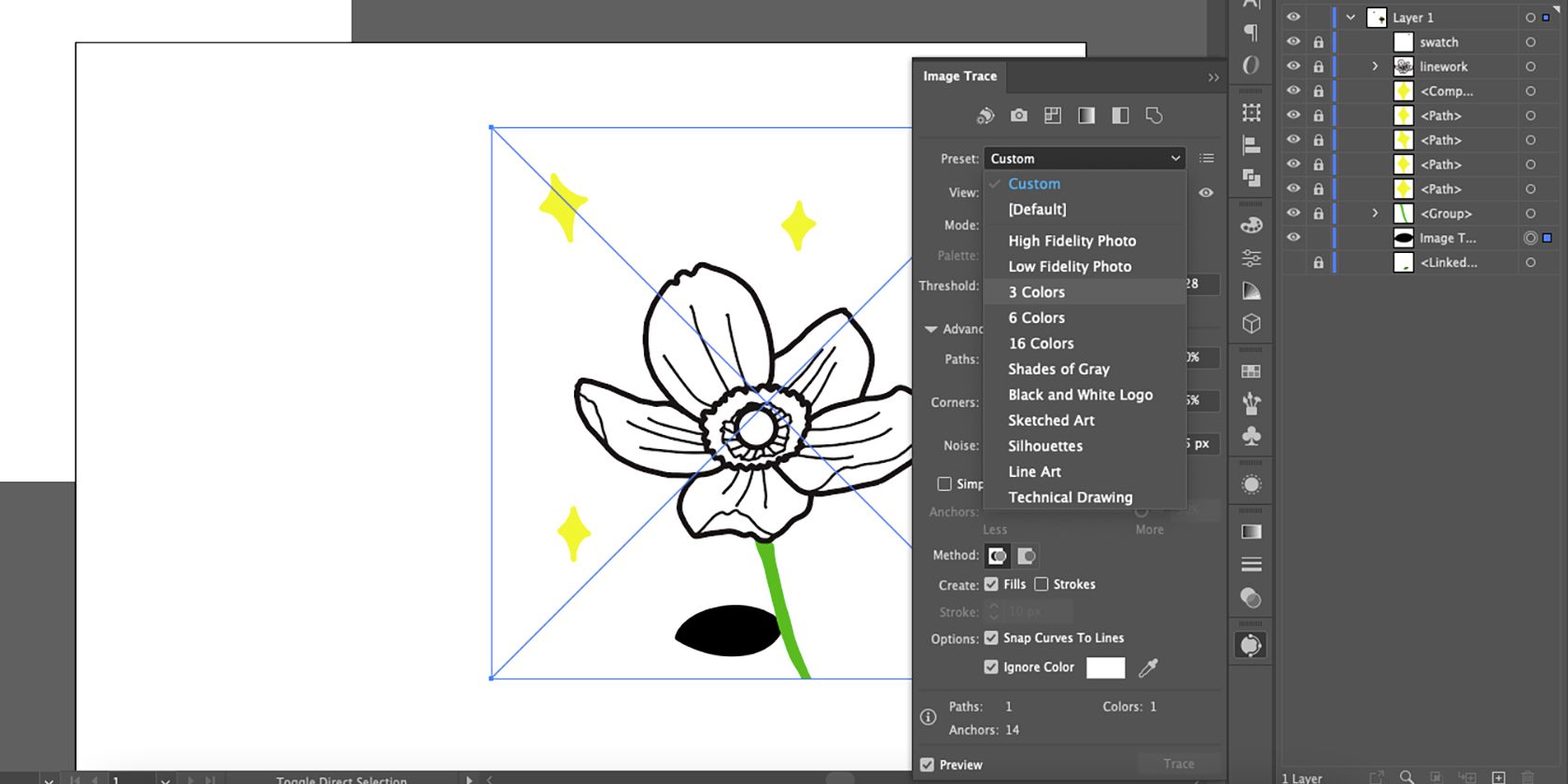
Repetați procesul de Urmărire imagine pentru toate straturile. Straturile de culoare vor fi inițial trasate în negru, până la selectarea presetării de 3 culori.
Pasul 5: Extinderea Imaginii Urmărite
Deși Urmărire imagine face fundalul transparent, zona de selecție a imaginii originale este menținută. Extinderea imaginii urmărite elimină zona de selecție extinsă din graficul liniilor.
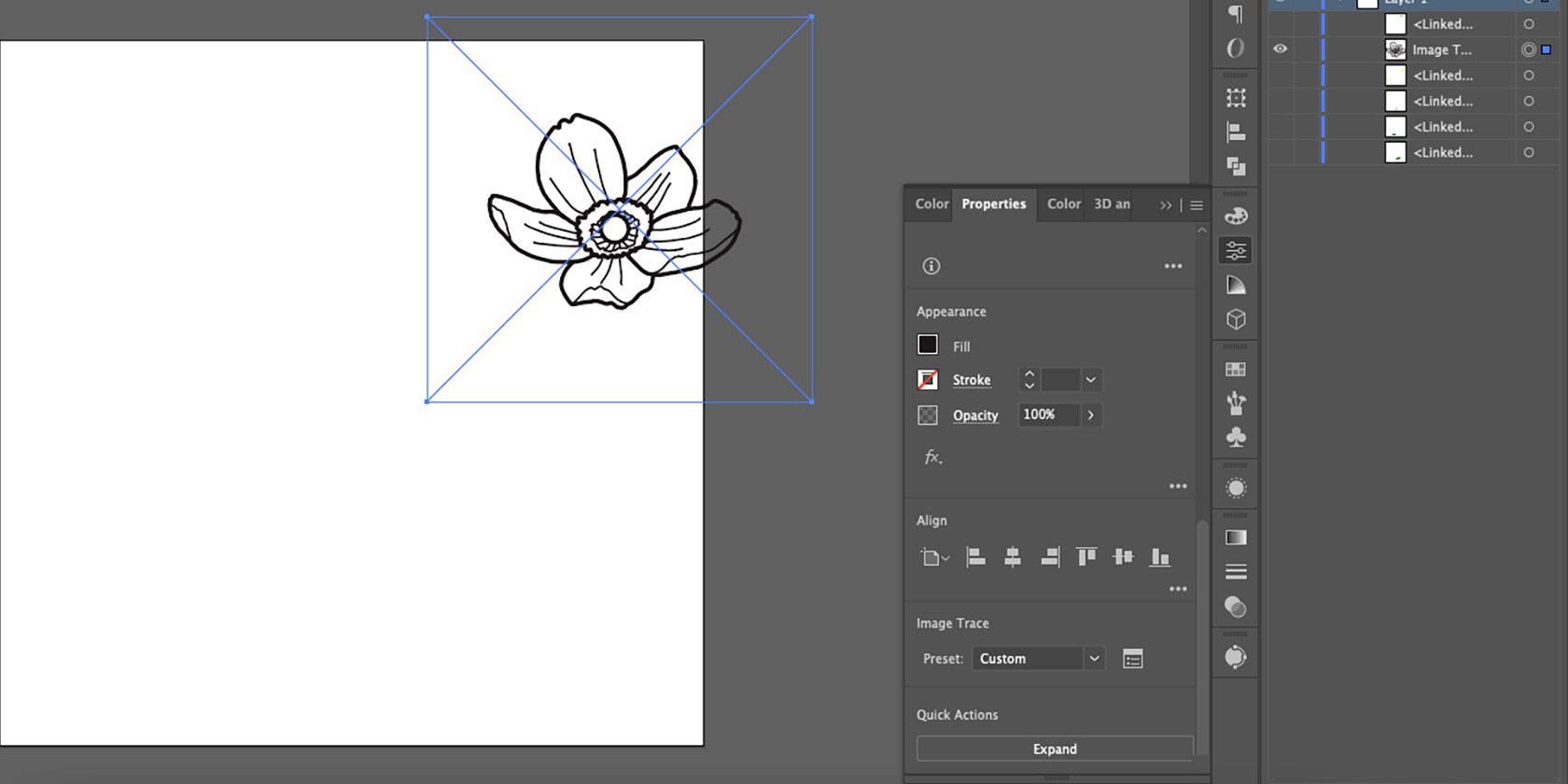
Selectați imaginea urmărită și navigați la Proprietăți > Acțiuni rapide > Extindeți. Veți obține astfel o ilustrație vectorială cu fundal transparent.
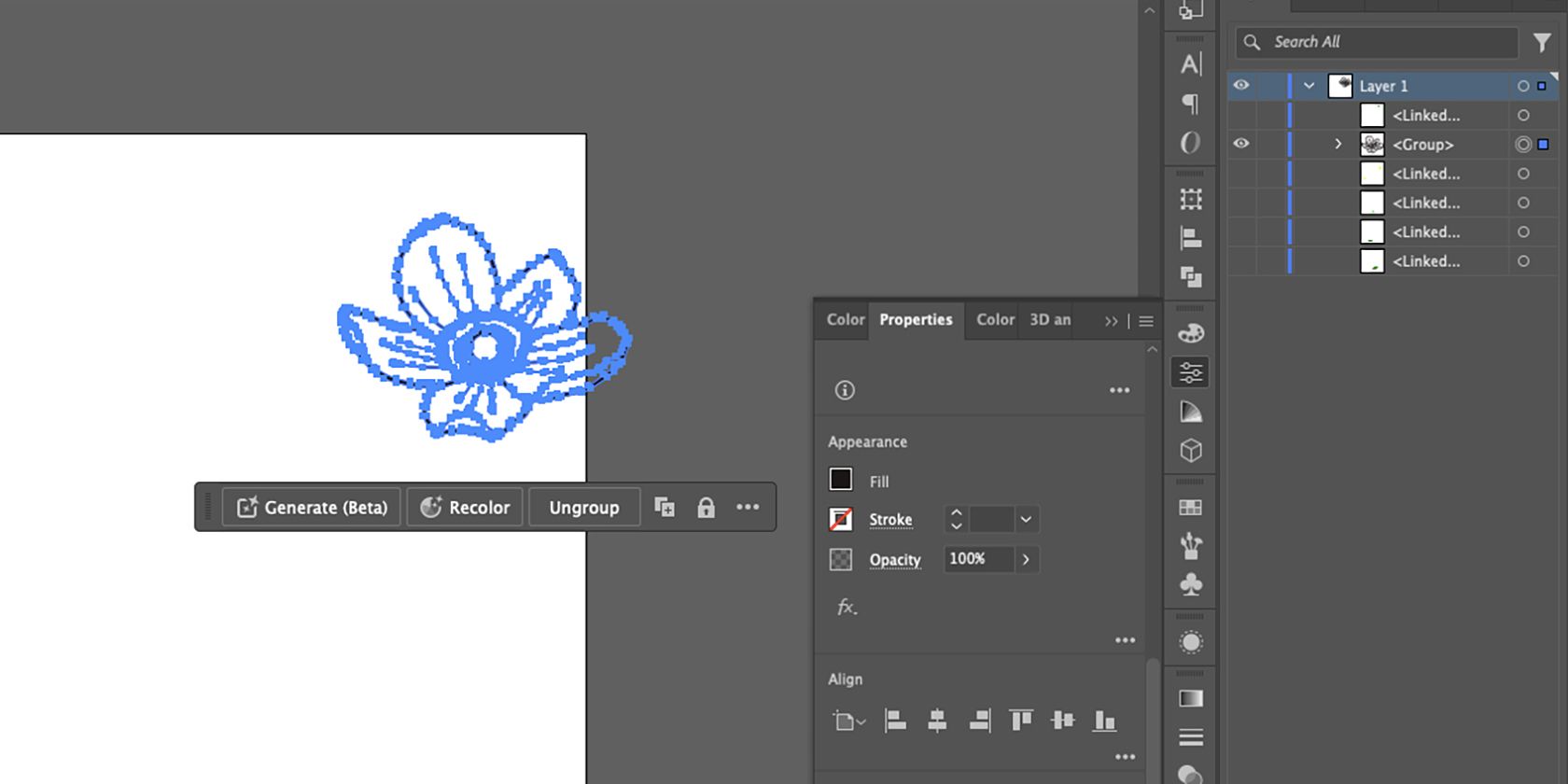
Căile albastre vor contura elementele urmărite, iar chenarul de selecție va fi redus la marginile exterioare.
Pasul 6: Ajustări cu Instrumentul Creion
În funcție de detaliile desenului inițial, Urmărire imagine poate modifica formele sau grosimea liniilor. Puteți folosi Instrumentul Creion pentru a ajusta aceste aspecte sau pentru a adăuga sau elimina porțiuni.
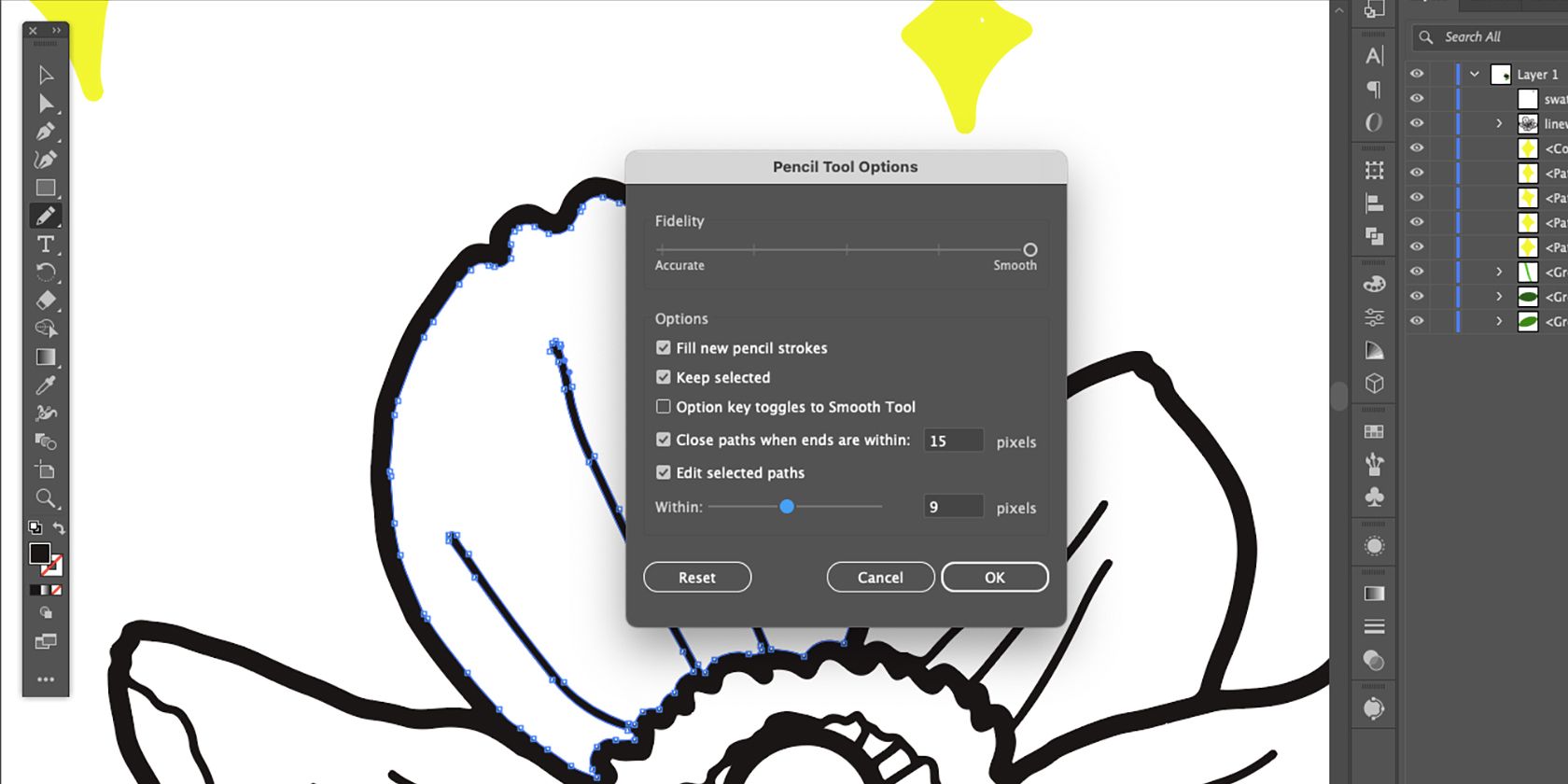
Folosind instrumentul de selecție directă (A), alegeți o secțiune din lucrare. Selectați Instrumentul Creion (N) și faceți dublu clic pe pictograma acestuia din bara de instrumente. Activați opțiunea Umpleți noi trasee de creion, apoi selectați OK. Această setare permite adăugarea la desen.
Cu Instrumentul Creion, trasați dintr-un punct de ancorare și încheiați linia într-un alt punct de ancorare.
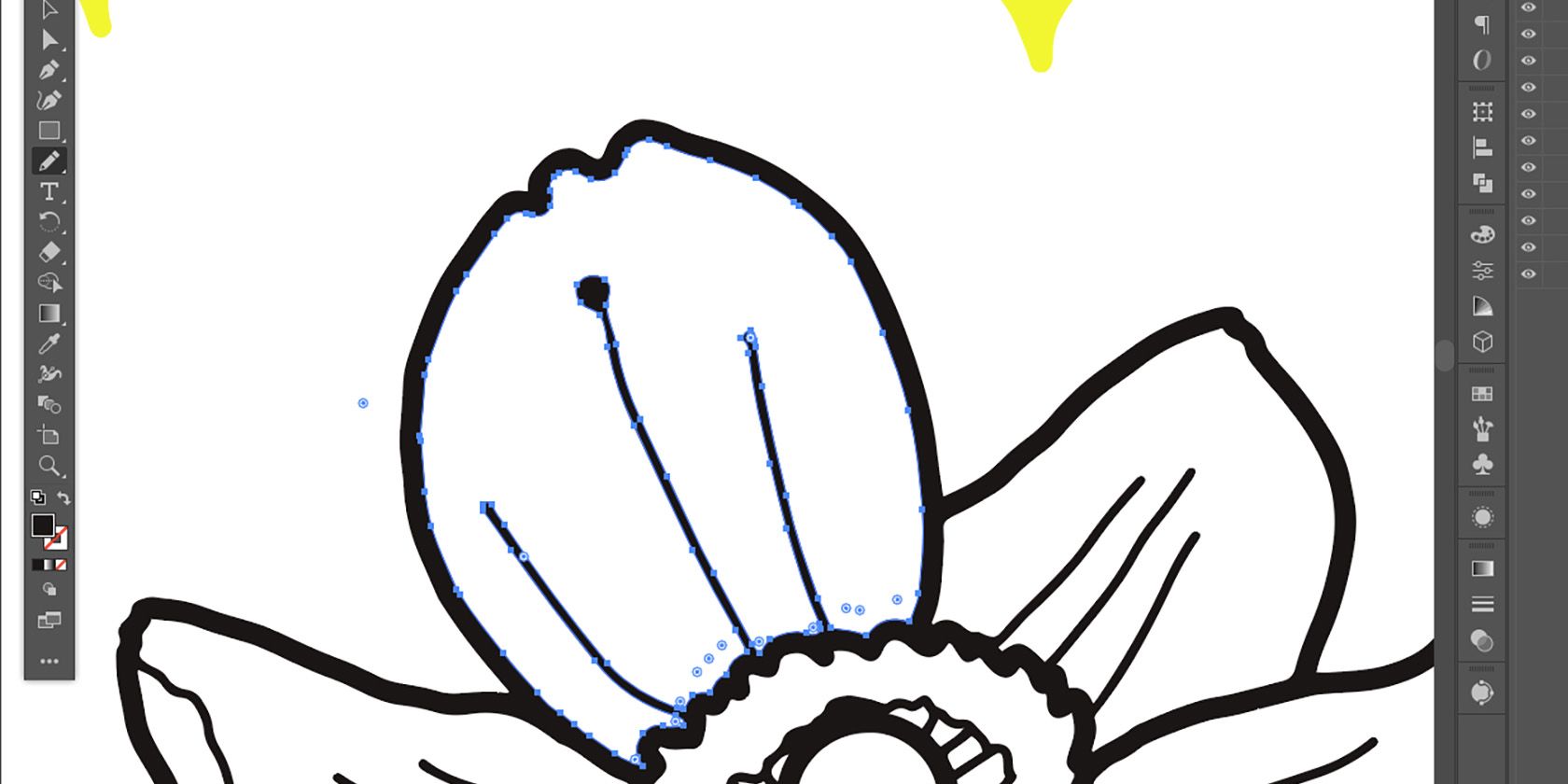
Pentru a elimina porțiuni, deschideți setările instrumentului Creion și dezactivați Umpleți noi linii de creion. Apoi trageți dintr-un punct de ancorare în lucrare și conectați-vă la un alt punct. Forma creată va fi eliminată din traseu.
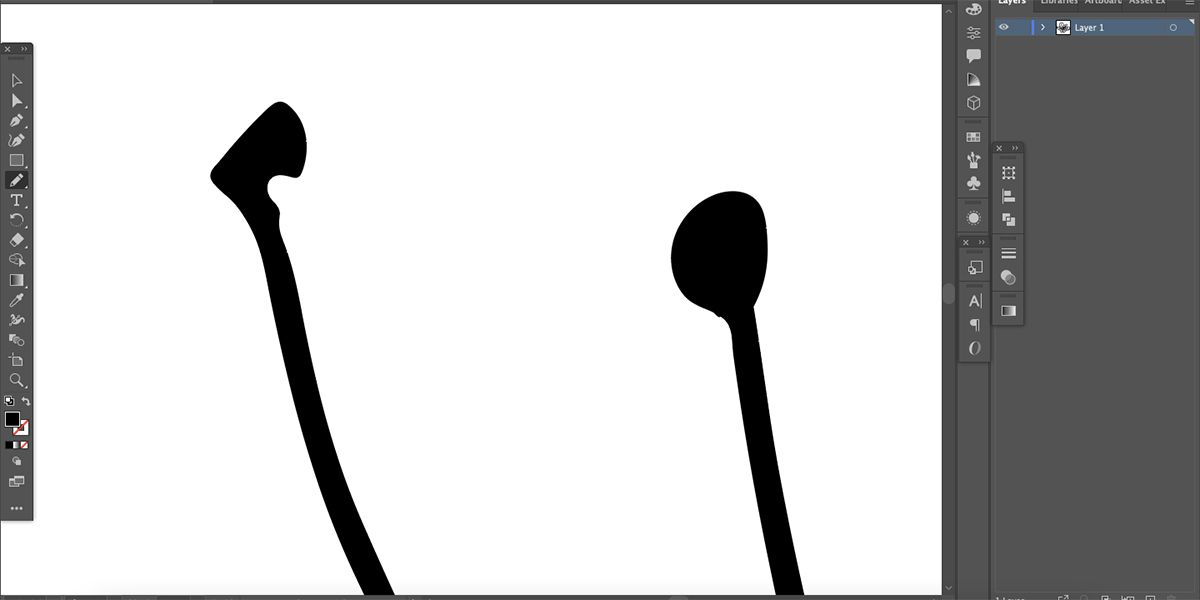
Această tehnică poate fi utilizată pentru a ajusta liniile, a modifica grosimea sau a adăuga/elimina elemente.
De asemenea, puteți folosi instrumentul de selecție directă (A) pentru a manipula punctele de ancorare individual, ajustând curbele și forma lucrării.
Colorarea Vectorului în Illustrator
Ați fi trebuit să configurați profilul de culoare al documentului. Dacă doriți să schimbați de la CMYK la RGB sau invers, accesați Editare > Editați culori > Convertiți în RGB sau Convertiți în CMYK.
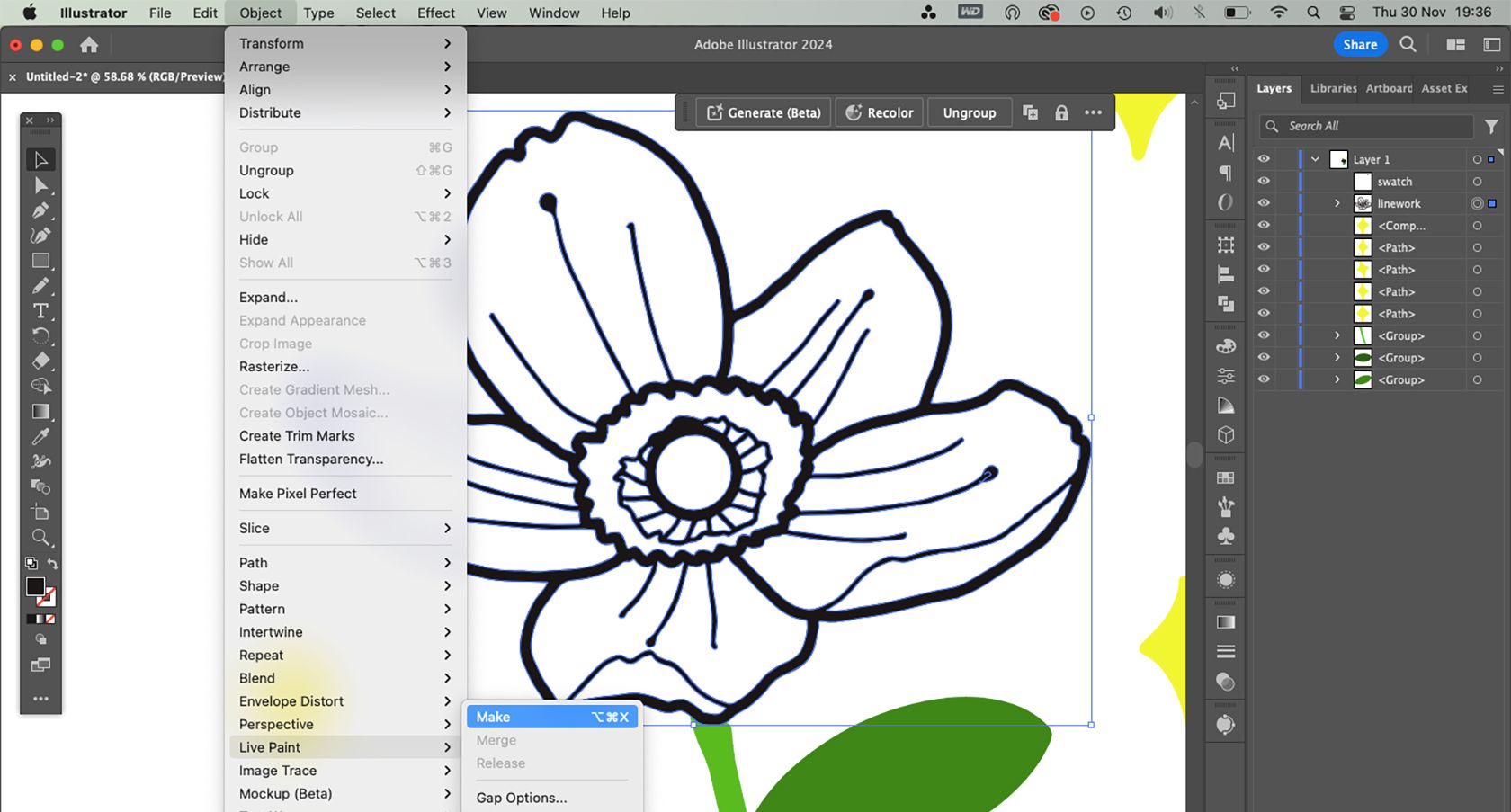
Pentru a adăuga culoare, vectorul trebuie transformat într-un obiect Live Paint. Selectați linia de lucru (V), apoi Obiect > Vopsea live > Realizare. Apăsați K sau selectați pictograma Live Paint Bucket din bara de instrumente.
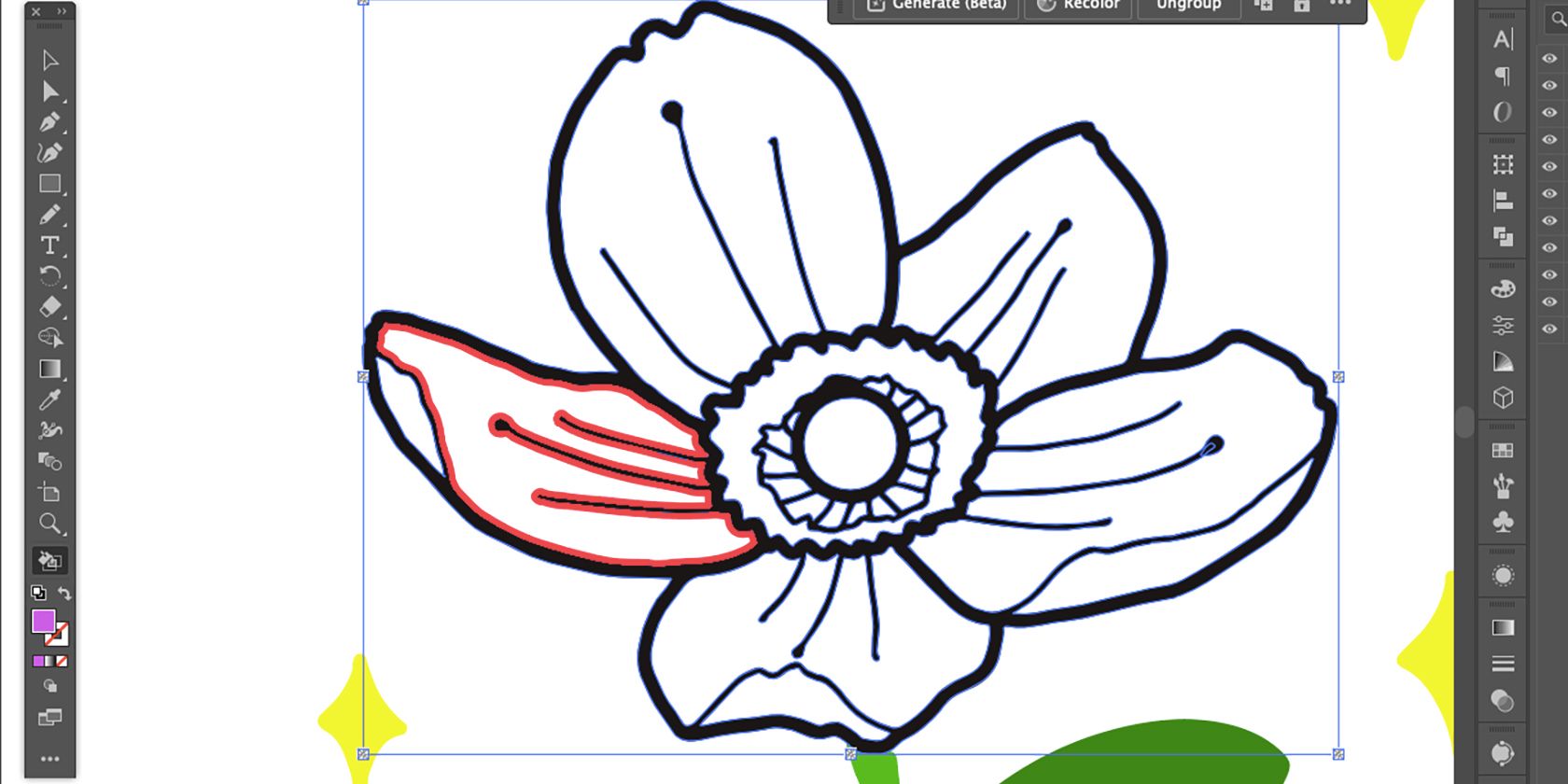
Alegeți culoarea dorită și treceți cursorul peste zona unde doriți să aplicați culoarea până când conturul devine roșu.
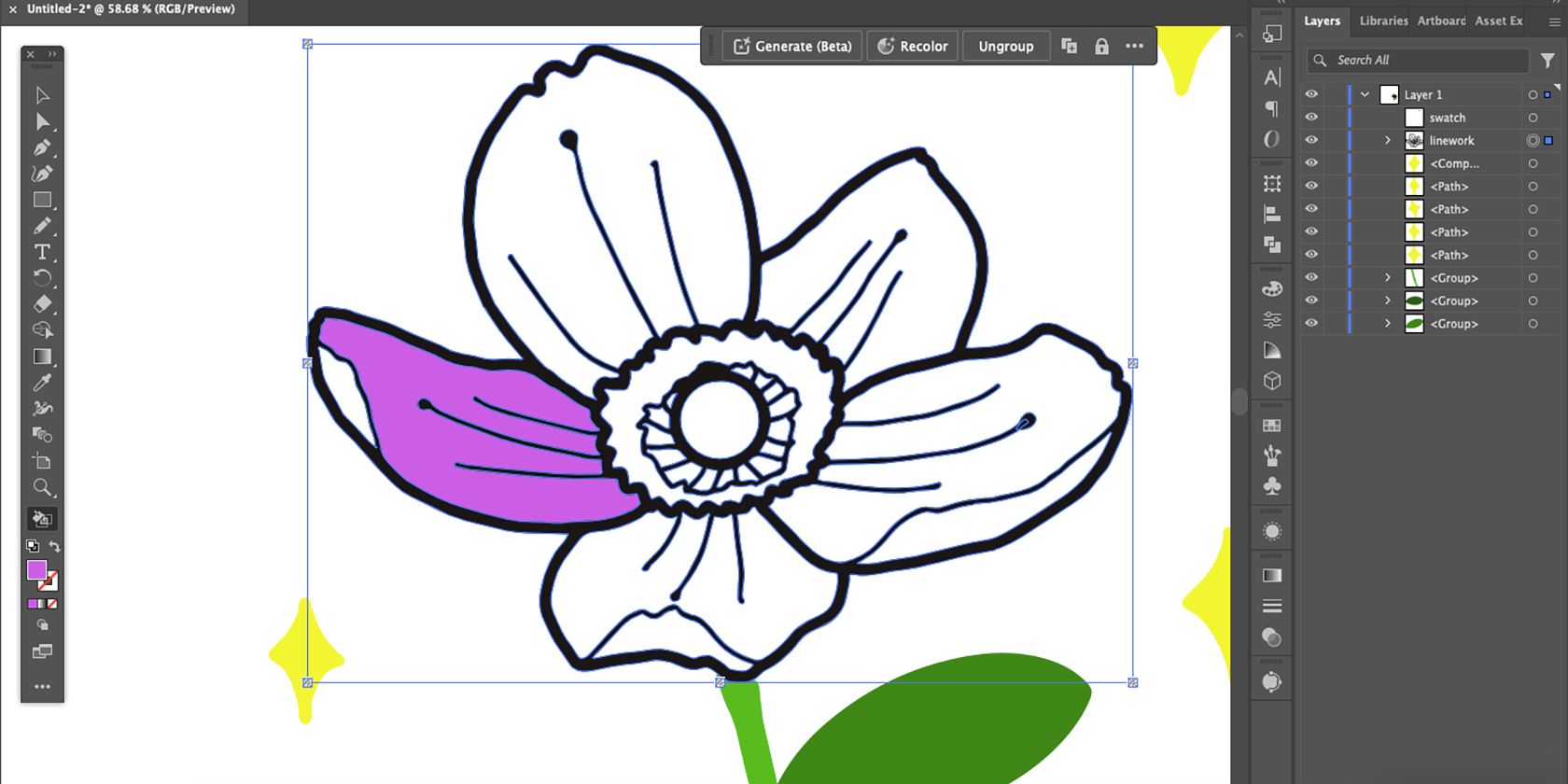
Selectați zona cu Live Paint Bucket pentru a adăuga culoare.
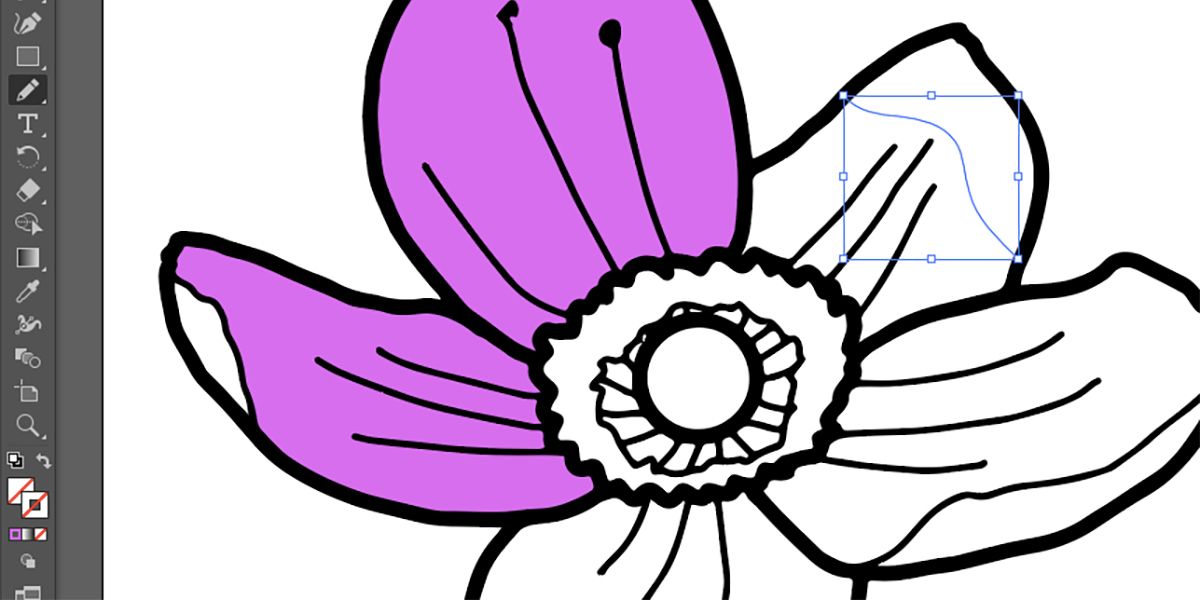
Dacă zona nu este închisă, nu veți putea folosi Live Paint Bucket. Remediați acest lucru folosind Instrumentul Creion, Peniță sau Pensulă pentru a închide spațiul. Selectați linia creată și setați conturul și umplerea ca transparente.
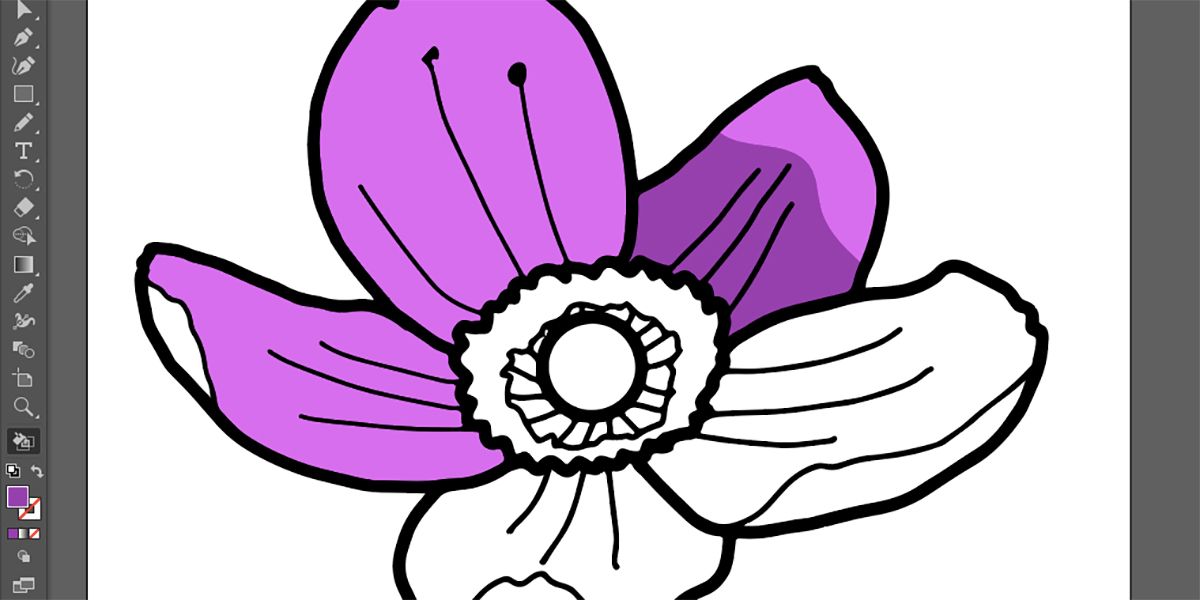
Folosind instrumentul de selecție, trageți peste întregul desen pentru a-l selecta, inclusiv linia transparentă, apoi transformați-l din nou într-un obiect Live Paint. Repetați acest proces de câte ori este necesar.
Puteți folosi și instrumentul de recolorare vectorială Adobe Illustrator, bazat pe Adobe Firefly, pentru a recolora vectorul.
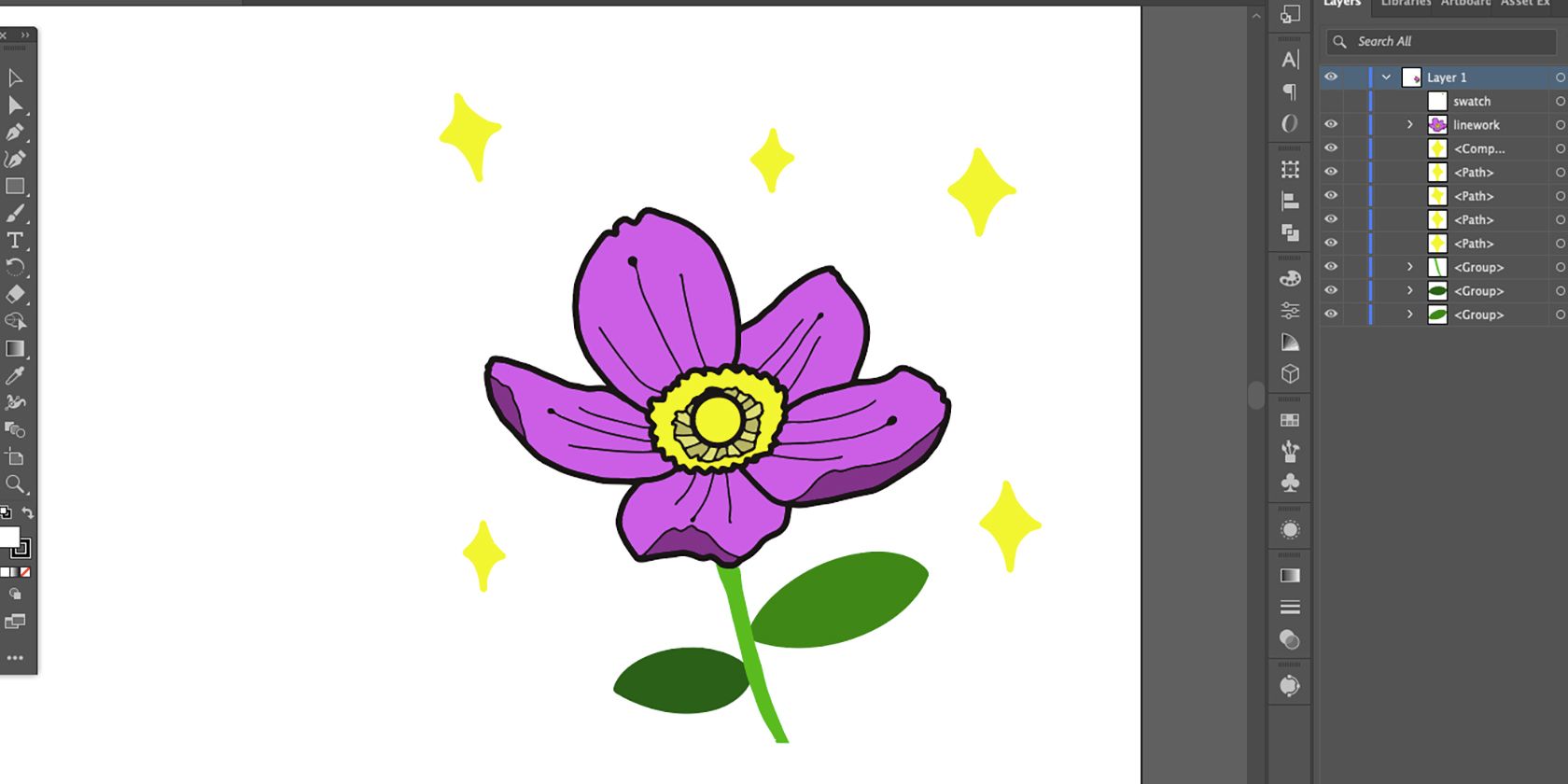
După editarea liniilor și colorare, desenul vectorial este complet.
Deși fișierele PNG au fundal transparent, acestea nu sunt ideale pentru salvarea vectorilor. Salvați-l ca SVG pentru a menține transparența sau ca fișier AI pentru editări ulterioare. Consultați instrucțiunile pentru salvarea fișierelor în Illustrator, dacă este necesar.
Pentru rezultate similare, puteți vectoriza imagini și în CorelDRAW, dacă nu aveți acces la Adobe Illustrator.