Un cache DNS, sau memorie cache de rezoluție DNS, este un depozit temporar localizat în sistemul de operare al calculatorului tău. Acesta păstrează înregistrări ale tuturor vizitelor și încercărilor recente de accesare a diferitelor site-uri web și domenii. Simplu spus, servește drept un fel de agendă rapidă, indicând computerului cum să încarce paginile web pe care le-ai accesat deja.
Când te conectezi la un site web prin intermediul numelui său de domeniu, de exemplu, techjunkie.com, browserul tău nu se adresează direct acestuia inițial. În schimb, este redirecționat către un server DNS. Aici, serverul DNS identifică și stochează adresa IP a site-ului, pentru a te putea apoi conecta la el. Scopul acestui proces este de a acumula informațiile esențiale care vor accelera accesările tale ulterioare la site. Cu toate acestea, dacă datele stocate de serverul DNS sunt incorecte sau defectuoase, poate fi util să ștergi memoria cache DNS. Astfel, poți optimiza viteza Windows 10 și a fluidiza navigația zilnică pe internet. Să vedem cum se poate realiza această operațiune.
De ce este necesar un DNS?
Imaginează-ți memoria cache de rezoluție DNS ca pe un fel de carte de telefon. Ea consemnează numerele (adresele IP) pentru fiecare site web public, eliminând necesitatea de a le memora. DNS, sau Sistemul de Nume de Domeniu, îți permite să navighezi pe internet folosind denumirile reale ale site-urilor web, în locul adreselor IP complexe. Acesta este un avantaj imens, deoarece ar fi extrem de incomod să introduci adrese IP complicate ca 69.63.181.15 sau 69.63.187.19 de fiecare dată când dorești să accesezi Facebook.
Cum funcționează procesul?
După ce ai introdus o adresă URL, browserul tău solicită adresa IP de la router. Dacă routerul are deja stocată o adresă de server DNS, acesta va cere serverului adresa IP corespunzătoare numelui de gazdă. Serverul DNS va căuta și va obține adresa IP corespunzătoare adresei URL pe care încerci să o accesezi. Odată ce o găsește, browserul tău va putea încărca pagina solicitată.
Fiecare site web pe care dorești să îl accesezi trece printr-un proces similar. Dacă un site web nu este convertit într-o adresă IP validă, pagina nu se va putea încărca. Cache-ul DNS este locul în care toate aceste adrese IP sunt stocate temporar în sistemul tău de operare, accelerând procesul prin rezolvarea conversiei de nume în IP înainte de a fi nevoie să se trimită din nou o cerere.
Pot vizualiza datele stocate în memoria cache a rezolutorului DNS?
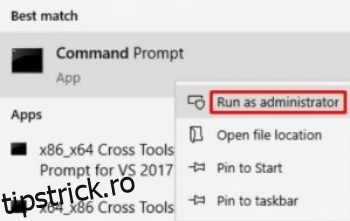
Pentru a vedea informațiile conținute în memoria cache DNS locală pe un sistem Windows, va trebui să accesezi „Linia de comandă”. Urmează instrucțiunile de mai jos, specifice versiunii tale de Windows, pentru a vizualiza datele DNS:
Windows Vista, 7 și 8

Windows 10

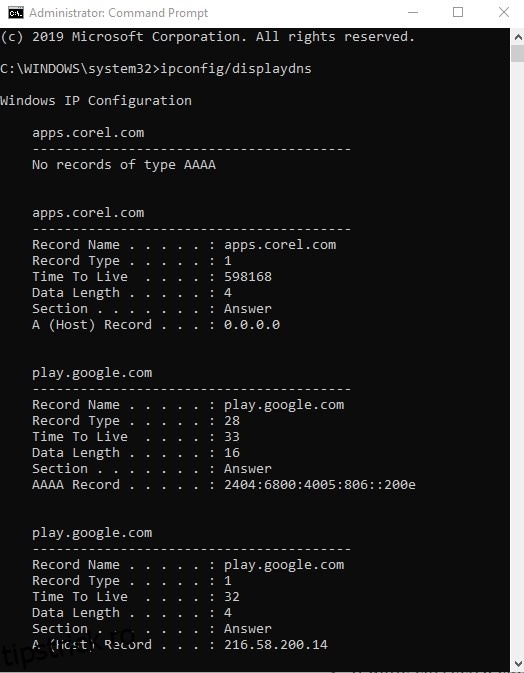
Dacă totul a fost făcut corect, datele fiecărui domeniu stocat în memoria cache ar trebui să arate similar cu acest exemplu:
www.youtube.com
–––––––––––
Nume înregistrare . . . . . : www.youtube.com
Tip înregistrare . . . . . : 5
Timpul de viață . . . . . : 35
Lungime date . . . . . : 8
Secțiune . . . . . . . : Răspuns
Înregistrare CNAME . . . . : youtube-ui.l.google.com
Nume înregistrare . . . . . : youtube-ui.l.google.com
Tip înregistrare . . . . . : 1
Timpul de viață . . . . . : 35
Lungime date . . . . . : 4
Secțiune . . . . . . . : Răspuns
Înregistrare A (gazdă) . . : 216.58.199.14
Înregistrarea A (gazdă) este cea care conține adresa IP asociată unui anumit nume de gazdă. Informațiile afișate pentru o intrare DNS includ adresa IP (216.58.199.14), numele site-ului web solicitat (www.youtube.com), precum și alți parametri. Cache-ul DNS stochează toate aceste informații pentru utilizare ulterioară, până când devine necesară o ștergere DNS.

De ce și cum se șterge cache-ul DNS în Windows?
În situația în care un nume de domeniu sau o adresă IP neautorizată se infiltrează în cache-ul DNS, acesta poate deveni „otrăvit”, redirecționând cererile utilizatorilor către destinații incorecte. Această corupție poate surveni din cauza unor erori tehnice sau administrative, dar adesea este legată de virusi informatici sau atacuri de rețea, care pot conduce la site-uri web cu conținut periculos sau publicitate agresivă, crescând riscul de phishing și malware. Aceasta reprezintă, în special, o problemă majoră pentru site-urile web populare.
Cum putem rezolva problemele cauzate de otrăvirea cache-ului DNS sau de alte dificultăți de conectivitate la internet? Pur și simplu, ștergem cache-ul DNS.
Ștergerea memoriei cache DNS va elimina toate intrările salvate, eliminând și înregistrările neautorizate din sistemul de operare. Acest lucru va forța calculatorul să completeze din nou memoria cache cu adrese IP noi, colectate în urma vizitelor ulterioare la site-urile web.
Pentru a șterge cache-ul DNS, revino la Linia de comandă și urmează pașii de mai jos, specificați pentru versiunea ta de Windows:
Windows Vista, 7 și 8
Windows 10
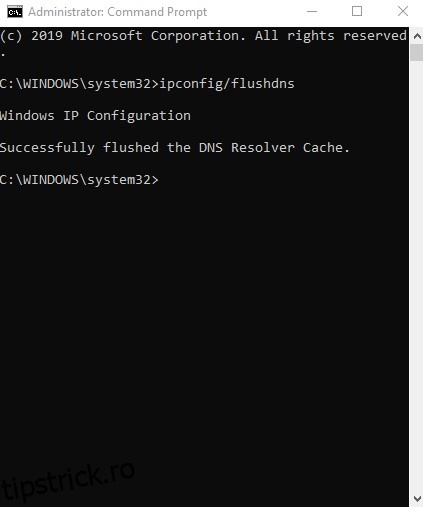
Ar trebui să primești următorul mesaj:
Configurație IP Windows
Memoria cache de rezoluție DNS a fost ștearsă cu succes.
Acest mesaj confirmă ștergerea cu succes a cache-ului. Poți verifica din nou cu „ipconfig /displaydns” sau poți închide pur și simplu fereastra Liniei de comandă.
***
Acum, cache-ul tău DNS este șters, iar viteza ta de navigare ar trebui să revină la normal. Ai întrebări despre DNS? Spune-le în secțiunea de comentarii de mai jos!