Routerele compatibile cu HomeKit reprezintă o soluție excelentă pentru a consolida siguranța dispozitivelor tale inteligente. Totuși, administrarea lor poate fi uneori complicată. În acest articol, îți vom arăta cum să configurezi niveluri de restricție și alte setări esențiale pentru routerul tău HomeKit, direct din aplicația Apple Home.
Administrarea Routerului HomeKit Prin Aplicația Apple Home
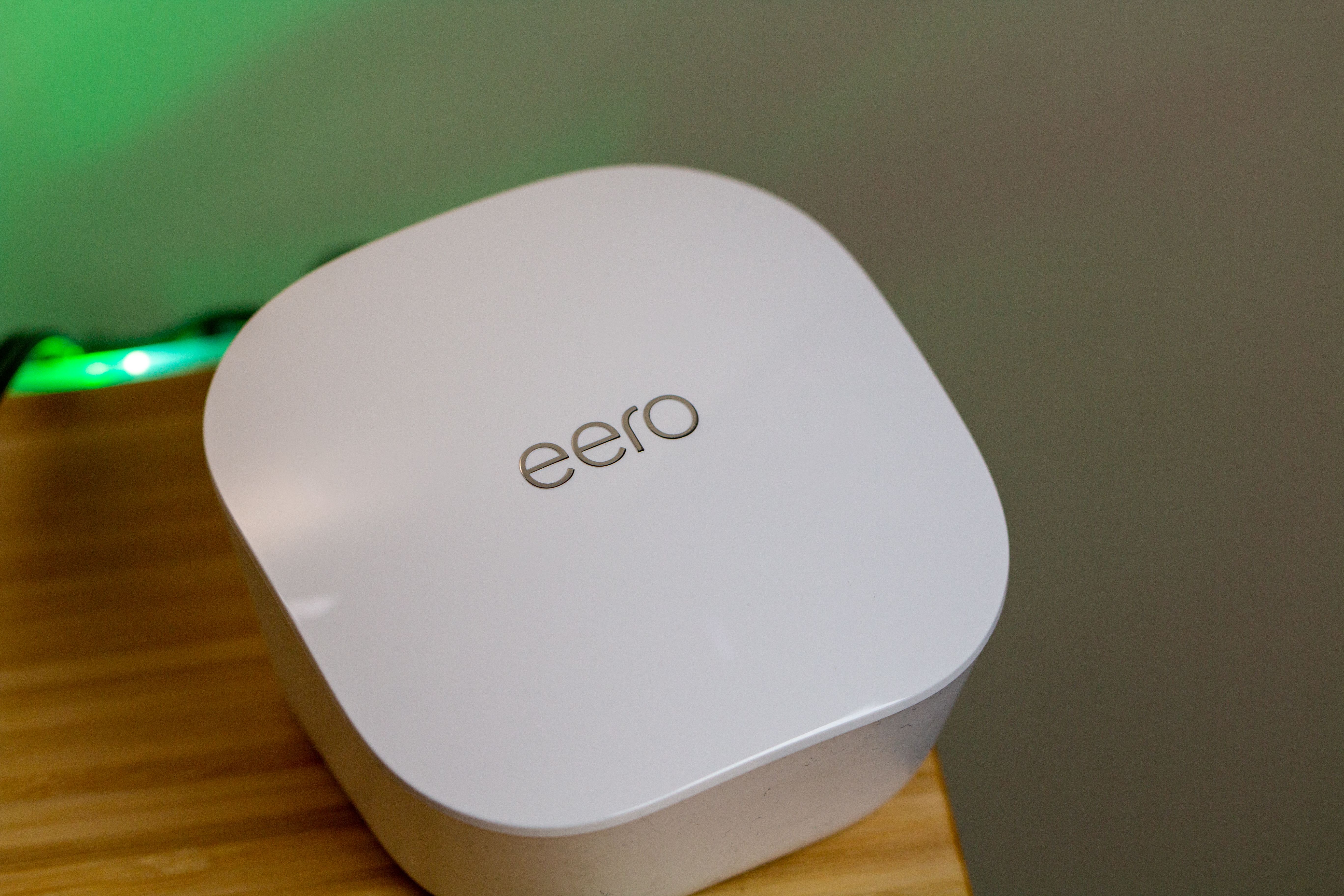
Deși ghidul nostru detaliat despre HomeKit Secure Router acoperă aspectele mai puțin avantajoase ale securității rețelei Apple, există câteva elemente de bază pe care trebuie să le înțelegi înainte de a începe configurarea routerului tău. Cel mai important este că funcțiile HomeKit pot fi gestionate exclusiv prin aplicația Apple Home.
În aplicația Apple Home, poți ajusta nivelurile de restricție, modifica numele și locația routerului, și gestiona securitatea accesoriilor HomeKit pentru dispozitivele tale. Pentru alte sarcini, cum ar fi modificarea setărilor DNS sau alocarea adreselor IP statice, vei avea în continuare nevoie de aplicația dedicată a routerului tău.
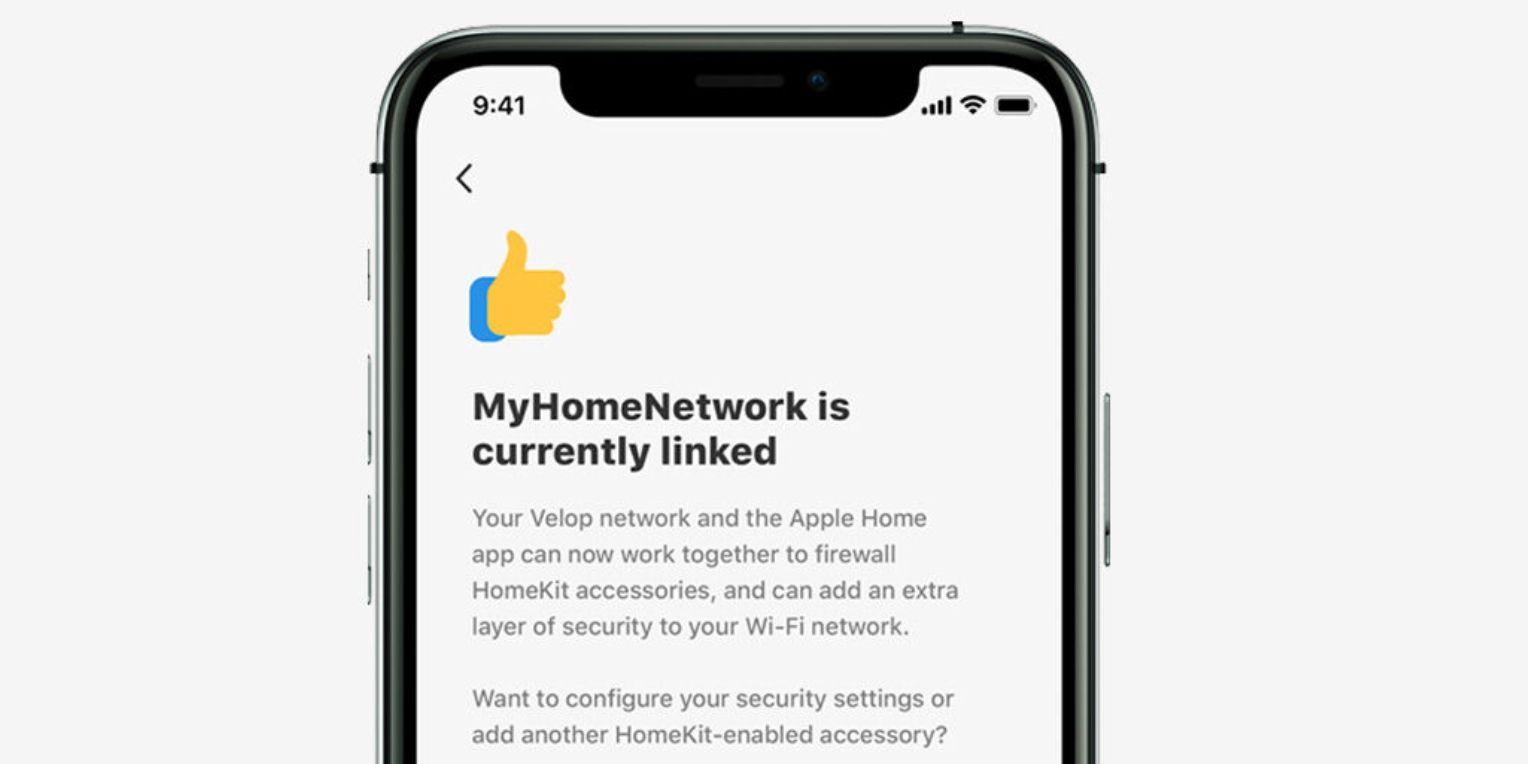 Credit imagine: Linksys
Deși majoritatea setărilor din aplicația Home sunt destinate organizării, nivelurile de restricție reprezintă nucleul funcțiilor HomeKit Secure Router. Aceste niveluri acționează ca un firewall personalizat pentru dispozitivele tale inteligente compatibile cu HomeKit, oferind trei niveluri de protecție: Fără restricție, Automat și Restricționat la domiciliu.
Opțiunea Fără restricții permite accesoriilor HomeKit să comunice cu orice serviciu de internet sau dispozitiv din rețeaua ta, similar cu modul în care au funcționat întotdeauna. Accesoriile setate la Automat vor urma o listă aprobată de servicii și dispozitive, stabilită de producător.
În final, opțiunea Restricționat la domiciliu permite accesoriilor tale să comunice doar cu Apple Home Hub. Acest nivel oferă cea mai înaltă securitate, deoarece traficul rămâne local, dar poate avea unele consecințe, precum lumini de stare intermitente sau pierderea anumitor funcționalități.
Cum Să Configurați Nivelurile de Restricție Pentru Routerul HomeKit în Aplicația Apple Home
În mod implicit, HomeKit atribuie dispozitivele noi și existente la nivelul de restricție automat. Cu toate acestea, poți personaliza setările pentru fiecare accesoriu în parte, direct din aplicația Apple Home.
- Deschide aplicația Apple Home.
- Apasă butonul „Mai multe…” din partea de sus a ecranului.
- Alege „Setări Acasă”.
- Selectează „Rețele și routere Wi-Fi”.
- Apasă pe accesoriul dorit.
- Alege „Restricționat la domiciliu”, „Automat” sau „Fără restricție”, în funcție de preferințe.
În funcție de accesoriu și de condițiile rețelei, modificările nivelurilor de restricție pot dura câteva momente până când sunt aplicate. În anumite situații, aplicația Acasă poate indica faptul că necesită timp suplimentar pentru a procesa modificările, așa că nu este nevoie să aștepți cu ecranul deschis.
Cum Să Dezactivezi Securitatea Accesoriilor Pentru Routerul HomeKit În Aplicația Home
Deși nivelurile de restricție sunt ideale pentru a controla traficul de rețea pentru fiecare accesoriu, ajustarea lor poate deveni anevoioasă, în special când se încearcă remedierea problemelor de conectivitate. Din fericire, aplicația Home oferă o opțiune rapidă de a dezactiva temporar securitatea accesoriilor HomeKit pentru toate dispozitivele.
- Deschide aplicația Acasă.
- Apasă butonul „Mai multe…” din partea de sus a ecranului.
- Selectează „Setări Acasă”.
- Apasă „Rețea Wi-Fi și routere”.
- Dezactivează comutatorul „Securitate accesoriu HomeKit”.
- Apasă butonul Înapoi pentru a salva modificările.
Funcția de securitate a accesoriilor HomeKit facilitează activarea sau dezactivarea nivelurilor de restricție cu o singură atingere. În plus, aplicația Acasă reține setările anterioare, astfel încât nu trebuie să îți faci griji cu privire la configurarea nivelurilor pentru fiecare accesoriu, după ce le-ai dezactivat temporar.
Cum Să Redenumești Routerul HomeKit În Aplicația Home
Similar cu redenumirea dispozitivelor în aplicația Apple Home, un nume corect pentru routerul tău HomeKit te poate ajuta să îți organizezi casa inteligentă. Dacă nu ai făcut acest lucru în timpul configurării inițiale, sau dacă ai făcut modificări în casă, poți redenumi routerul urmând câțiva pași simpli.
- Deschide aplicația Apple Home.
- Apasă butonul „Mai multe…” din partea de sus a ecranului.
- Selectează „Setări Acasă”.
- Apasă „Rețele și routere Wi-Fi”.
- Alege routerul.
- Apasă pe numele existent al routerului.
- Introdu noul nume dorit și apasă „Gata” pentru a salva modificările.
Cum Să Schimbi Camera Alocată Routerului HomeKit În Aplicația Home
O altă modalitate de a menține casa inteligentă organizată este alocarea accesoriilor tale în camerele HomeKit. Deși procesul este similar cu schimbarea camerelor dispozitivelor, trebuie să accesezi mai întâi „Setări Acasă” în aplicația Acasă, pentru a găsi routerul HomeKit.
- Deschide aplicația Apple Home.
- Apasă butonul „Mai multe…” din partea de sus a ecranului.
- Selectează „Setări Acasă”.
- Apasă „Rețele și routere Wi-Fi”.
- Alege routerul.
- Apasă pe „Cameră”.
- Selectează camera dorită pentru a salva modificările.
Cum Să Elimini Routerul HomeKit Din Aplicația Home
Poți folosi aplicația Apple Home pentru a elimina routerul Wi-Fi din HomeKit oricând. Eliminarea din HomeKit nu afectează configurarea rețelei Wi-Fi; doar dezactivează integrarea aplicației Home.
- Deschide aplicația Apple Home.
- Apasă butonul „Mai multe…” din partea de sus a ecranului.
- Selectează „Setări Acasă”.
- Apasă „Rețele și routere Wi-Fi”.
- Alege routerul.
- Apasă „Elimină accesoriu”.
- Confirmă acțiunea apăsând din nou pe „Elimină”.
În timpul procesului de eliminare, aplicația Home va oferi o listă cu accesoriile care ar putea trebui adăugate din nou la rețea după finalizare. S-ar putea să fie necesară și o resetare la setările din fabrică a dispozitivului, înainte de a putea adăuga din nou un produs smart home în Apple HomeKit.
Administrează-ți Routerul HomeKit Pentru A Asigura Securitatea Casei Inteligente
Cu comenzi intuitive și niveluri de restricție ușor de înțeles, routerele securizate HomeKit simplifică administrarea casei tale inteligente. Indiferent dacă dorești să blochezi complet accesoriile smart home sau să permiți doar accesul la serviciile aprobate, totul se realizează în câțiva pași simpli în aplicația Apple Home.