Descoperă adresa MAC în Windows 11: Ghid detaliat
Dacă te pregătești să configurezi un Raspberry Pi sau ai nevoie să identifici adresa IP și alte detalii ale calculatorului tău cu Windows 11, cum ar fi adresa MAC, acest ghid îți este de folos. În plus, cunoașterea adresei MAC este esențială atunci când dorești să restricționezi sau să permiți accesul unui anumit PC în rețeaua ta, prin configurarea routerului. Adresa MAC este o alegere bună pentru astfel de operațiuni deoarece, spre deosebire de adresa IP, ea nu se modifică. Windows 11 are și opțiunea de a genera o adresă MAC aleatorie, dar aceasta nu este activată implicit. Dacă vrei să afli cum să găsești adresa MAC în Windows 11, urmează instrucțiunile detaliate de mai jos. Am inclus cinci metode diferite prin care poți localiza adresa fizică a dispozitivului tău.
Metode de a găsi adresa MAC în Windows 11 (2024)
Acest tutorial prezintă cinci moduri distincte prin care poți accesa adresa MAC în Windows 11, de la utilizarea aplicației Setări până la linia de comandă. Consultă tabelul de mai jos pentru a alege metoda care ți se potrivește cel mai bine și află rapid adresa fizică a adaptorului tău de rețea.
Folosirea aplicației Setări pentru a găsi adresa MAC
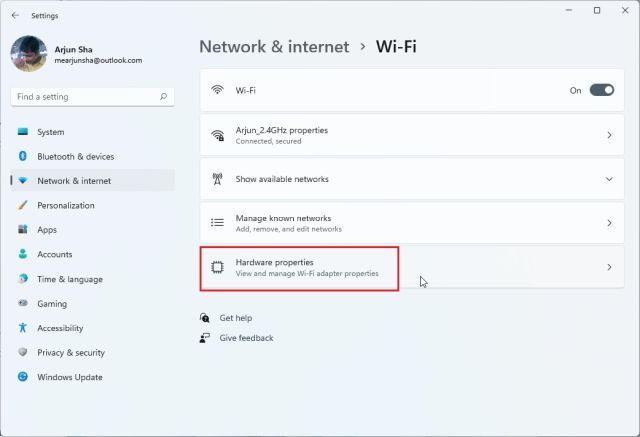
1. Deschide aplicația Setări utilizând comanda rapidă „Windows + I”. În meniul din stânga, alege „Rețea și internet”, apoi selectează „Wi-Fi” dacă te conectezi printr-o rețea wireless. Dacă folosești o conexiune prin cablu Ethernet, alege „Ethernet”.
2. Derulează în jos și dă clic pe „Proprietăți hardware”.
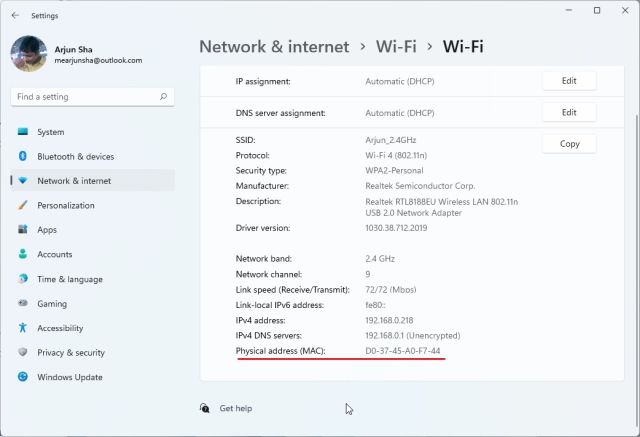
3. În partea de jos a ferestrei, vei vedea adresa MAC a calculatorului tău cu Windows 11.
Accesarea adresei MAC prin Panoul de control
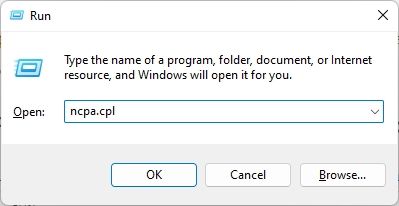
1. O altă metodă simplă de a găsi adresa MAC este prin Panoul de control. Apasă „Windows + R” pentru a deschide promptul Run, tastează „ncpa.cpl” și apasă Enter.
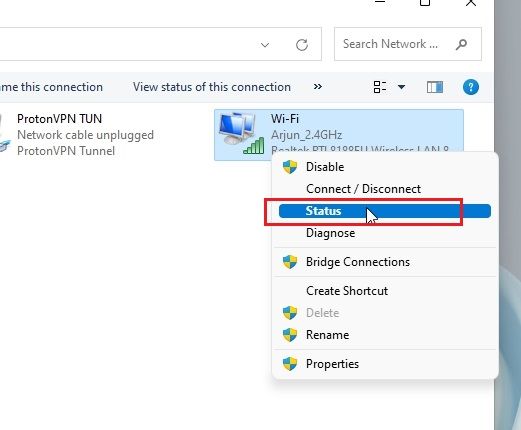
2. Aceasta va deschide direct Centrul de rețea și partajare. Caută rețeaua la care ești conectat, fie ea Wi-Fi sau Ethernet. Dacă folosești Wi-Fi, fă clic dreapta pe adaptorul „Wi-Fi” și selectează „Stare”. Dacă ești conectat prin Ethernet, fă clic dreapta pe adaptorul „Ethernet” și procedează în același mod.
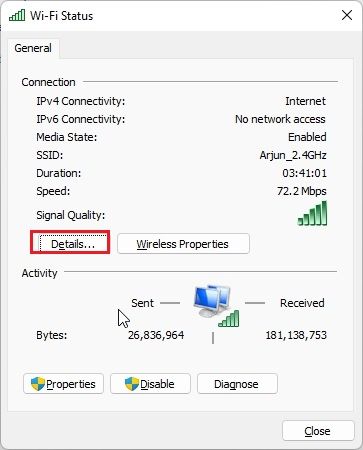
3. În fereastra Stare, apasă pe „Detalii”.
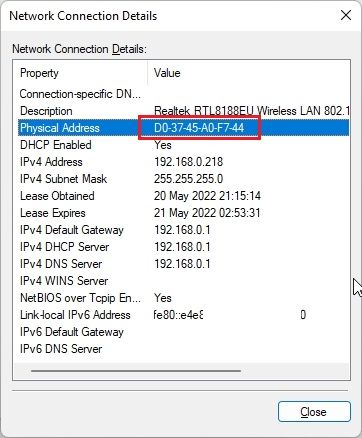
4. Vei găsi „Adresa fizică” a adaptorului tău de rețea, care este adresa MAC a calculatorului tău cu Windows 11.
Verificarea adresei MAC prin Informații de sistem
Pe lângă Setări și Panoul de control, aplicația Informații de sistem stochează de asemenea adresa ta MAC. Iată cum o poți verifica:
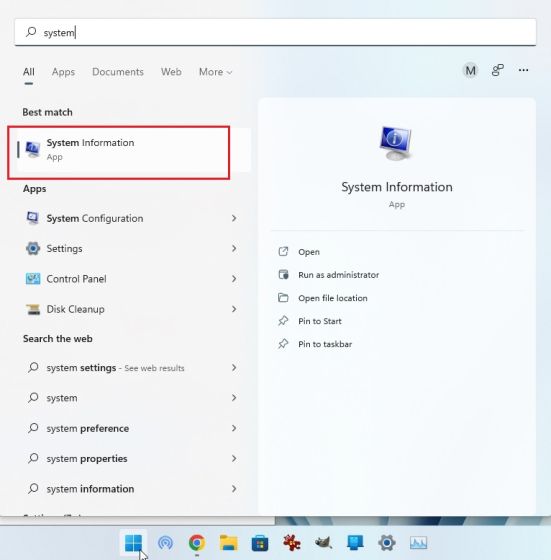
1. Apasă tasta Windows și caută „sistem”. Apoi, deschide „Informații de sistem”.
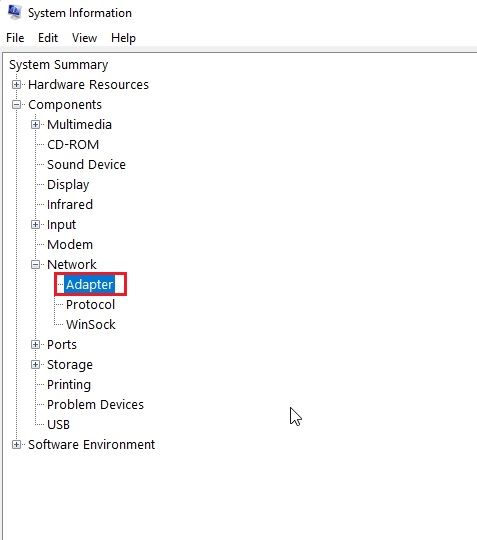
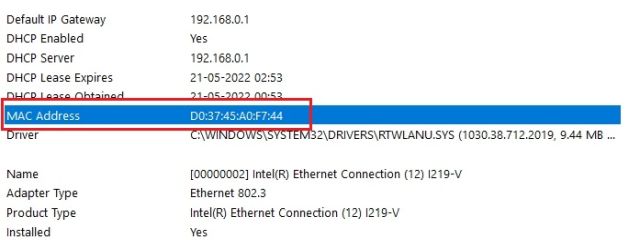
2. În fereastra Informații de sistem, mergi la Componente -> Rețea -> Adaptor.
3. În panoul din dreapta, caută „Adresa MAC”. Valoarea afișată este adresa MAC a dispozitivului tău cu Windows 11.
Găsirea adresei MAC cu ajutorul Liniei de comandă
Linia de comandă îți permite să accesezi diverse funcții, inclusiv aflarea adresei fizice a adaptoarelor de rețea. Iată cum:
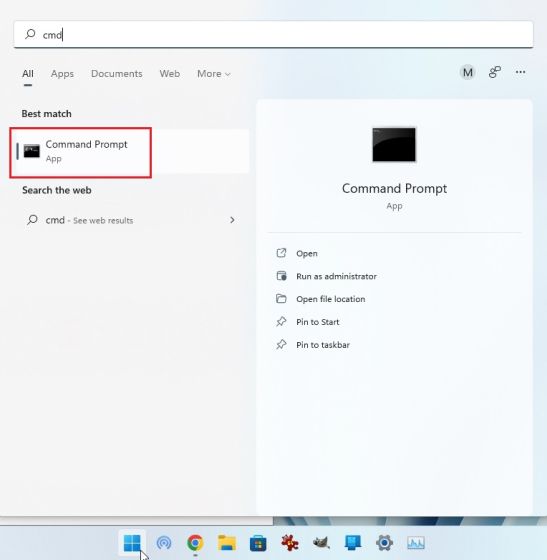
1. Apasă tasta Windows și caută „cmd”. Deschide „Prompt de comandă” din rezultate. Nu este necesară rularea programului ca administrator.
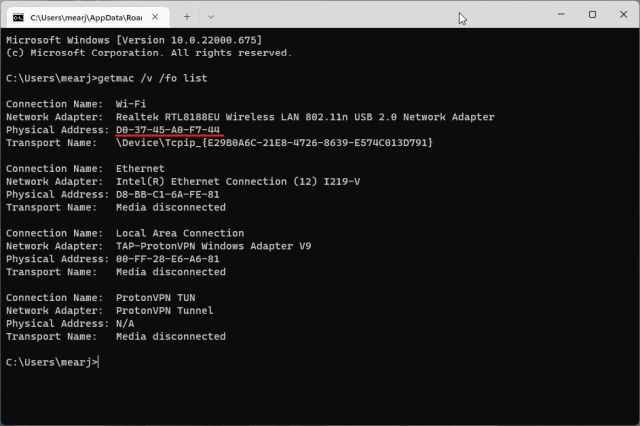
2. În fereastra CMD, introdu următoarea comandă. Aceasta va afișa toate adaptoarele de rețea și adresele lor MAC. „Adresa fizică” este adresa MAC.
getmac /v /fo list
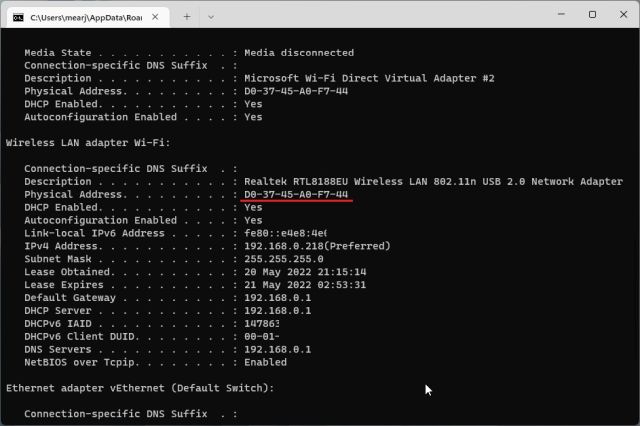
3. O altă comandă utilă este cea de mai jos, care afișează informații detaliate despre rețea. Dacă ești conectat la Wi-Fi, caută secțiunea „Wireless LAN Wi-Fi” și identifică „Adresa fizică”. Aceasta este adresa MAC a computerului tău.
ipconfig /all
Localizarea adresei MAC prin PowerShell
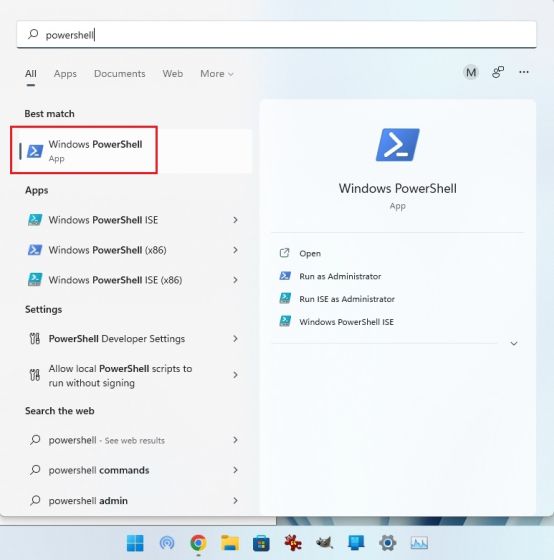
1. Poți găsi adresa MAC a rețelei Wi-Fi și Ethernet și prin PowerShell. Apasă tasta Windows și tastează „powershell” în căutare. Deschide aplicația. Nu este necesară permisiunea de administrator.
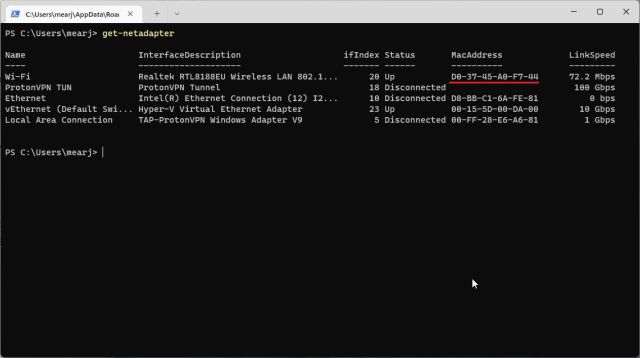
2. Introdu comanda de mai jos în fereastra PowerShell și apasă Enter. Vei vedea o listă tabelară cu adresele MAC ale tuturor adaptoarelor de rețea conectate.
get-netadapter
Concluzie
Acestea sunt cinci metode simple de a identifica adresa MAC a adaptoarelor de rețea în Windows 11. Pentru majoritatea utilizatorilor, metoda aplicației Setări este suficientă. Dacă ești familiarizat cu Terminalul, poți accesa informații mai detaliate despre rețeaua ta. Dacă te confrunți cu probleme de deconectare Wi-Fi, avem un tutorial care te poate ajuta. În plus, avem un ghid și pentru eroarea „Descoperirea rețelei este dezactivată”. Dacă ai întrebări, te invităm să le lași în secțiunea de comentarii de mai jos.