Consola Xbox Series X include un spațiu de stocare intern de 1 TB, pe când modelul Series S are doar 500 GB. După ce descarci câteva jocuri, s-ar putea să observi că spațiul se umple rapid. Iată câteva modalități de a adăuga mai mult spațiu, potrivite pentru fiecare buget.
De ce se consumă atât de mult spațiu?
Fie că achiziționezi un laptop, o tabletă sau o consolă de jocuri, fișierele de sistem vor ocupa întotdeauna o parte din capacitatea de stocare anunțată.
Xbox Series X, cu prețul de 499 USD, vine cu un SSD intern NVMe de 1 TB, din care aproximativ 800 GB sunt disponibili pentru utilizator, după ce au fost rezervate fișierele de sistem. Seria S, la 299 USD, are același tip de unitate, dar cu doar 500 GB, oferind utilizatorului aproximativ 360 GB după prima pornire.
Similar cu modul în care Windows ocupă spațiu pe un computer, sistemul de operare al consolelor Microsoft face același lucru. În special, funcția Quick Resume necesită mult spațiu. Aceasta permite consolei să salveze starea unui joc, astfel încât să poți continua de unde ai rămas. Pentru a funcționa, Xbox salvează un instantaneu al jocului din memoria RAM pe SSD-ul intern.
Dacă nu ai cumpărat încă o nouă consolă Xbox, diferența de spațiu disponibil ar putea influența decizia ta. Deși seria X este mai scumpă cu 200 USD, cardul oficial de expansiune SSD costă 219 USD. Astfel, alegerea seriei X ar putea fi mai avantajoasă, deoarece vei avea un spațiu de stocare dublu și o consolă mai puternică.
Indiferent de consola pe care o deții sau de bugetul disponibil, ar trebui să poți extinde spațiul de stocare fără a cheltui o avere.
Ce sunt jocurile optimizate pentru Seria X|S?
Atât seria X, cât și S oferă compatibilitate cu jocurile anterioare, incluzând titlurile Xbox One, peste 500 de jocuri Xbox 360 și o selecție de jocuri originale Xbox (cu altele adăugate constant). Totuși, nu toate jocurile pot fi rulate de pe orice tip de stocare.

De exemplu, jocurile create special pentru consolele Xbox Series X și S pot fi rulate doar de pe SSD-ul intern NVMe sau de pe un card de expansiune Seagate.
În mod similar, jocurile optimizate pentru seria X și S, precum Forza Horizon 4 și Gears 5, beneficiază de îmbunătățiri care depind de SSD-ul intern. Asta înseamnă că pot fi rulate doar de pe unitatea internă sau de pe extensia Seagate. Jocurile optimizate sunt marcate ca atare în Magazinul Microsoft.
Opțiunea 1: Cardul de expansiune Seagate Storage de 1TB
Notă: Fără limitări.
Deoarece SSD-urile NVMe sunt foarte mici, Microsoft a optat pentru un sistem proprietar de extindere a stocării, sub forma unui card de memorie, cu un slot în spatele fiecărei console. Până în prezent, doar Cardul de expansiune Seagate Storage de 1TB (219,99 USD) este disponibil pentru a extinde capacitatea consolei.

Aceasta este cea mai rapidă și cea mai scumpă opțiune, deoarece folosește aceeași unitate ca cea internă a consolei. Este suficient de rapidă pentru a rula orice joc dorești, inclusiv cele mai noi titluri pentru seria X și S și jocurile optimizate, care necesită viteze mari de citire și scriere ale arhitecturii Velocity de la Microsoft.
Utilizarea unei interfețe PCI express (PCIe) de generația a patra și decizia Microsoft de a folosi un conector proprietar contribuie semnificativ la prețul ridicat. Este important de reținut că acesta este primul card de acest fel de la Microsoft. Conform The Verge, compania intenționează să introducă în viitor dimensiuni diferite de la alți furnizori.
Opțiunea 2: SSD-uri externe SATA/USB
Notă: Nu pot fi folosite pentru jocurile optimizate pentru Xbox Series X sau S, care depind de arhitectura Velocity.
Dacă nu îți permiți un card de expansiune oficial, dar dorești o soluție rapidă, ia în considerare un SSD extern. Acestea sunt similare hard disk-urilor externe standard, dar folosesc SSD-uri pentru viteze superioare de citire și scriere. În plus, sunt mai puțin susceptibile la defecțiuni, deoarece nu au părți mobile.

În funcție de viteza unității, 1 TB de stocare SSD externă te va costa în jur de 150 USD. Opțiuni precum WD 1TB My Passport folosesc NVMe pentru a atinge viteze de scriere de aproximativ 1 GB pe secundă. Poți economisi bani optând pentru un model precum Samsung T5, care se limitează la 540 MB pe secundă.
Din păcate, nu poți folosi un SSD extern prin USB pentru a rula jocurile optimizate pentru Xbox Series X și S, care depind de arhitectura Velocity. Unitățile externe nu sunt la fel de rapide ca SSD-urile NVMe interne ale Microsoft. Există și o limitare la nivelul porturilor USB 3.1 gen 1 utilizate pentru conectarea unităților externe.
Vestea bună este că poți folosi un SSD extern ca stocare la rece pentru jocurile optimizate. Asta îți permite să copiezi jocurile optimizate pentru Xbox Series X și S pe unitatea externă și să le transferi înapoi atunci când vrei să le joci. Astfel, nu va trebui să descarci din nou același joc, ceea ce este foarte util dacă ai o conexiune lentă la internet sau un plan de date limitat.
Jocurile pentru Xbox One, Xbox 360 și Xbox original vor funcționa perfect de pe un SSD conectat prin USB. Vei observa chiar îmbunătățiri majore ale vitezei pentru jocurile mai vechi. De fapt, unele se vor încărca atât de repede, încât nu vei avea timp să citești sfaturile de pe ecranul de încărcare (ne uităm la tine, The Witcher 3).
Conform testelor efectuate de Digital Foundry, un SSD intern cu un adaptor SATA-la-USB a funcționat puțin mai bine decât un SSD standard, all-in-one, conectat direct prin USB. Totuși, diferența a fost de doar câteva secunde în majoritatea testelor de încărcare.
Opțiunea 3: Hard disk extern USB 3.0
Notă: Viteze limitate. Nu poate fi folosit pentru jocurile optimizate pentru Xbox Series X și S, care depind de arhitectura Velocity.
Cea mai ieftină și mai lentă opțiune este un hard disk extern. Microsoft cere ca unitatea să aibă minim 128 GB și să utilizeze USB 3.0 sau o versiune mai recentă. Dacă nu te deranjează viteze de transfer și timpi de încărcare mai lungi, un hard disk extern este o opțiune excelentă pentru un buget limitat.

Hard disk-urile mecanice sunt lente, predispuse la defecțiuni, dar ieftine. Nu este neobișnuit să găsești oferte pentru modele ca Seagate Portable de 2TB la aproximativ 50 USD sau chiar mai mari, precum WD_Black Game Drive de 4TB la aproximativ 120 USD. Totuși, timpul necesar pentru scrierea datelor pe un hard disk mecanic este de aproximativ trei ori mai mare decât pe un SSD extern NVMe și de două ori mai mare decât pe un SSD extern conectat printr-un adaptor SATA-la-USB.
De asemenea, nu poți juca noile jocuri pentru Xbox Series X și S sau cele optimizate direct de pe un hard disk, deoarece acestea necesită viteze de citire și scriere mult mai mari. Stocarea la rece este cea mai bună utilizare pentru acest tip de unitate. Îți permite să muți jocurile de pe unitatea internă fără să le descarci de fiecare dată când vrei să le joci.
Dacă nu te deranjează timpii de încărcare mai lungi, poți juca titluri pentru Xbox One, Xbox 360 și Xbox original direct de pe un hard disk extern. Totuși, recomandăm să le copiezi mai întâi pe unitatea internă – creșterea suplimentară a vitezei de încărcare și a performanței poate fi semnificativă pentru unele jocuri.
Copierea pe și de pe unități externe
Consolele Xbox Series X și S au două porturi USB 3.1 gen 1 Type-A în spate. Acestea trebuie folosite pentru a conecta orice unitate externă dorești să utilizezi. Mai întâi, pornește consola Xbox și apoi conectează unitatea. Ar trebui să vezi o notificare pe ecran care te ghidează să formatezi unitatea. Formtarea va șterge conținutul acesteia și o va pregăti pentru a fi utilizată de sistem.
După ce unitatea este formatată, o poți utiliza pentru a stoca date. În mod implicit, toate jocurile noi se vor instala pe unitatea internă NVMe (sau pe extensia externă Seagate, dacă ai una). De acolo, va trebui să copiezi jocurile pe unitățile externe folosind instrumentele de gestionare a fișierelor.
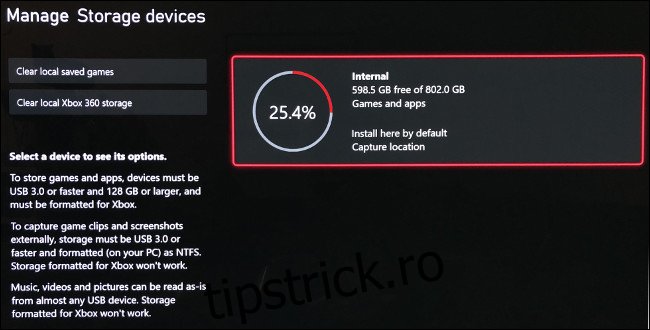
Pentru a face asta, pornește consola Xbox, apoi apasă butonul Xbox de pe controller. Treci la fila „Profil și sistem” folosind butoanele LB și RB, apoi selectează „Setări”. Navighează în jos la fila „Setări”, apoi selectează „Stocare”. Aici, vei vedea toate unitățile conectate și capacitatea lor totală; selectează unitatea dorită, apoi alege „Mută” sau „Copiază”.
Selectează jocul pe care dorești să-l muți (poți alege mai multe). Asigură-te că destinația de sub „Transfer la” este corectă dacă ai mai multe dispozitive externe.
În cele din urmă, alege „Mută selectat” pentru a începe procesul. Poți copia jocurile înapoi pe unitatea internă urmând același proces – doar selectează unitatea externă în loc de cea internă.
O soluție pentru fiecare buget
Extinderea stocării prin soluțiile Microsoft NVMe poate fi costisitoare, dar abordarea companiei privind stocarea externă este foarte avantajoasă pentru consumatori. Posibilitatea de a copia și stoca jocurile optimizate pentru seria X și S pe un hard disk înseamnă că nu trebuie să plătești o sumă mare pentru extindere, dacă poți tolera câteva minute în plus de timp de așteptare.
Dacă nu ești sigur ce să faci, ia în considerare un SSD extern. Este o opțiune bună din punct de vedere financiar și va îmbunătăți considerabil vitezele de transfer comparativ cu un hard disk standard. Jocurile mai vechi se vor încărca mai rapid, iar timpii de transfer pentru seria X și S și jocurile optimizate nu vor fi prea lungi.
Cauți și un televizor de ultimă generație, astfel încât noul tău Xbox să strălucească cu adevărat? Află ce ar trebui să cauți atunci când cumperi un televizor pentru jocuri.