În anul 2023, VSCO a introdus VSCO Studio pentru desktop, oferind unui grup select de utilizatori posibilitatea de a ajusta imaginile într-un mod mai complex. Acest ghid vă va prezenta pașii necesari pentru editarea fotografiilor folosind această aplicație dedicată computerelor.
Condițiile necesare pentru a utiliza aplicația VSCO pe desktop
Pentru a beneficia de VSCO Studio pe desktop, este esențial să dețineți un abonament VSCO Pro. Acesta are un cost de 59,99 USD anual sau 12,99 USD lunar, în funcție de preferința dumneavoastră. De asemenea, aveți posibilitatea de a testa VSCO Pro printr-o perioadă de încercare gratuită de șapte zile.
Abonarea la VSCO Pro se poate realiza atât prin intermediul site-ului web VSCO, cât și prin aplicația de pe smartphone. Totuși, pentru cei care nu sunt din SUA, plata abonamentului de pe site-ul web este restricționată, fiind necesară utilizarea aplicației mobile.
Descărcați VSCO pentru: iOS | Android (Achiziții în aplicație disponibile)
Odată abonat la VSCO Pro, veți avea acces la aplicația desktop VSCO Studio. Dacă intenționați să folosiți VSCO ca instrument principal de editare a fotografiilor, este recomandat să comparați avantajele sale cu cele oferite de Lightroom Classic.
Ce tipuri de fișiere foto pot fi editate în VSCO pe desktop?
Editarea fișierelor JPEG se realizează fără probleme în aplicația desktop VSCO. Din păcate, lucrurile nu stau la fel pentru alte formate.
Începând cu noiembrie 2023, aplicația VSCO pentru desktop nu permite editarea fișierelor RAW. În consecință, va trebui să căutați o soluție alternativă dacă preferați acest tip de format.
Cum să importați fotografii în VSCO pentru desktop
Pentru a vă conecta la contul VSCO, va trebui să utilizați site-ul web VSCO. Odată ce ați accesat contul, urmați instrucțiunile de mai jos.
- Faceți clic pe fila Studio, situată în partea stângă.
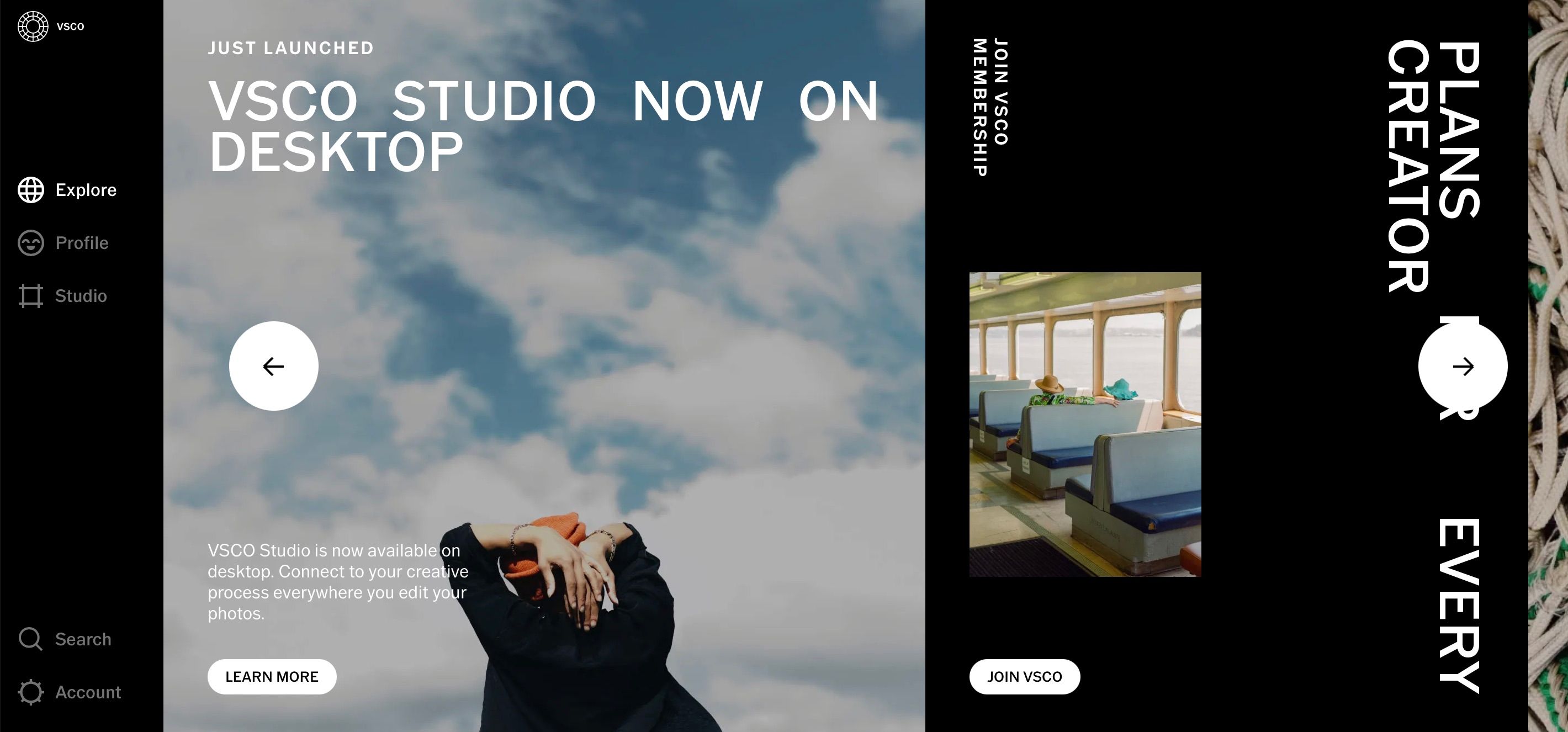
- Apăsați butonul +.
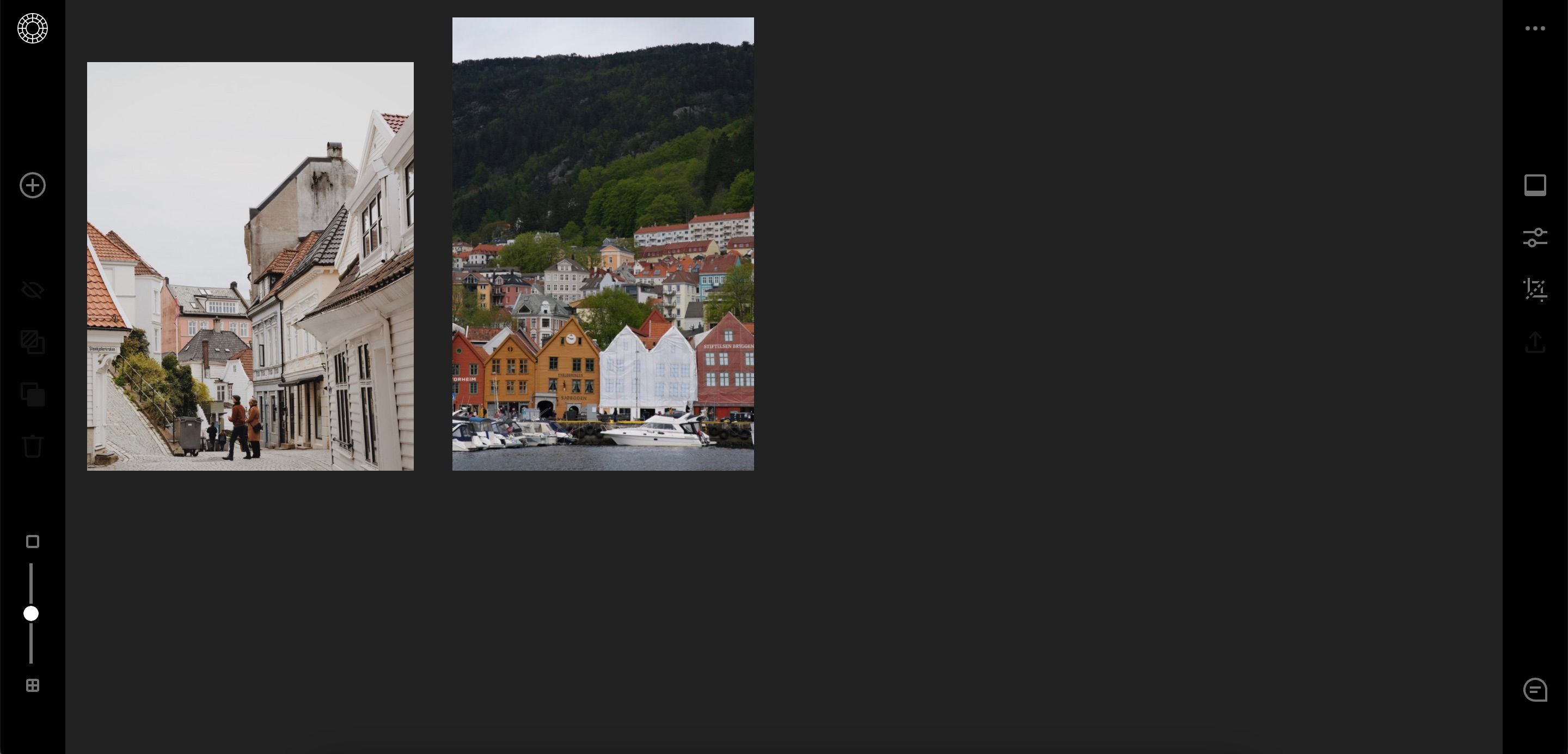
- Alegeți fișierele pe care doriți să le importați de pe computer sau hard disk extern. În funcție de volumul total al fișierelor, încărcarea imaginilor poate dura un timp.
VSCO poate fi o alegere excelentă în situațiile în care capturarea în format JPEG este mai indicată. Având în vedere acest lucru, este util să vă informați despre situațiile în care ar trebui să fotografiați și să editați în JPEG, în loc de RAW.
Cum să editați fotografii în VSCO pe desktop
Funcțiile de editare din VSCO pentru desktop nu sunt la fel de complexe precum cele din Lightroom sau alte aplicații de editare foto premium. Cu toate acestea, aveți la dispoziție diverse opțiuni pentru a modifica imaginile. Vom explora mai detaliat aceste funcții în continuare.
Aplicarea unui preset
Multe persoane preferă VSCO datorită presetărilor sale, ideale pentru postările pe rețelele sociale și bloguri. Ca membru VSCO Pro, aveți acces la un număr extins de presetări în aplicația pentru desktop. Acestea sunt clasificate în funcție de diverse categorii, cum ar fi filmul sau genurile specifice (ex: portrete).
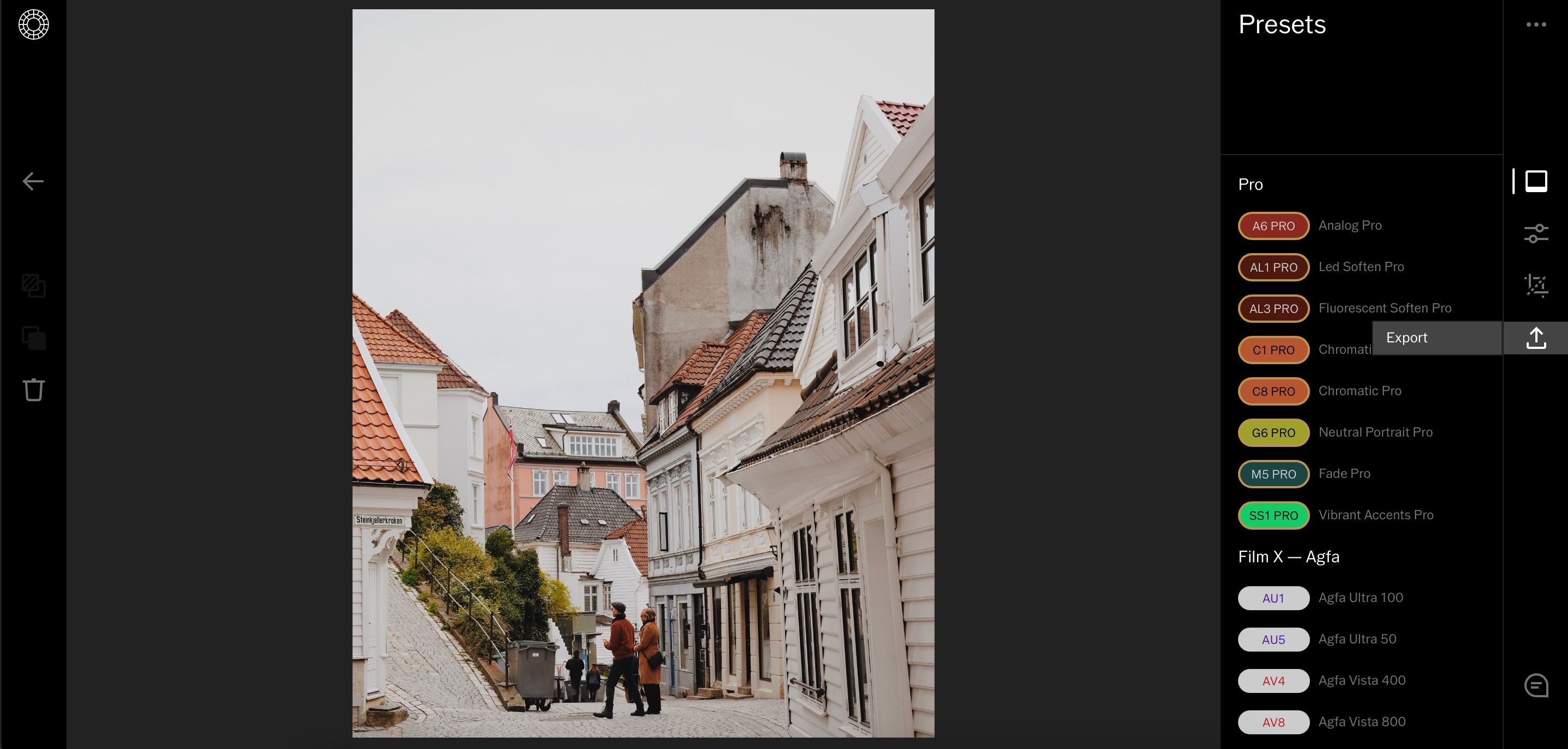
Pentru a aplica un preset pe imaginea dvs. în aplicația desktop VSCO Studio, urmați acești pași:
- Apăsați prima pictogramă de sub cele trei puncte din dreapta.
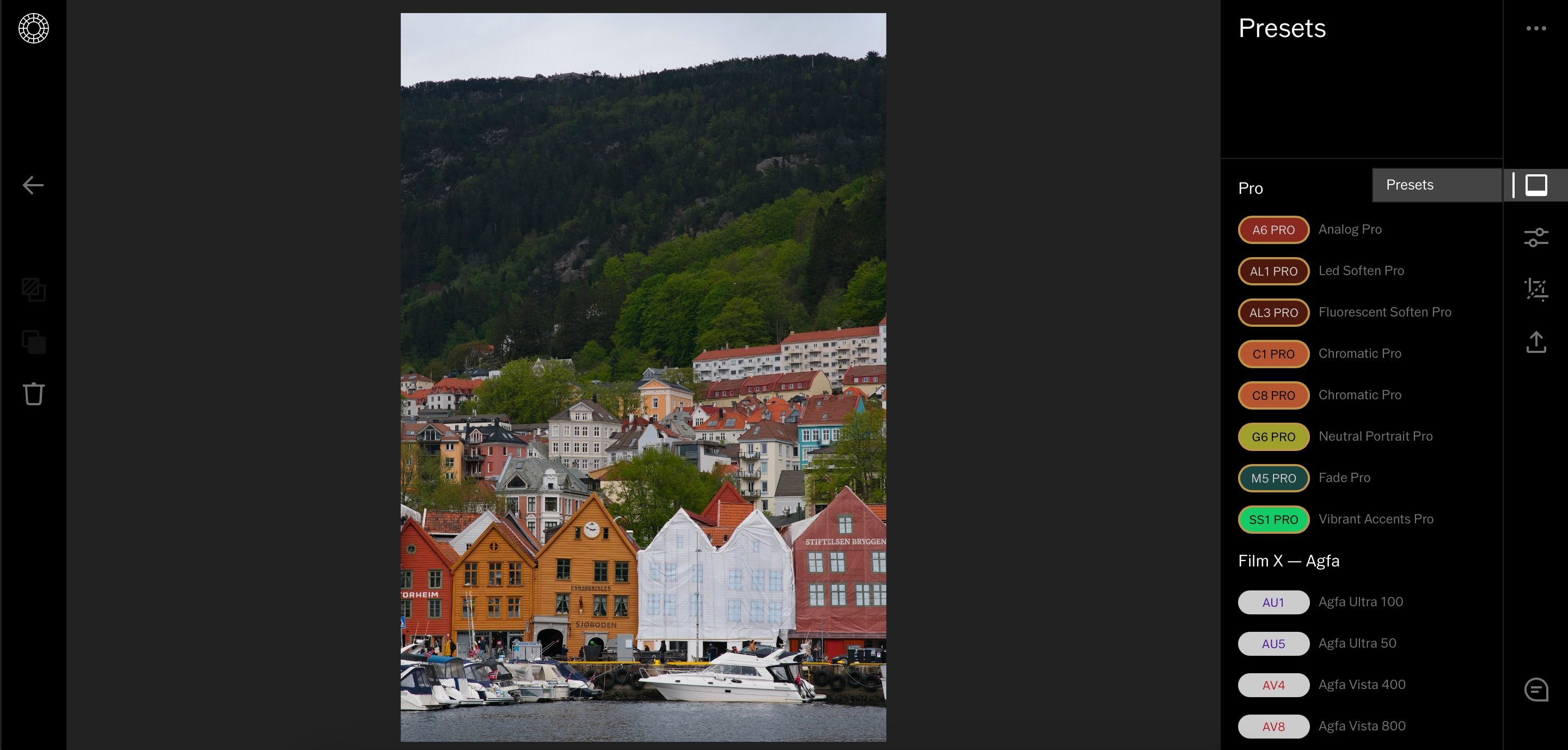
- Parcurgeți presetările și alegeți-o pe cea care vi se potrivește.
- Modificați setările asociate presetului selectat. Unele vă permit să ajustați doar intensitatea, în timp ce altele vă oferă posibilitatea de a modifica și glisoarele Caracter și Căldură.
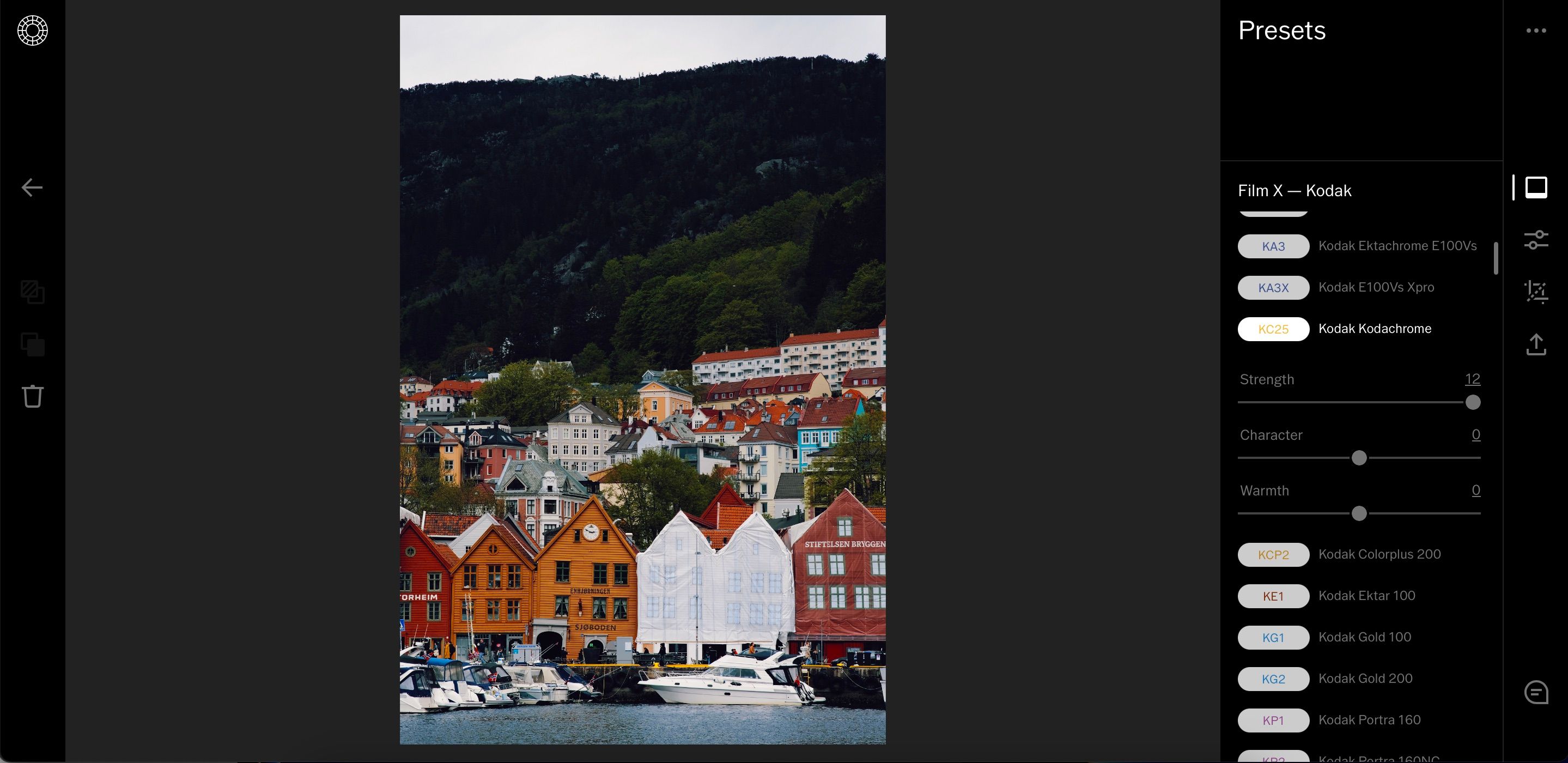
Rețineți că, uneori, aplicarea modificărilor prin presetări poate dura câteva secunde. Dacă nu observați schimbări imediat, acordați un timp aplicației, iar problema ar trebui să se rezolve automat.
Pe lângă alegerea corectă a software-ului de editare, selectarea echipamentului potrivit pentru fotografii este esențială. Luați în considerare cele mai bune camere DSLR dacă sunteți în căutarea unui punct de plecare.
Utilizarea glisoarelor în VSCO Studio pentru desktop
În afara presetărilor, VSCO Studio pentru desktop oferă acces la numeroase glisoare de ajustare. Multe dintre acestea sunt similare cu cele din Lightroom sau Capture One. Totuși, o diferență importantă este că glisoarele din aplicația VSCO Studio variază de la -6 la +6.
Iată cum să utilizați glisoarele VSCO pe computer:
- Accesați pictograma de sub Presets, reprezentată de două glisoare verticale.
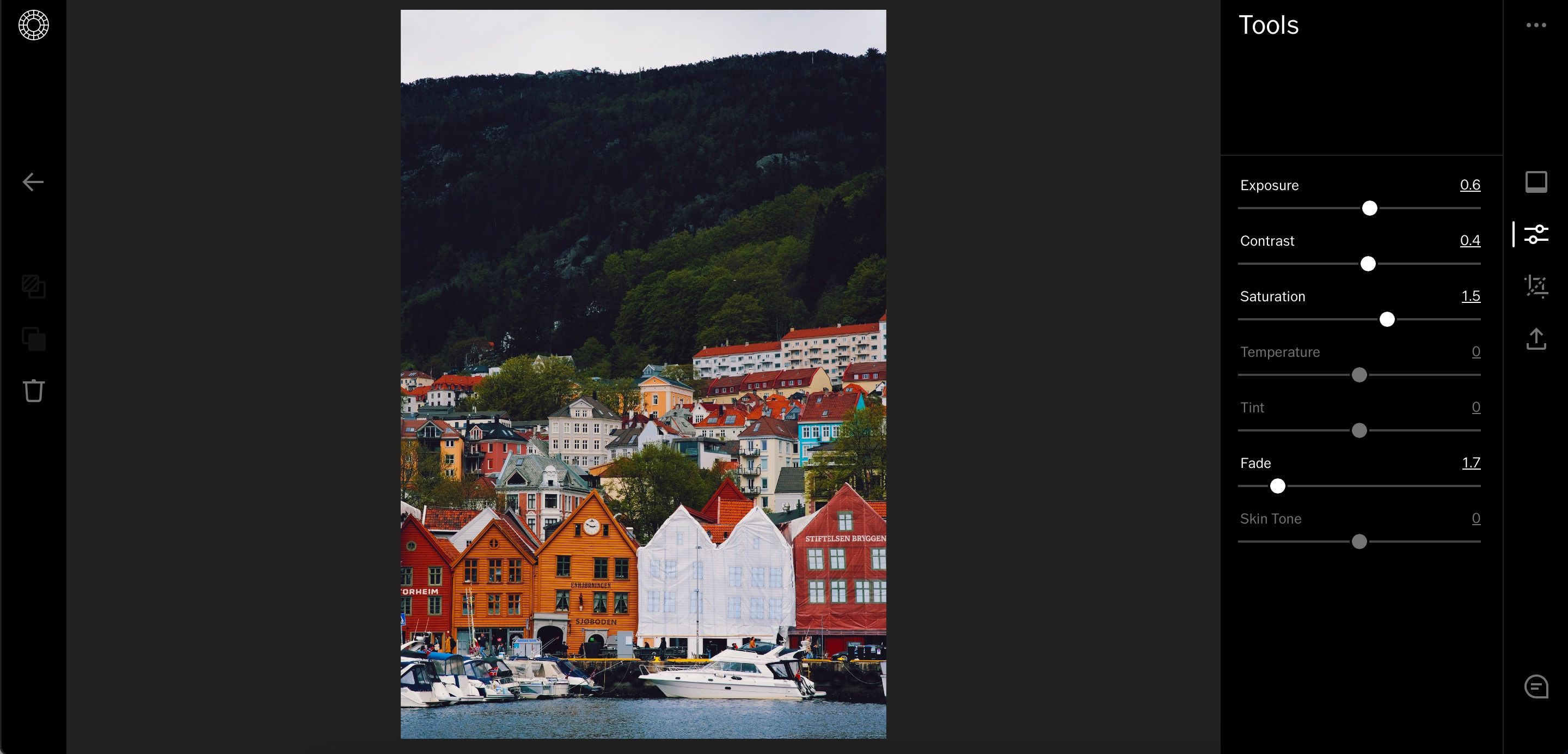
- Mutați glisoarele până când sunteți mulțumit de rezultat. Dacă aveți o idee clară asupra modificărilor dorite, puteți introduce direct valoarea în glisor.
Modificarea dimensiunilor fotografiei
Dacă doriți să publicați fotografiile pe rețelele sociale, ar putea fi necesar să ajustați dimensiunile acestora înainte de a le exporta și distribui. Ajustarea dimensiunii imaginilor în VSCO Studio este foarte simplă:
- Faceți clic pe pictograma de decupare din bara de instrumente din dreapta.
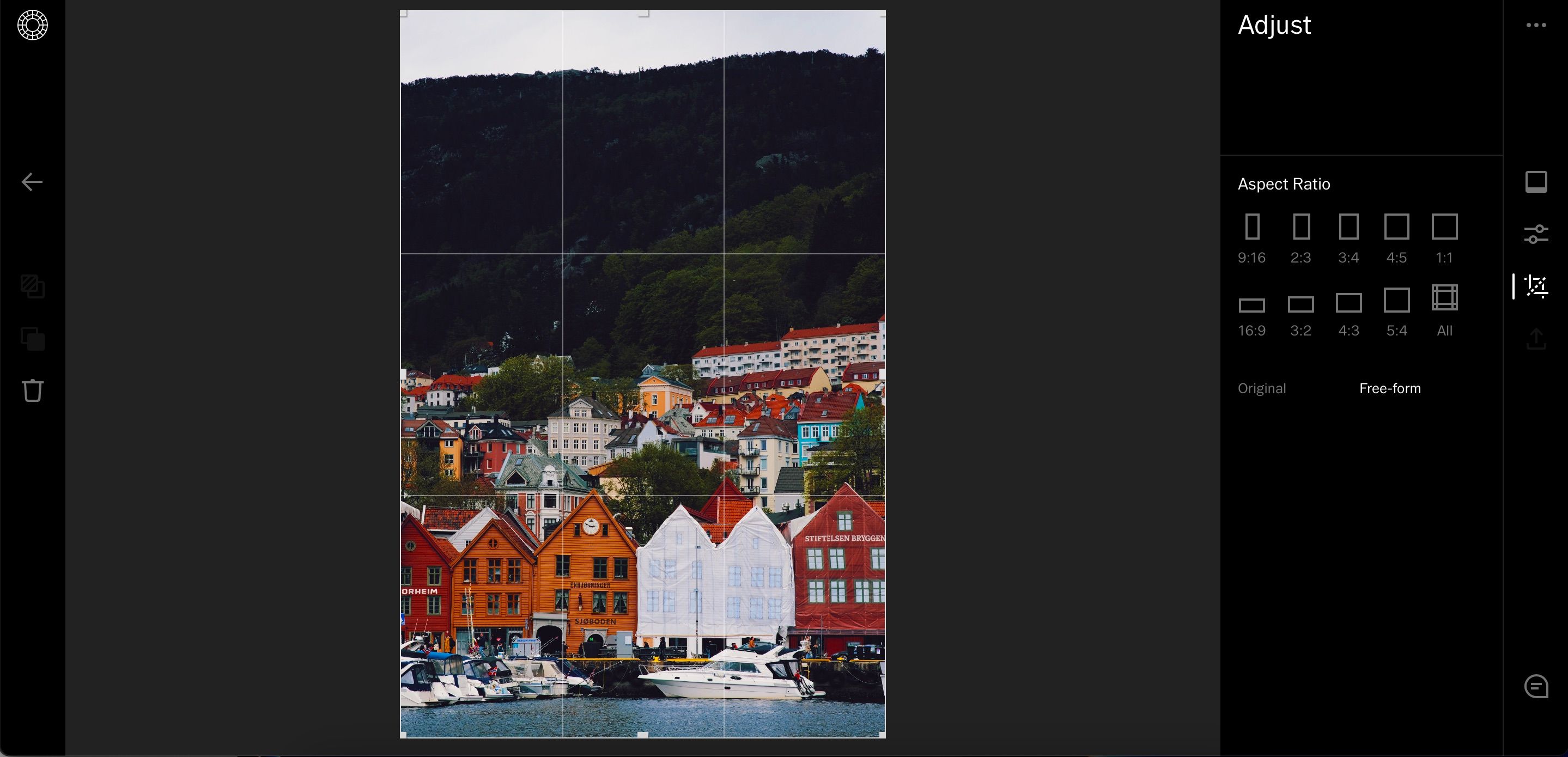
- Pentru a alege un raport predefinit, accesați Aspect Ratio și selectați preferința dorită. Alternativ, mutați colțurile imaginii până când obțineți rezultatul dorit.
În afară de decuparea liberă, puteți decupa fotografia și la dimensiunile originale. Atingeți Original în partea de jos a ecranului.
Cum să resetați toate editările
Un aspect neplăcut al VSCO Studio pentru desktop este că uneori poate fi percepută ca fiind mai puțin intuitivă. De exemplu, utilizarea combinației de taste Ctrl + Z pentru a anula ultima editare va deschide o pagină web închisă anterior în browser.
Dacă nu sunteți mulțumit de modificările făcute, le puteți reseta cu ușurință. Apăsați simultan tasta \, iar imaginea va reveni la starea inițială.
Exportarea imaginii din VSCO
După ce ați terminat editarea fotografiei în VSCO Studio, puteți exporta ușor imaginea pe hard disk sau computer. Urmați pașii de mai jos pentru a realiza acest lucru:
- Apăsați pictograma Export.
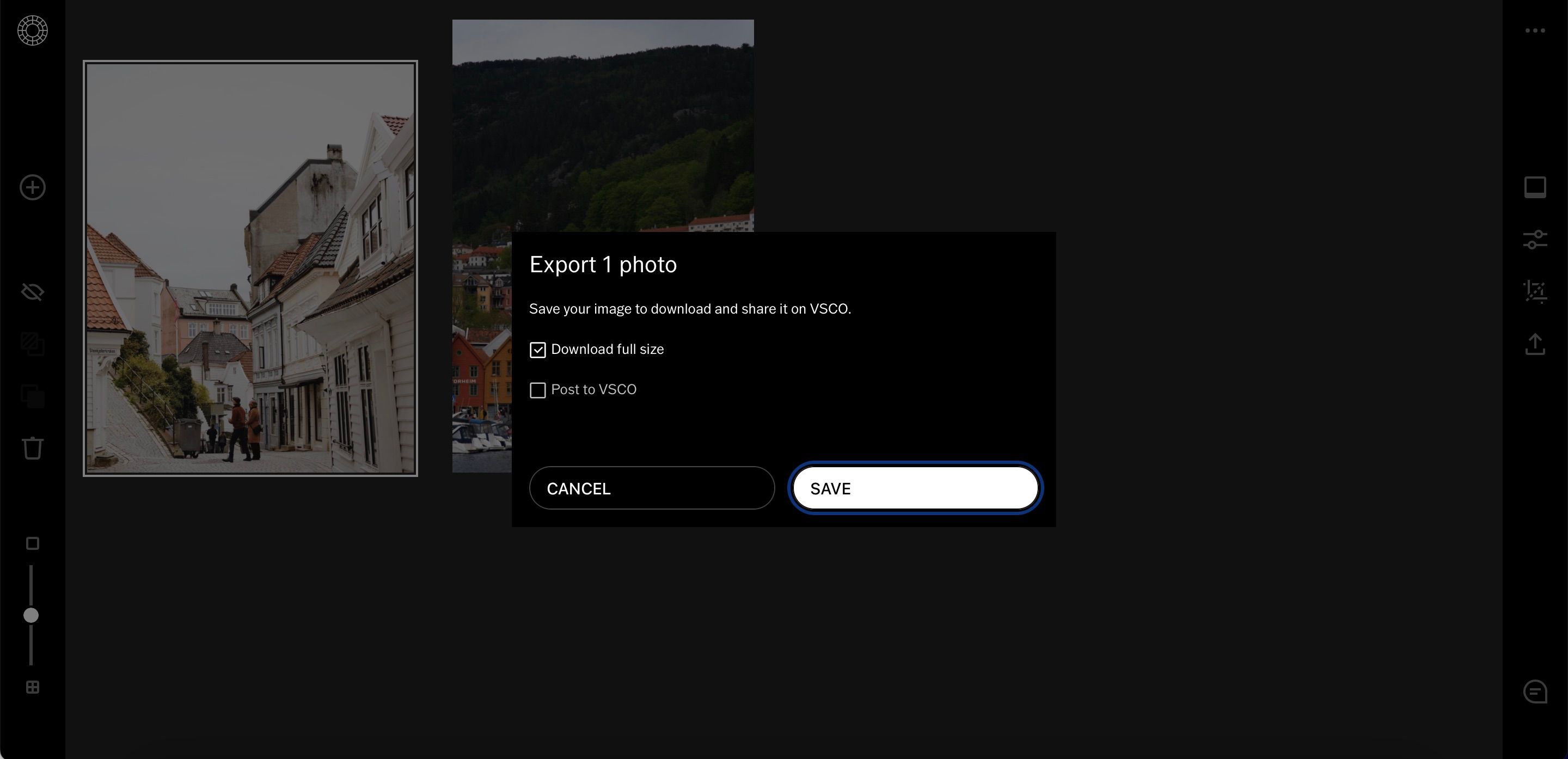
- Va apărea o fereastră pop-up, care vă va întreba dacă doriți să postați imaginea pe VSCO sau să o descărcați pe computer. Pentru a descărca imaginea, alegeți Descărcare la dimensiunea completă și selectați Salvare.
- Permiteți descărcările din browser dacă nu ați făcut-o deja atunci când apare următoarea fereastră.
- Găsiți imaginea descărcată în folderul Descărcări. Apoi o puteți muta în orice altă locație doriți.
Fotografiile salvate din VSCO vor fi în format .jpg.
Tot ce trebuie să știți despre editarea în VSCO pe computer
VSCO Studio pentru desktop reprezintă o alternativă pentru a utiliza celebra aplicație mobilă. Aveți posibilitatea de a aplica o varietate de presetări, împreună cu ajustarea glisoarelor de bază. Funcția de redimensionare facilitează distribuirea imaginilor pe rețelele sociale.
Merită să testați VSCO Studio prin intermediul versiunii de încercare gratuită. Dacă nu sunteți mulțumit, puteți anula abonamentul oricând, înainte de a fi facturat.