În cazul în care sunteți logat la contul dumneavoastră de Instagram de pe diverse dispozitive, s-ar putea să vă întrebați cum să vă deconectați de pe toate odată. Această acțiune este foarte utilă atunci când nu sunteți sigur exact de pe ce dispozitive sunteți autentificat. S-ar putea să fie vorba de telefonul unui prieten sau de un computer din incinta unei biblioteci, de pe care ați uitat să vă delogați.
În cadrul acestui ghid, vă vom explica cum să vă deconectați de la contul de Instagram de pe toate dispozitivele. În plus, veți descoperi cum să verificați la câte dispozitive sunteți conectat în prezent.
Deconectarea de la Instagram pe toate dispozitivele
Există multe motive pentru care ați putea dori să vă deconectați de pe Instagram de pe mai multe dispozitive. Contul dumneavoastră de Instagram conține o mulțime de date private, incluzând mesajele, istoricul căutărilor, urmăritorii, postările și stories-urile arhivate, postările salvate și multe altele. Oricine s-a conectat la contul dumneavoastră de Instagram are acces la aceste informații și ar putea cu ușurință să le folosească în mod necorespunzător.
Este posibil să fi utilizat dispozitivul altcuiva pentru a vă autentifica și să nu fi avut ocazia de a vă deconecta. Sau, din greșeală, ați fi putut salva parola pe dispozitivul altuia, permițându-i astfel să vă acceseze contul de Instagram oricând dorește. În cel mai grav caz, este posibil ca cineva să se fi conectat la contul dumneavoastră fără permisiunea dumneavoastră. Fie din motive de confidențialitate, fie pentru a vă asigura că sunteți delogat, trebuie să știți cum să vă deconectați de la contul de Instagram de pe toate dispozitivele.
Din păcate, nu există o funcție integrată care să vă permită să faceți acest lucru. Cu toate acestea, există o metodă de a vă deconecta de la Instagram de pe toate dispozitivele. Nu va trebui să vă deconectați de pe fiecare dispozitiv în parte sau să utilizați aplicații terțe. Singurul lucru pe care trebuie să îl faceți este să vă schimbați sau să vă resetați parola.
Dacă v-ați modificat vreodată parola pe Instagram, poate vă amintiți că Instagram vă întreba dacă doriți să vă deconectați de la toate conturile sau să rămâneți logat. Acest lucru se întâmplă de fiecare dată când vă schimbați parola de Instagram. Nu contează de pe ce dispozitiv alegeți să faceți această operațiune.
În cazul în care nu sunteți sigur dacă sunteți logat la Instagram pe alte dispozitive, Instagram vă permite, de asemenea, să vă verificați informațiile de conectare. Urmați pașii de mai jos pentru a verifica pe ce dispozitive sunteți autentificat în prezent:
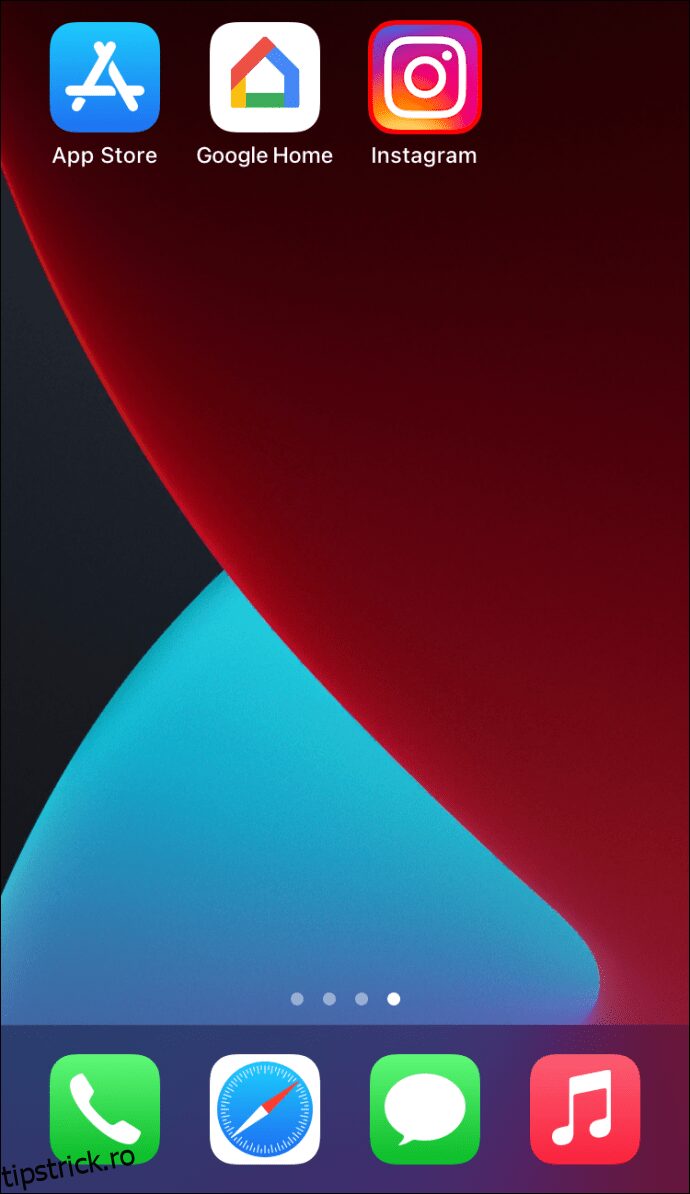
- Deschideți Instagram.
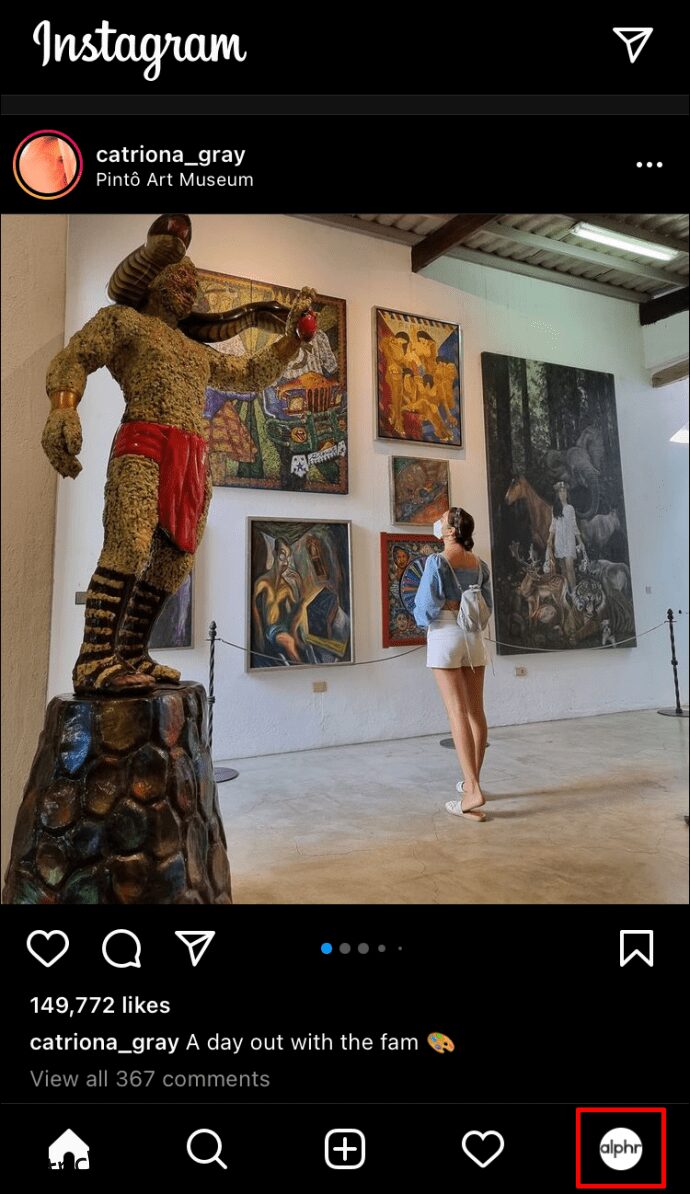
- Accesați fotografia de profil din colțul din dreapta jos.
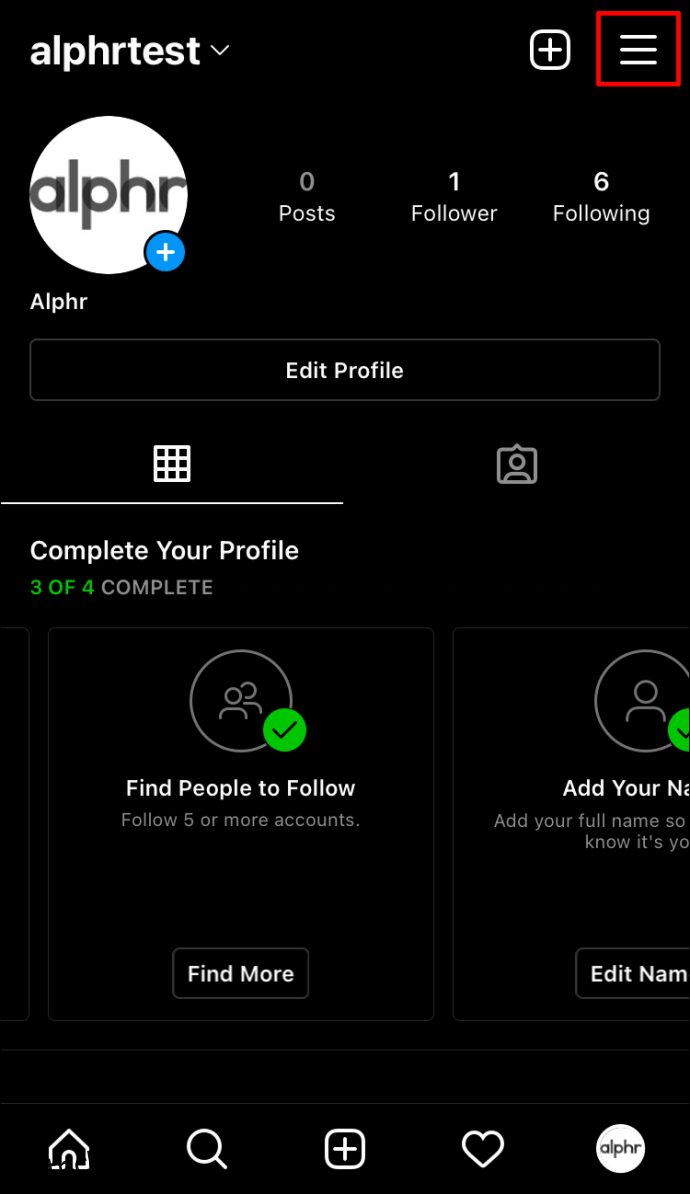
- Navigați la pictograma meniu situată în colțul din dreapta sus.
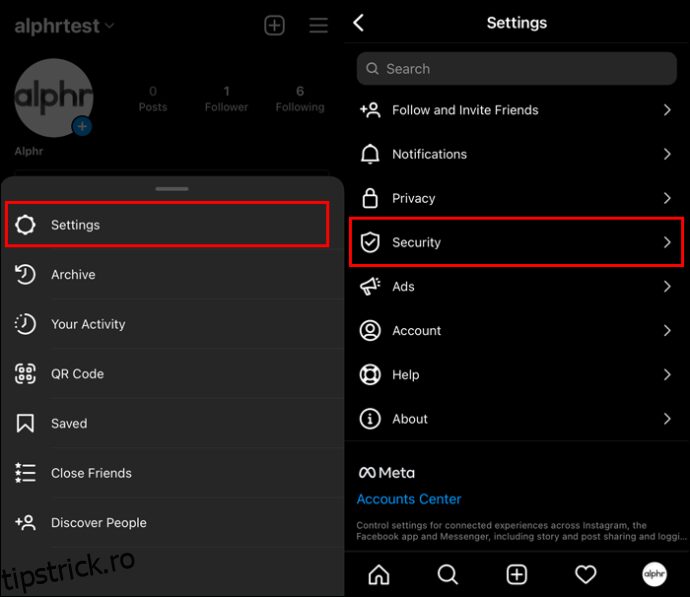
- Mergeți la „Setări” și ulterior la „Securitate”.
- Atingeți „Activitate de conectare”.
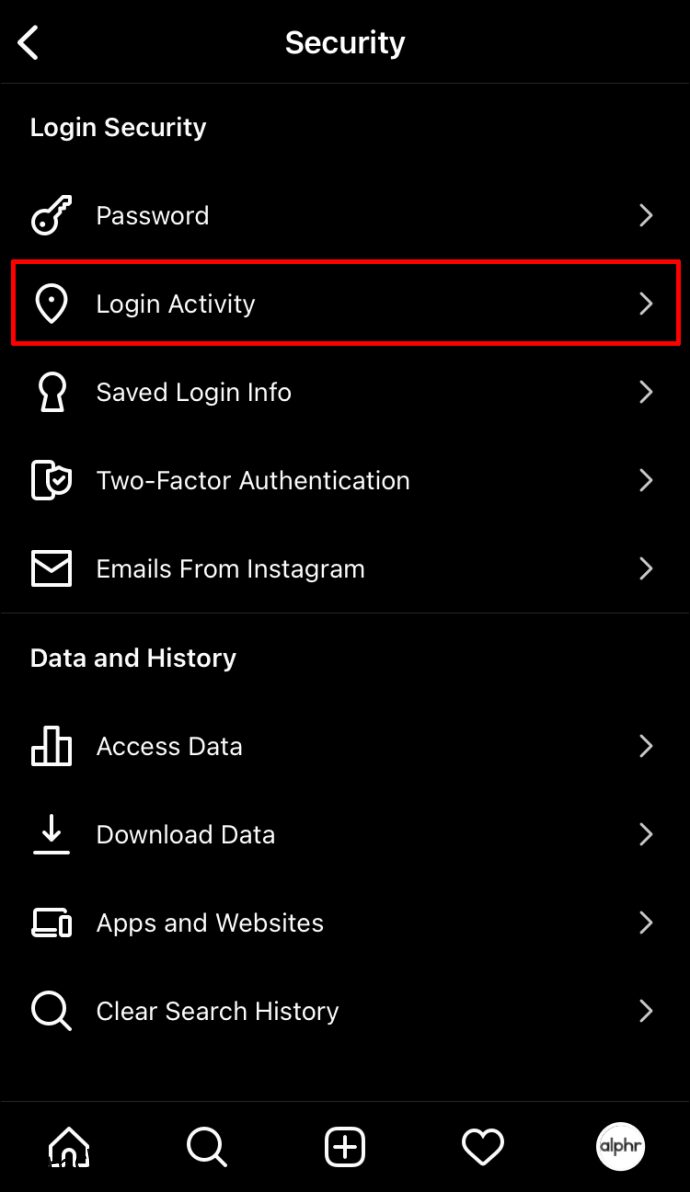
- Accesați secțiunea „Unde sunteți autentificat”.
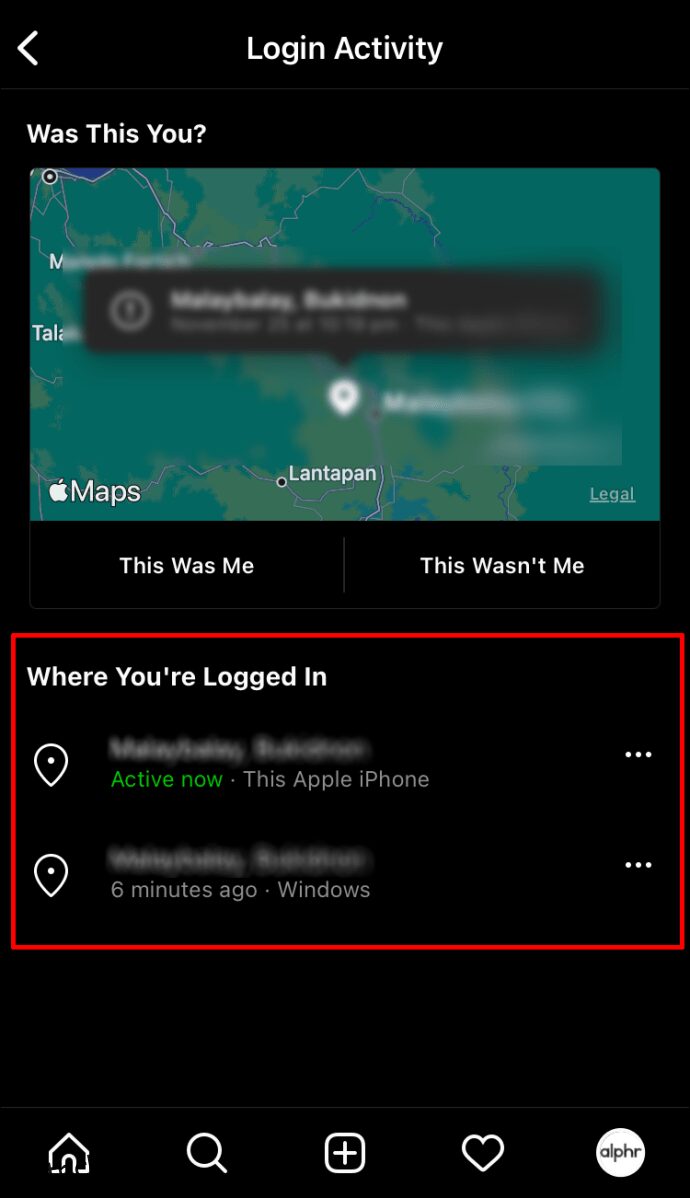
Nu numai că veți putea observa unde sunteți conectat în acel moment, ci veți primi și o listă cu toate dispozitivele pe care v-ați conectat recent. Puteți verifica fiecare dispozitiv atingând cele trei puncte aflate în partea dreaptă. De aici, puteți selecta opțiunea „Deconectare”, însă această acțiune vă va deloga doar dintr-o singură sesiune. În acest moment, Instagram vă va solicita să vă schimbați parola.
Cum să vă schimbați parola de Instagram pe un iPhone
Modificarea parolei de Instagram pe iPhone este un proces simplu și vă va lua doar câteva minute. Iată cum:
- Deschideți Instagram pe iPhone.
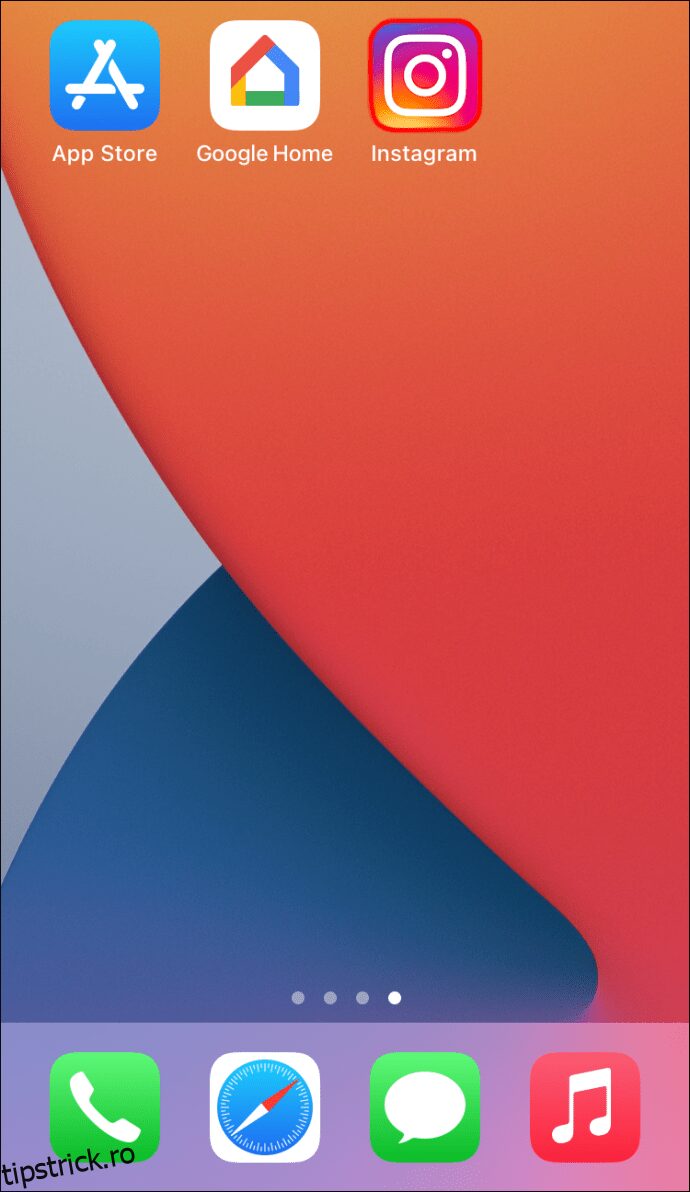
- Atingeți fotografia de profil aflată în colțul din dreapta jos al ecranului.

- Accesați cele trei linii orizontale localizate în colțul din dreapta sus al profilului dumneavoastră.
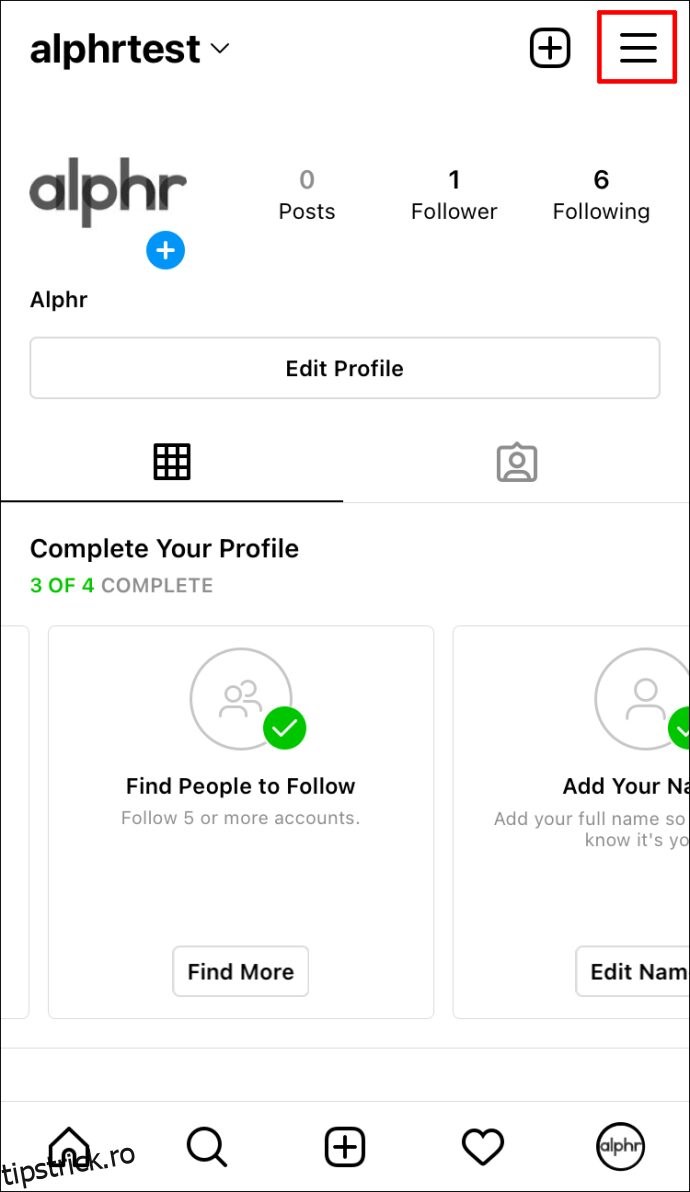
- Selectați „Setări”.
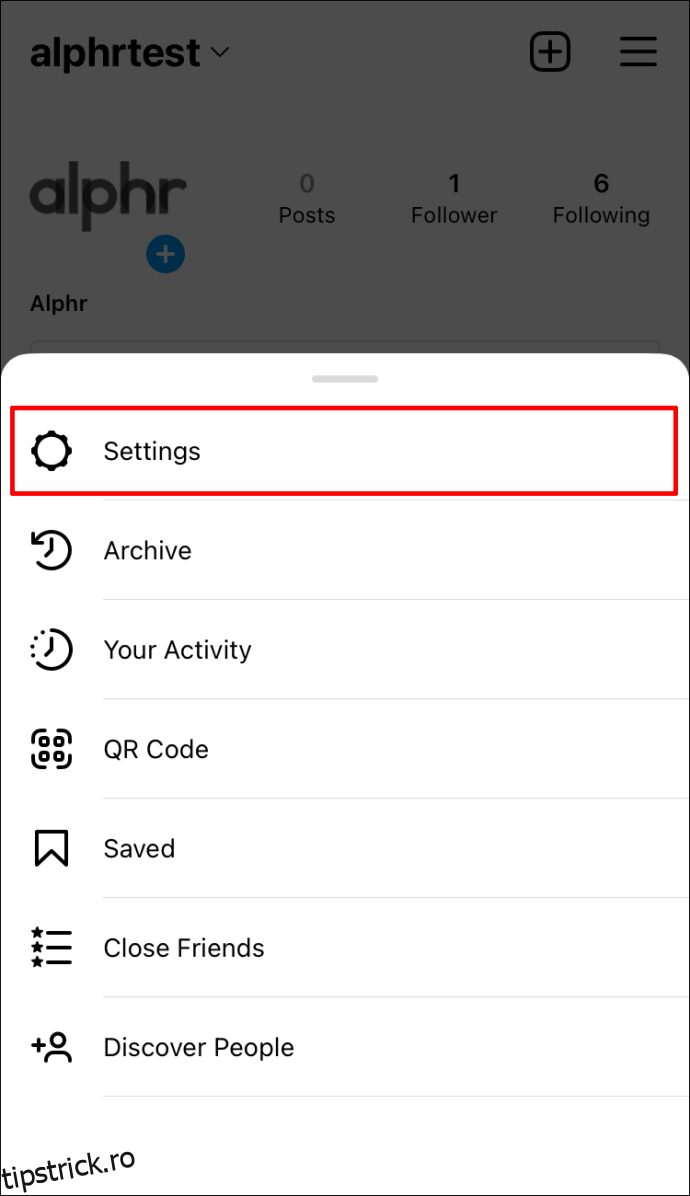
- Accesați „Securitate” din meniu.
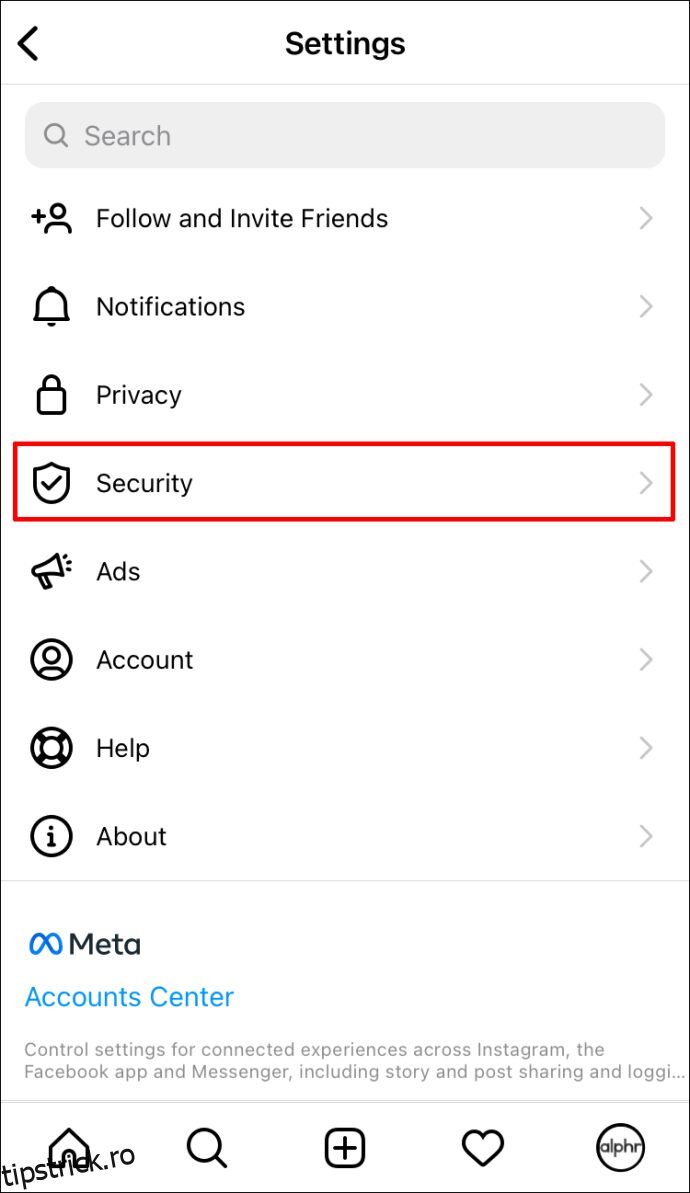
- Sub „Securitate de conectare”, atingeți „Parolă”.
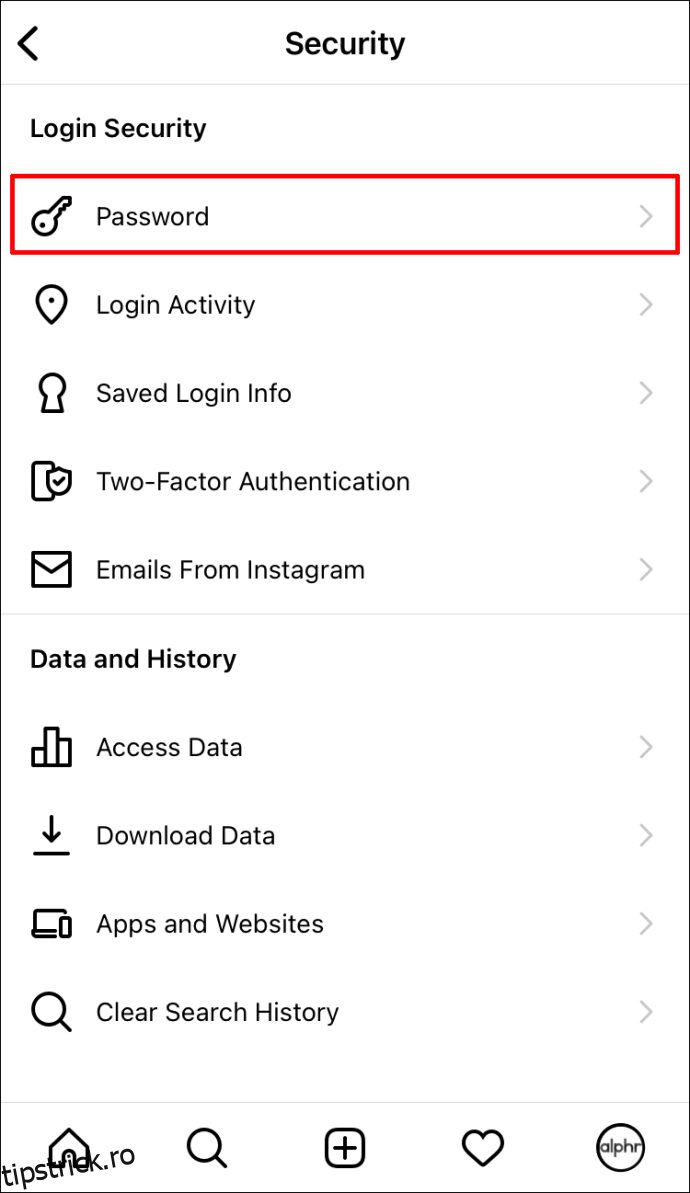
- Introduceți parola curentă.
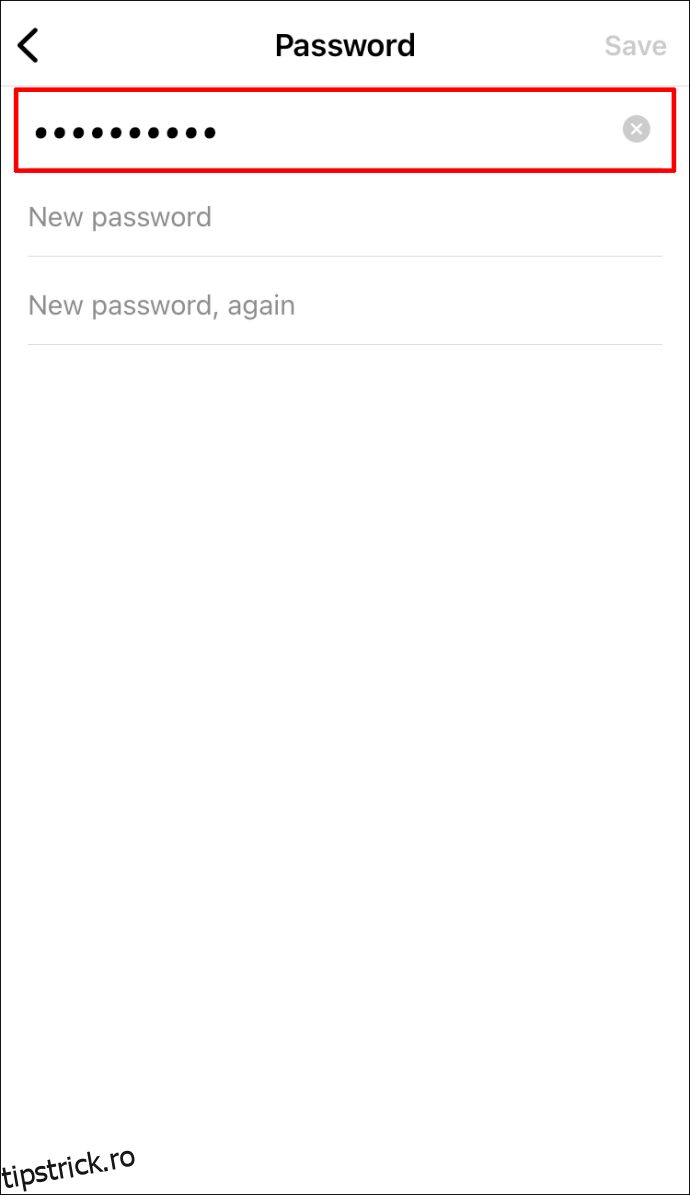
- Gândiți-vă la o parolă nouă și introduceți-o de două ori.
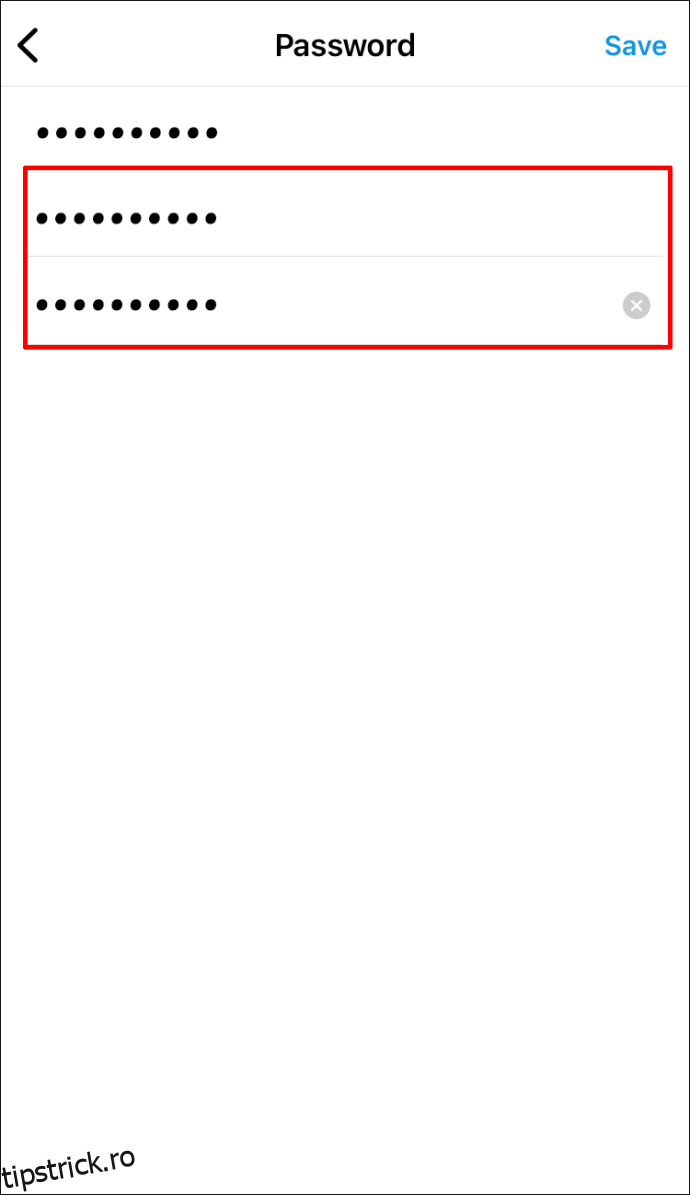
- Mergeți la opțiunea „Salvare” situată în colțul din dreapta sus.
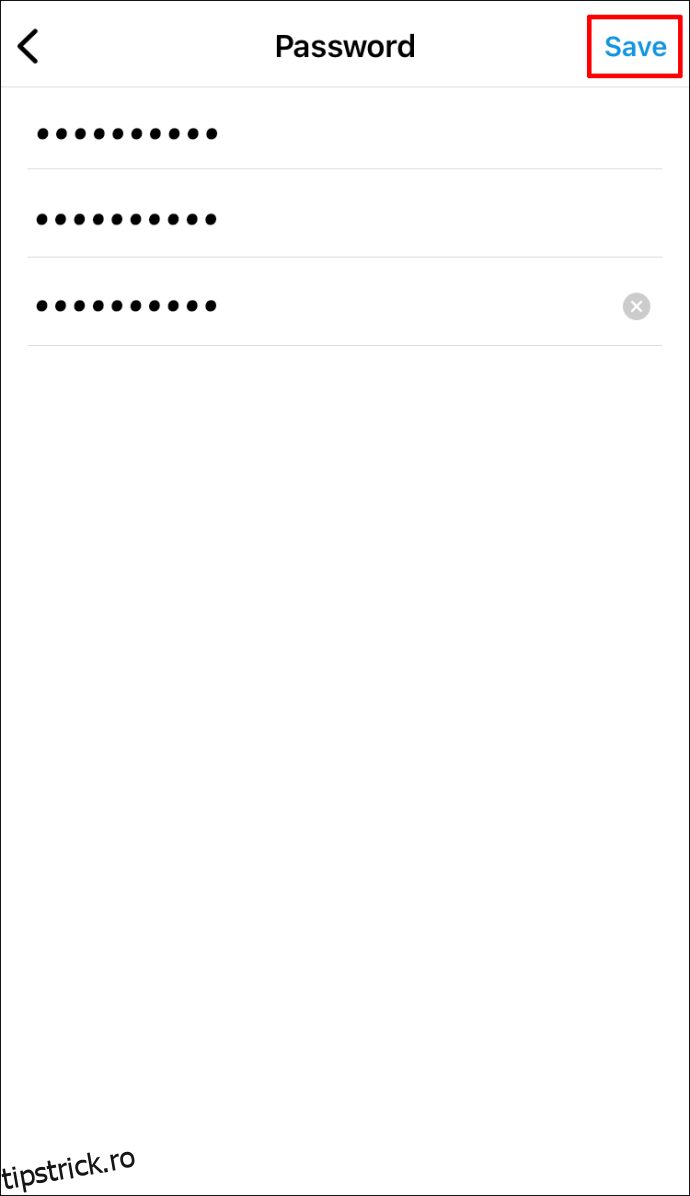
- Selectați „Deconectați-vă de la toate conturile” în fereastra pop-up.
După ce ați parcurs acești pași, vi se va solicita să vă autentificați din nou la contul de Instagram. Indiferent de numărul de dispozitive de pe care ați fost autentificat înainte, Instagram vă poate deconecta de pe toate în câteva secunde.
Cum să vă schimbați parola de Instagram pe un dispozitiv Android
În cazul în care doriți să vă schimbați parola pentru Instagram pe un dispozitiv Android, procesul este foarte similar. Iată ce trebuie să faceți:
- Rulați aplicația pe dispozitivul dumneavoastră Android.
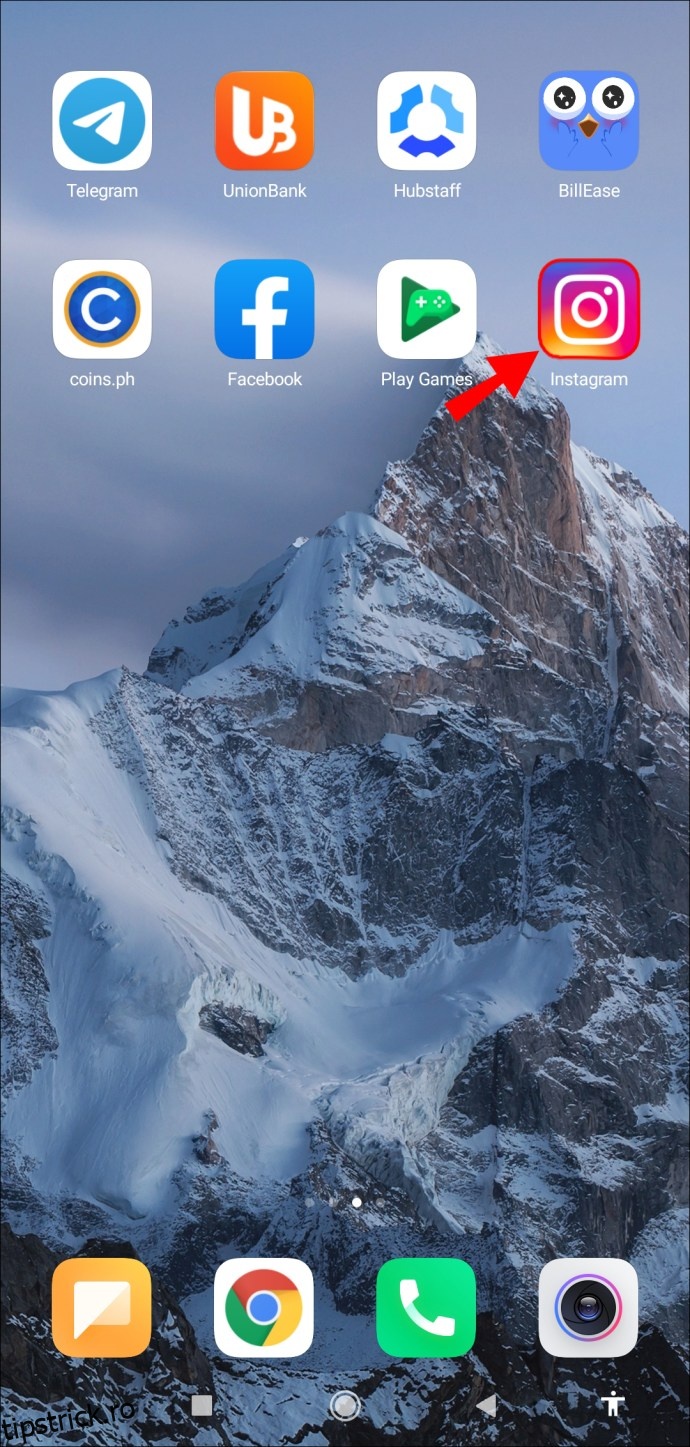
- Atingeți pictograma persoană din meniul de jos pentru a accesa profilul dumneavoastră.

- Mergeți la pictograma meniu situată în colțul din dreapta sus al ecranului.

- Selectați „Setări” din lista de opțiuni.
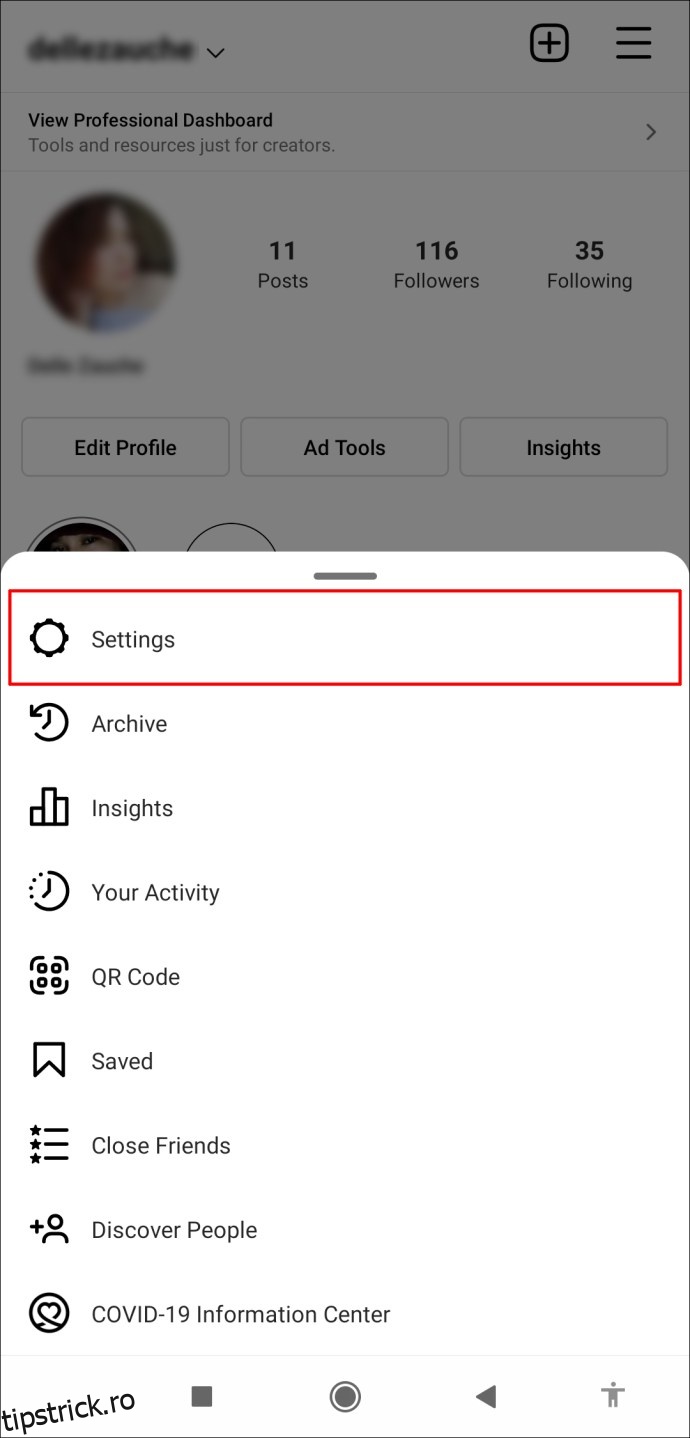
- Accesați „Securitate”, apoi „Parolă”.
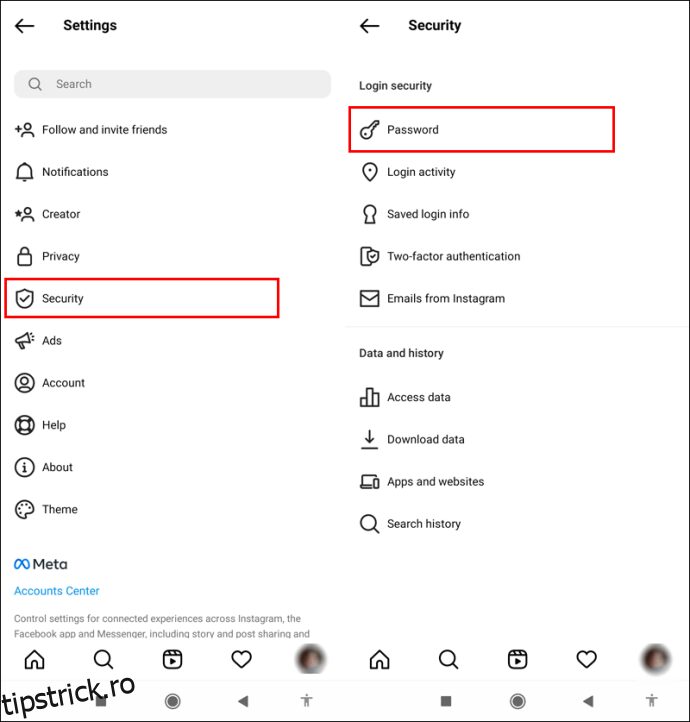
- Introduceți parola curentă și noua parolă.
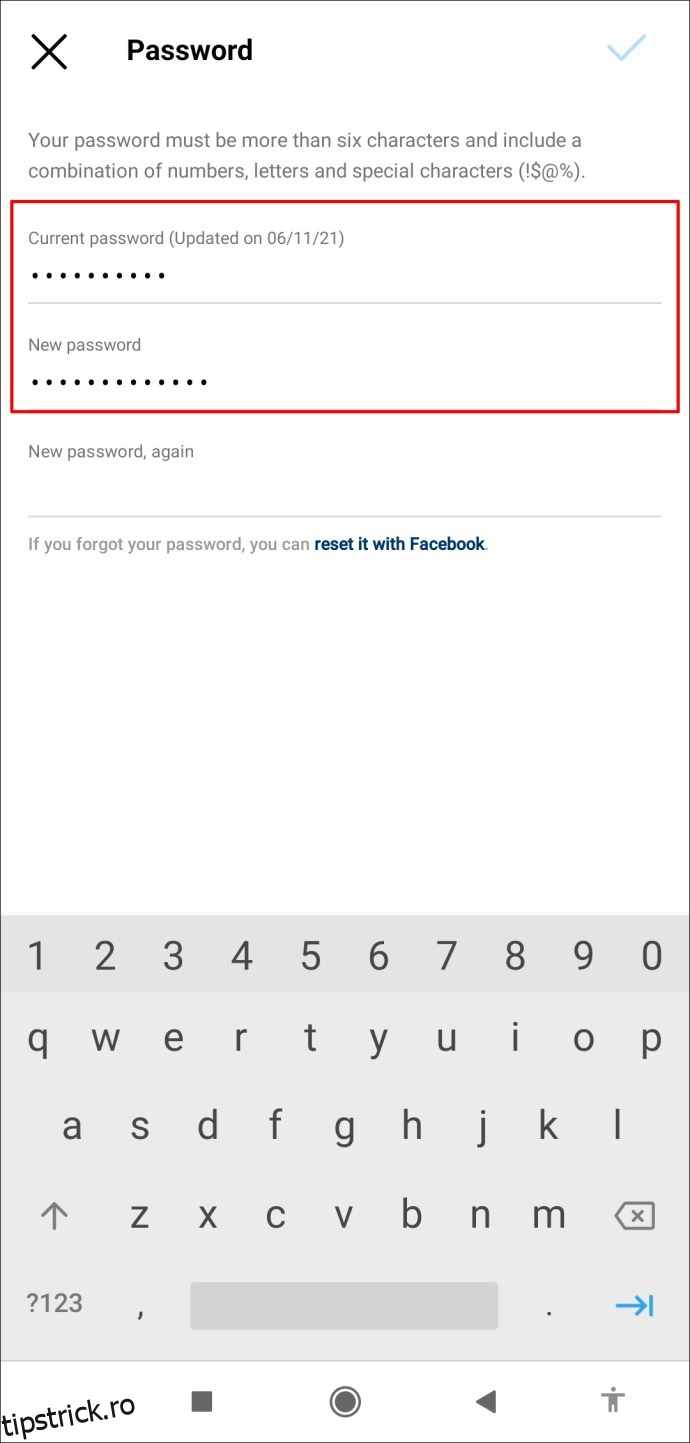
- Confirmați noua parolă.
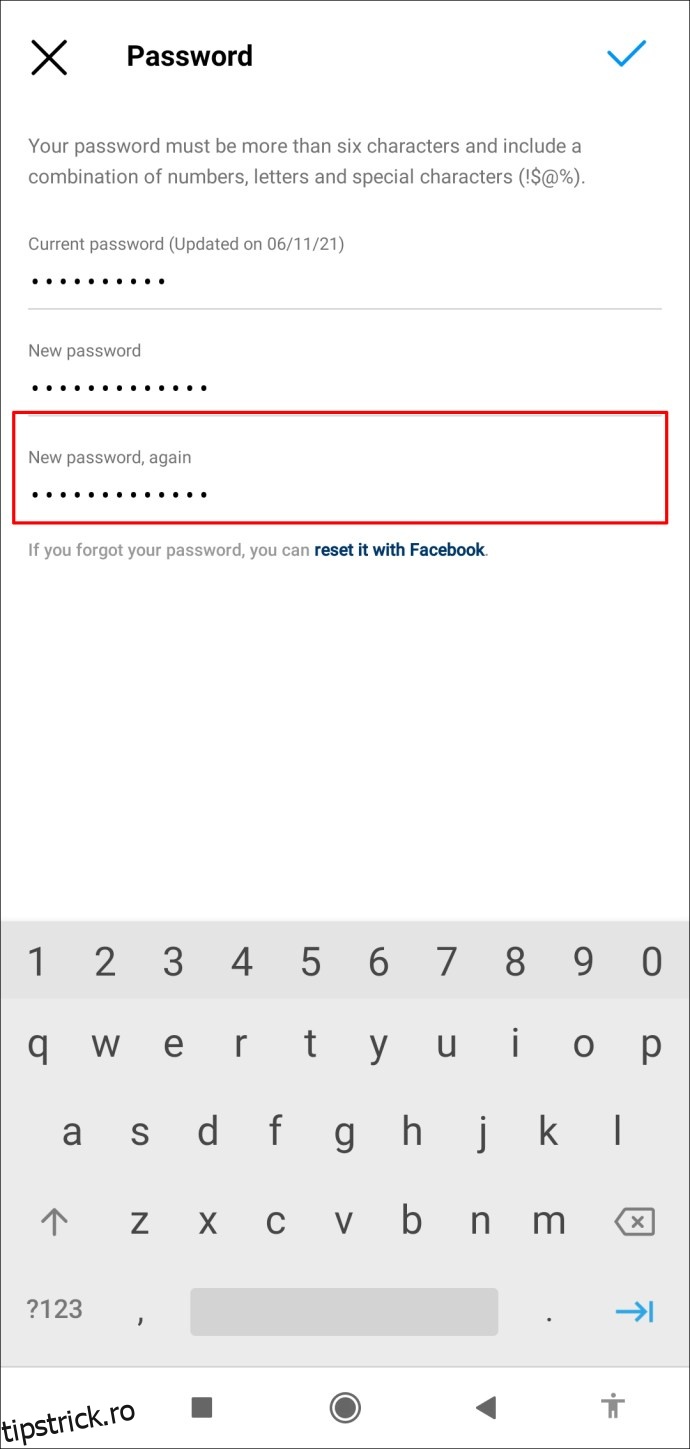
- Atingeți „Salvați” în colțul din dreapta sus al ecranului.
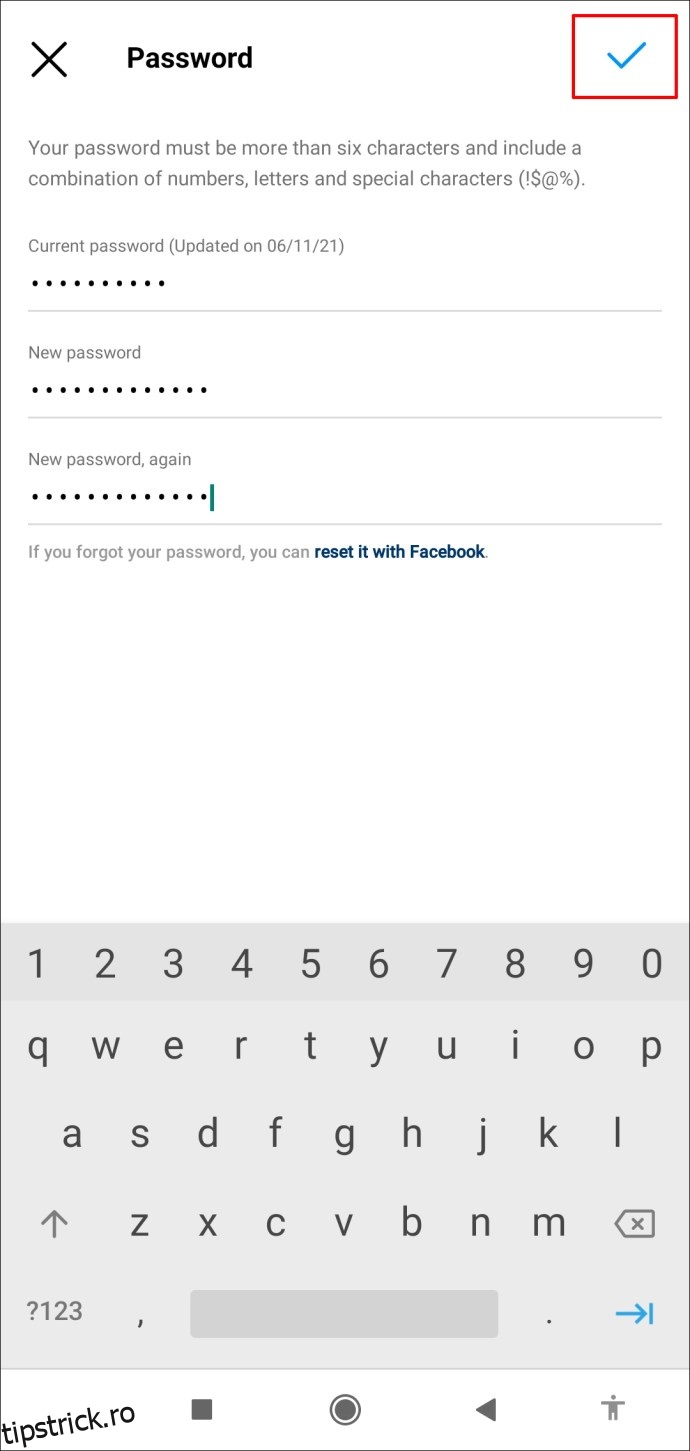
- Alegeți „Deconectați-vă de la toate conturile” din fereastra pop-up.
Asta este tot. Pentru a utiliza din nou aplicația, va trebui să introduceți noua parolă și numele de utilizator pentru a vă conecta pe dispozitivul respectiv.
Păstrați-vă contul de Instagram în siguranță
Contul dumneavoastră de Instagram stochează o mulțime de informații personale, de aceea trebuie să fiți atent la dispozitivele pe care le utilizați pentru a vă autentifica. Vestea bună este că vă puteți deconecta de pe Instagram de pe toate dispozitivele dumneavoastră simultan. Indiferent dacă alegeți să vă schimbați sau să vă resetați parola, nu va trebui să vă faceți griji că alte persoane vă vor accesa contul și datele dumneavoastră private.
V-ați deconectat vreodată de la Instagram de pe toate dispozitivele? V-ați schimbat sau resetat parola pentru a face acest lucru? Vă rugăm să ne spuneți în secțiunea de comentarii de mai jos.