Serviciile cloud, precum Dropbox, vă oferă acces la fișierele dvs. de pe multiple dispozitive. Cu toate acestea, s-ar putea să doriți mai mult control. În mai puțin de jumătate de oră, puteți configura propriul serviciu de sincronizare în cloud, pe un server pe care îl administrați, folosind Nextcloud.
Ce reprezintă Nextcloud?
Nextcloud este un software open-source care vă dă posibilitatea de a sincroniza fișiere între computer și alte dispozitive, similar cu Dropbox, Onedrive sau Google Drive. Mai mult, Nextcloud se remarcă printr-un ecosistem activ de aplicații care extinde funcționalitatea dincolo de simpla sincronizare a fișierelor. Puteți folosi Nextcloud pentru gestionarea agendei și a contactelor, sau pentru a utiliza un client de e-mail IMAP direct din browser. Puteți chiar crea un sistem de chat live dedicat, exclusiv pentru dumneavoastră și pentru ceilalți utilizatori ai serverului.
Totuși, înainte de a intra în detalii, este important să știți că, odată ce începeți să utilizați Nextcloud, responsabilitatea administrării serverului vă revine în totalitate. Aceasta presupune, pe lângă gestionarea software-ului Nextcloud, să vă asigurați că sistemul de operare al serverului este mereu actualizat cu patch-uri de securitate. În general, serverele Nextcloud funcționează fără probleme, dar în cazul apariției unei defecțiuni, vă revine sarcina de a o remedia.
Partea bună este că există o mulțime de resurse disponibile, cum ar fi bloguri, forumuri, și pagini de ajutor, care vă pot asista în procesul de depanare. În cazul în care vă confruntați cu o problemă, este foarte probabil ca aceasta să mai fi fost întâlnită și să existe o soluție.
De ce veți avea nevoie
Pentru a începe să utilizați Nextcloud, aveți nevoie de următoarele:
| Un server virtual cu Ubuntu 18.04 instalat. |
| Un terminal Bash de pe computerul personal. |
| Un nume de domeniu. |
Pentru exemplele din acest ghid, vom crea mai multe nume de utilizator și parole, inclusiv:
| Numele de utilizator și parola root pentru serverul dumneavoastră. |
| Un nume de utilizator și o parolă pentru un utilizator obișnuit al serverului, cu privilegii administrative. |
| Un nume de utilizator și o parolă pentru Nextcloud. |
În acest tutorial, folosim un server virtual cu Ubuntu 18.04 de la DigitalOcean, dar puteți utiliza orice alt furnizor, inclusiv Linode sau AWS. Indiferent de furnizorul ales, este esențial să aveți Ubuntu 18.04 instalat (versiunea cu suport pe termen lung la momentul redactării acestui articol) pentru a evita eventuale probleme.
Fiecare furnizor de server virtual are o abordare ușor diferită, dar toți au ca scop să vă pună la dispoziție un server funcțional în câteva clicuri. Pentru început, vă sugerăm să utilizați un server de nivel de bază, în regim de test, până când vă familiarizați cu Nextcloud. Un server de la Digital Ocean de 5 USD oferă 1 GB de RAM, 1 nucleu CPU, 1 TB de transfer de date și 25 GB de stocare. Linode oferă un VPS similar la același preț.
Dacă nu sunteți familiarizat cu cheile SSH, solicitați furnizorului dvs. date de acces root bazate pe parolă pentru a începe. Odată ce serverul funcționează și vă simțiți confortabil cu linia de comandă, puteți consulta documentația furnizorului dvs. pentru a adăuga chei SSH pentru o conectare mai sigură.
Dacă utilizați Windows 10, va trebui să instalați subsistemul Windows pentru Linux și un terminal Bash cu utilitare Linux pentru a continua. Dacă folosiți Linux sau macOS, aplicația Terminal este suficientă. Majoritatea terminalelor Bash vin cu SSH preinstalat, dar în caz contrar, tastați `sudo apt-get install ssh` în terminal pentru a-l instala.
Când achiziționați un nume de domeniu, nu trebuie să fie .COM. Acesta va fi folosit doar de dumneavoastră, prieteni apropiați și familie. De exemplu, puteți găsi un nume de domeniu .XYZ cu aproximativ 1 USD pe an, care va funcționa perfect.
Pregătirea serverului

Pentru a pregăti serverul, trebuie să creați un cont de utilizator obișnuit cu privilegii administrative. Nu este recomandat să vă conectați ca utilizator root după configurarea inițială.
În acest moment, ar trebui să aveți o adresă IP și o parolă root de la furnizorul serverului. Adresa IP este folosită pentru a vă conecta la server, iar parola pentru autentificare.
Pentru a începe, introduceți următoarea comandă (înlocuiți X-urile cu adresa IP a serverului), apoi apăsați Enter:
`ssh [email protected]`
Adresa IP pe care o folosim ca exemplu este 165.22.81.172. Dacă totul merge bine, serverul va solicita parola. Introduceți parola furnizată de compania de hosting.
Apoi, vi se va solicita să setați o nouă parolă pentru root. Alegeți una complexă și asigurați-vă că o rețineți!
Acum sunteți conectat la serverul dumneavoastră și puteți începe să lucrați. Apăsați Enter după fiecare comandă din acest tutorial pentru a o executa.
Pentru început, vom introduce următoarea comandă pentru a crea un nou utilizator:
`adduser ian`
Înlocuiți „ian” cu numele de utilizator dorit. După executarea comenzii, vi se va cere să introduceți o parolă pentru noul utilizator. Restul informațiilor solicitate de server sunt opționale; dacă nu doriți să le introduceți, apăsați Enter.
Apoi, vom introduce următoarea comandă pentru a acorda noului utilizator privilegii administrative:
`usermod -aG sudo ian`
Din nou, înlocuiți „ian” cu numele de utilizator ales anterior.
Acum deschidem o a doua fereastră de terminal și introducem următoarea comandă pentru a verifica dacă noul cont funcționează:
`ssh [email protected]`
Înlocuiți datele cu numele dumneavoastră de utilizator și adresa IP a serverului. Introduceți parola creată pentru acest cont. Dacă funcționează, reveniți la fereastra terminalului în care sunteți conectat ca root.
Acum, vom introduce următoarele comenzi pentru a ne asigura că firewall-ul Ubuntu funcționează corect:
`ufw allow OpenSSH`
`ufw enable`
`ufw status`
Ultima comandă ar trebui să afișeze o ieșire similară cu imaginea de mai jos, confirmând că firewall-ul nu blochează SSH.
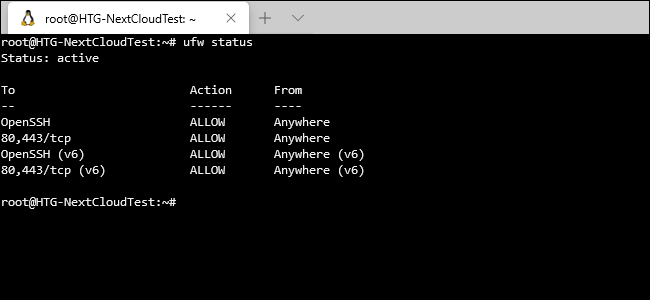
Momentan nu veți vedea partea „80, 443/tcp”, dar o vom configura ulterior. Închideți fereastra root și reveniți la a doua fereastră de terminal cu utilizatorul obișnuit.
Instalarea Nextcloud
În trecut, configurarea și instalarea Nextcloud, a limbajului PHP, a serverului web și a bazei de date erau operațiuni separate.
Acum, este mult mai simplu să folosiți pachetul oficial Snap, care se ocupă de totul printr-o singură comandă. Nu mai este nevoie să vă complicați cu baza de date sau să vă faceți griji dacă Apache sau Nginx este folosit pentru serverul dumneavoastră.
Dacă doriți să vedeți exact ce instalează pachetul Snap (spoiler: restul stivei LAMP, plus Redis), consultați depozitul snap Nextcloud pe GitHub.
Introduceți următoarea comandă:
`sudo snap install nextcloud`
Comanda „sudo” oferă utilizatorului obișnuit drepturi administrative temporare. Vi se va cere parola pentru a continua. Dacă totul decurge corect, în câteva minute Nextcloud va fi instalat și aproape gata de utilizare.
Apoi, introduceți următoarea comandă pentru a crea un nou cont de utilizator Nextcloud, care se poate conecta la site-ul dumneavoastră:
`sudo nextcloud.manual-install ianpaul corectHorseBatteryStaple`
Înlocuiți „ianpaul” cu numele de utilizator dorit. Partea „correctHorseBatteryStaple” reprezintă parola. Nu o folosiți – este un exemplu dintr-o bandă desenată XKCD.
Gestionarea numelor de domeniu
Pentru a simplifica lucrurile, nu vom utiliza adresa IP pentru a accesa serverul. În schimb, vom folosi un nume de domeniu, pe care îl puteți achiziționa cu aproximativ 1 USD pe an. În exemplul nostru, folosim wdzwdzTest.xyz.
Odată ce aveți un domeniu, trebuie să configurați setările DNS de la registrarul de domenii (de unde ați cumpărat domeniul) și să le direcționați către furnizorul serverului dumneavoastră. Dacă folosiți DigitalOcean, acele setări ar fi ns1.digitalocean.com, ns2.digitalocean.com și ns3.digitalocean.com.
Apoi, accesați furnizorul serverului (de exemplu, DigitalOcean, Linode sau orice altceva ați ales) și adăugați noul domeniu în contul dumneavoastră. Va trebui să adăugați o înregistrare A care indică adresa IP, o înregistrare CNAME dacă nu doriți să utilizați „www” tot timpul și înregistrări NS dacă nu au fost adăugate automat.
Imaginea de mai jos prezintă un exemplu din DigitalOcean.
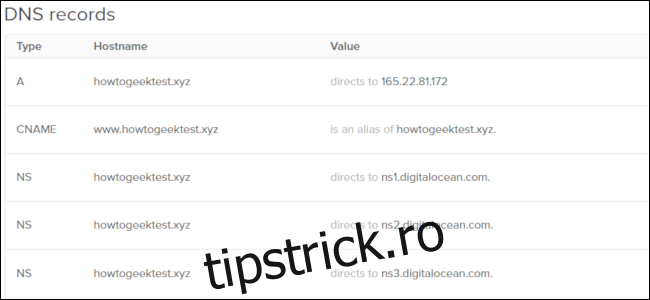
Din punct de vedere tehnic, poate dura până la 24 de ore ca domeniul dumneavoastră să fie funcțional, dar de obicei începe să funcționeze în câteva minute.
Revenirea la Nextcloud
Odată ce domeniul este configurat, putem finaliza configurarea Nextcloud în terminal. Dacă v-ați deconectat de la server cu contul de utilizator obișnuit ([email protected] în exemplul nostru), conectați-vă din nou.
Acum, introduceți următoarea comandă pentru a adăuga noul domeniu la Nextcloud:
`sudo nextcloud.occ config:system:set trusted_domains 1 –value=wdzwdztest.xyz`
După „–value=”, introduceți domeniul dumneavoastră, nu cel din exemplu (wdzwdztest.xyz).
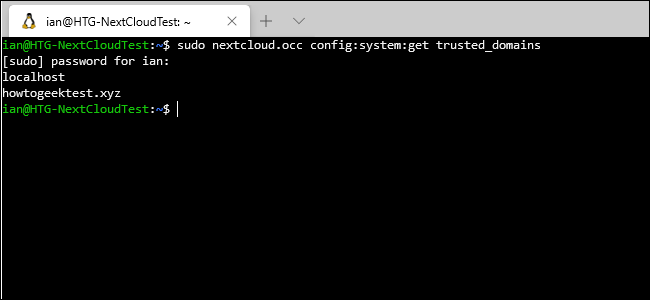
Apoi, introduceți următoarea comandă pentru a verifica dacă domeniul a fost adăugat corect:
`sudo nextcloud.occ config:system:get trusted_domains`
Terminalul ar trebui să afișeze o ieșire similară cu imaginea de mai jos.
În continuare, introducem următoarea comandă pentru a permite accesul prin porturile dorite, prin firewall:
`sudo ufw allow 80,443/tcp`
Portul 80 este folosit pentru traficul HTTP necriptat, iar 443 pentru SSL/TLS.
Apropo de asta, vom avea nevoie de un certificat SSL/TLS gratuit de la Let’s Encrypt, așadar introducem următoarea comandă:
`sudo nextcloud.enable-https lets-encrypt`
Odată ce generatorul Let’s Encrypt începe să ruleze, acesta vă solicită o adresă de e-mail și numele de domeniu Nextcloud. Urmați instrucțiunile și ar trebui să aveți un certificat pentru site-ul dumneavoastră în scurt timp. Dacă Let’s Encrypt a funcționat, este timpul să testați configurația.
Accesați noul domeniu (cum ar fi wdzwdztest.xyz). Ar trebui să vedeți pagina de autentificare Nextcloud (vezi mai jos) cu o pictogramă de lacăt în bara de adrese.
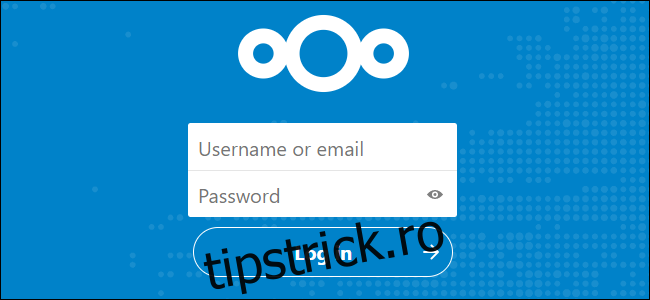
Dacă vedeți pagina de autentificare, atunci sunteți gata. În caz contrar, așteptați câteva ore și încercați din nou. Dacă doriți să remediați problema imediat, puteți verifica dacă serverul răspunde prin intermediul adresei IP.
Pentru ca acest lucru să funcționeze, trebuie să introducem următoarea comandă pentru a adăuga adresa IP la domeniile de încredere:
`sudo nextcloud.occ config:system:set trusted_domains 2 –value=165.22.81.172`
Rețineți că am folosit „trusted_domains 2” și nu „trusted_domains 1”. Dacă utilizați mereu „trusted_domains 1”, veți suprascrie numele de domeniu actual din lista de domenii de încredere.
După ce terminați, introduceți adresa IP în bara de adrese a browserului și ar trebui să vedeți pagina de autentificare de mai sus. Dacă nu, înseamnă că a apărut o problemă la instalare.
Deoarece nu avem un certificat SSL pentru adresă IP, nu vă veți putea autentifica în siguranță. De aceea, vă sugerăm să ștergeți IP-ul din lista de domenii de încredere după ce confirmați că serverul funcționează. Pentru a face asta, tastați următoarea comandă:
`sudo nextcloud.occ config:system:delete trusted_domains 2`
Îmbunătățirea performanțelor
Dacă serverul dumneavoastră Nextcloud nu funcționează optim, este posibil să trebuiască să creșteți limita de memorie. Valoarea implicită este de 128 MB. Pentru a o crește la 512 MB, conectați-vă la server folosind terminalul și tastați următoarea comandă:
`sudo snap set nextcloud php.memory-limit=512M`
Acum că Nextcloud este funcțional, vă puteți autentifica, puteți analiza aplicațiile disponibile, partaja fișiere cu alții și instala Nextcloud pe computer și pe dispozitivele mobile pentru sincronizare. Nextcloud oferă instrumente de sincronizare pentru desktop și aplicații mobile pentru Windows, Mac, Linux, iPhone, iPad și Android.
Bine ați venit în propriul dumneavoastră spațiu personal în cloud!