Un Instrument Esențial pentru Gestionarea Serverelor Linux pe iPad
Termius se evidențiază ca o aplicație excelentă pentru utilizatorii de iPad care doresc să interacționeze cu un server Linux. Această aplicație permite conectarea la serverul dorit, oferind o experiență de utilizare la distanță superioară, care include acces la terminal, gestionarea eficientă a fișierelor și multe altele.
Informație importantă: Aplicația Termius este compatibilă și cu iPhone-ul, deci nu ești limitat doar la iPad!
Pregătirea Serverului SSH
Deși Termius este un instrument puternic, trebuie să reții că funcționează ca o interfață de acces la distanță, care necesită existența unui server SSH configurat și disponibil pentru conectare.
Configurarea unui server SSH pe Linux presupune instalarea pachetului OpenSSH, ajustarea setărilor serverului și deschiderea porturilor adecvate.
Dacă nu te simți confortabil cu configurarea unui server SSH, nu îți face griji! Te putem ajuta! Consultă ghidul nostru detaliat despre găzduirea unui server SSH pe Linux.
Instalarea Termius pe iPad
Înainte de a putea folosi Termius, trebuie să îl instalezi pe iPad-ul tău. Pentru a face acest lucru, deblochează dispozitivul și deschide aplicația App Store.
Odată ajuns în App Store, folosește bara de căutare și caută „Termius”. Selectează aplicația din rezultate, accesează pagina aplicației și apasă butonul „Instalare”.
Alternativ, poți accesa site-ul oficial al aplicației Termius direct din browser-ul iPad-ului. Caută secțiunea „Descărcare” și alege link-ul pentru „iOS”. Acesta te va redirecționa către pagina aplicației din App Store.
Crearea unui Cont Termius
La prima lansare a aplicației, vei fi invitat să creezi un cont Termius. Această opțiune îți va permite să sincronizezi setările serverului SSH între diverse dispozitive, precum iPhone, Android sau chiar un browser web. De asemenea, vei avea la dispoziție 14 zile de acces gratuit la funcțiile premium ale aplicației.
Configurarea unei Noi Conexiuni în Termius
După ce ai creat contul, trebuie să configurezi o nouă conexiune la serverul tău Linux. Această conexiune îți va permite să interacționezi cu linia de comandă, sistemul de fișiere și alte aspecte ale serverului.
Pentru a adăuga o nouă conexiune, apasă simbolul „+” din colțul din dreapta sus al aplicației și selectează „Gazdă nouă” din meniul apărut.
Acum va apărea un formular detaliat unde vei introduce toate detaliile necesare pentru a te conecta la serverul SSH. Urmează acești pași:
Pasul 1: În câmpul „Alias”, introdu un nume sugestiv pentru conexiunea ta SSH.
Pasul 2: În câmpul „Nume de gazdă”, introdu adresa IP a serverului SSH, sau numele de gazdă/domeniu, dacă preferi.
Pasul 3: Selectează opțiunea „Utilizați SSH” și completează numele de utilizator, parola serverului Linux și cheia SSH, dacă o ai configurată.
Pasul 4: Apasă „Salvare” pentru a păstra detaliile de conectare în aplicație.
Conectarea la Serverul Linux
Pentru a iniția sesiunea de lucru cu serverul tău Linux, alege conexiunea din lista ta. Se va deschide automat o nouă filă de terminal.
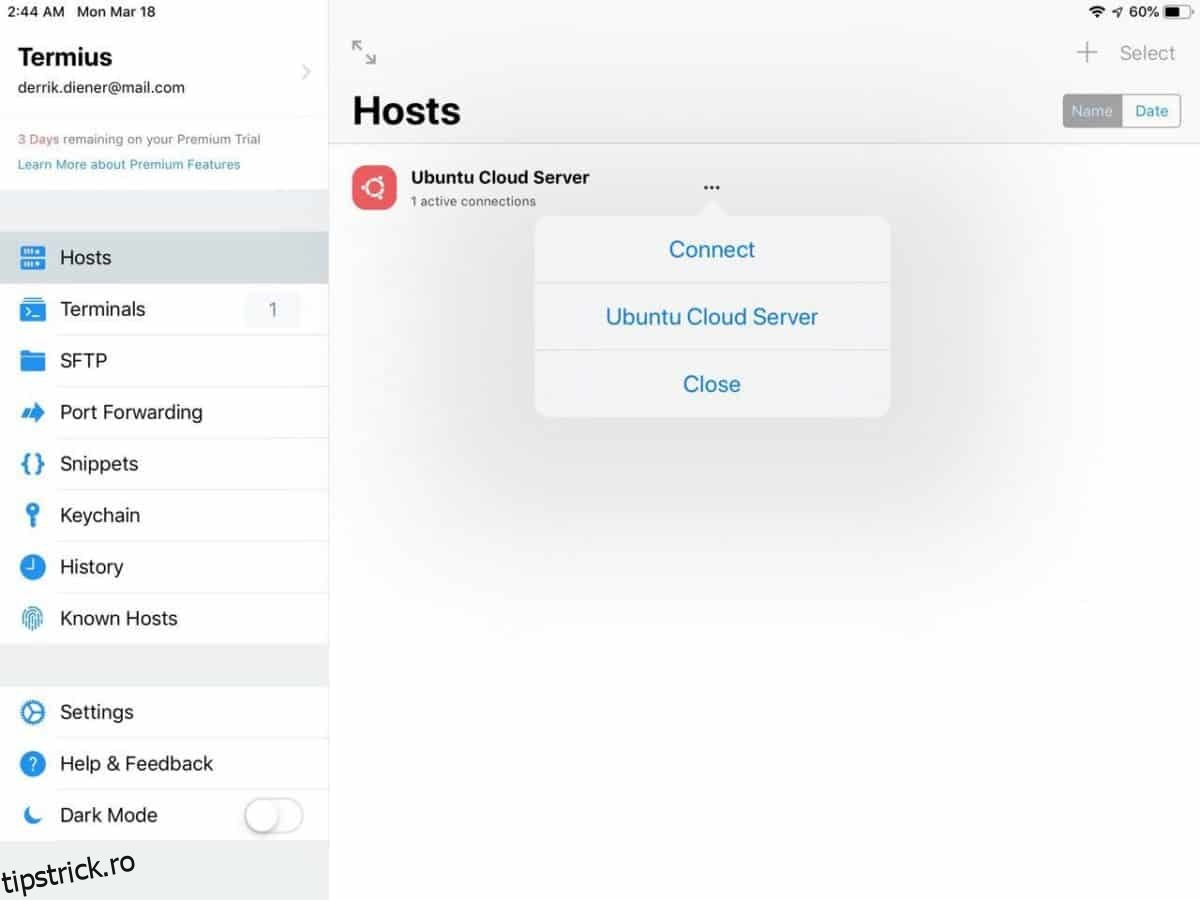
Vei fi solicitat să introduci parola și să confirmi acceptarea gazdei ca nouă conexiune.
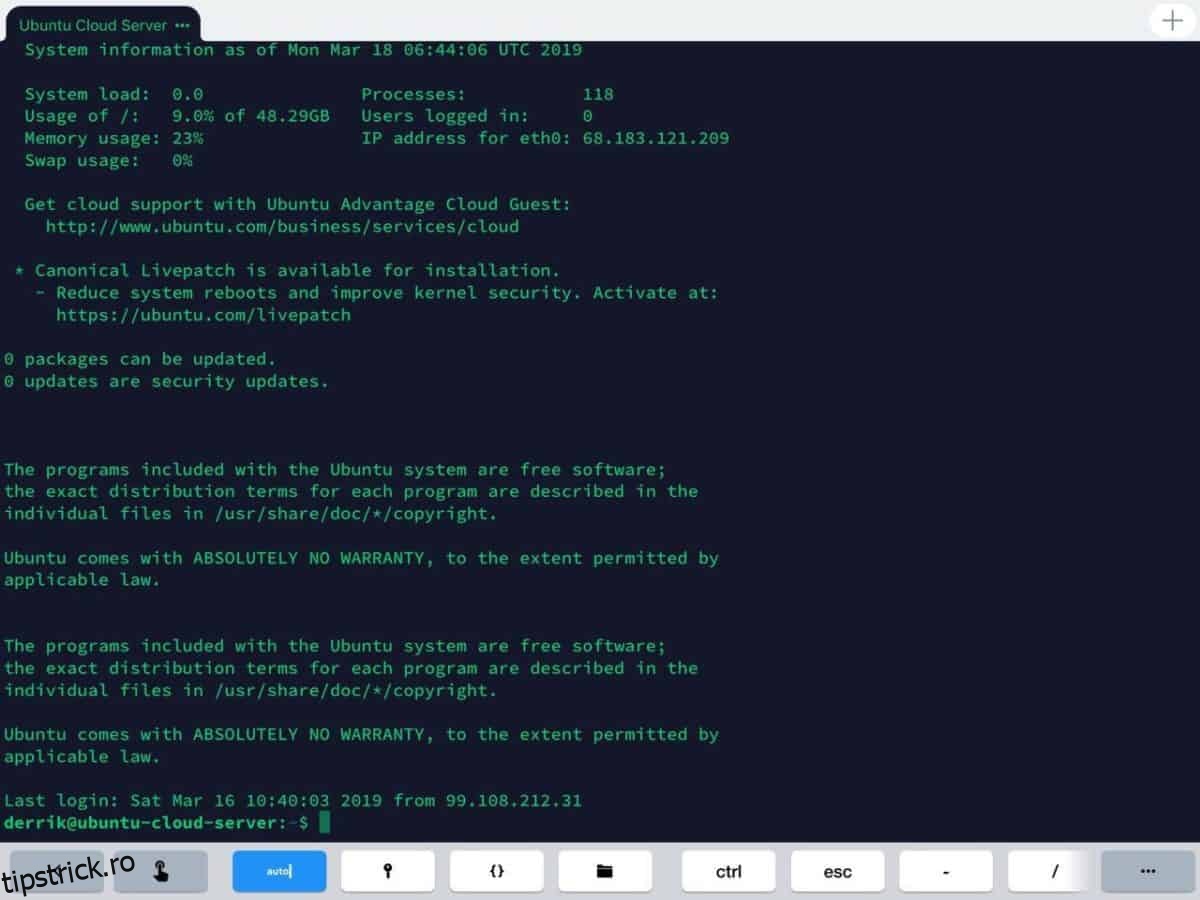
Odată autentificarea finalizată cu succes, vei avea acces complet la serverul tău Linux direct de pe iPad!
Accesarea Fișierelor
Dacă trebuie să transferi date de pe iPad pe serverul Linux sau invers, accesează fila „SFTP” din dreapta aplicației. Aici vei fi direcționat către zona de transfer de fișiere Termius.
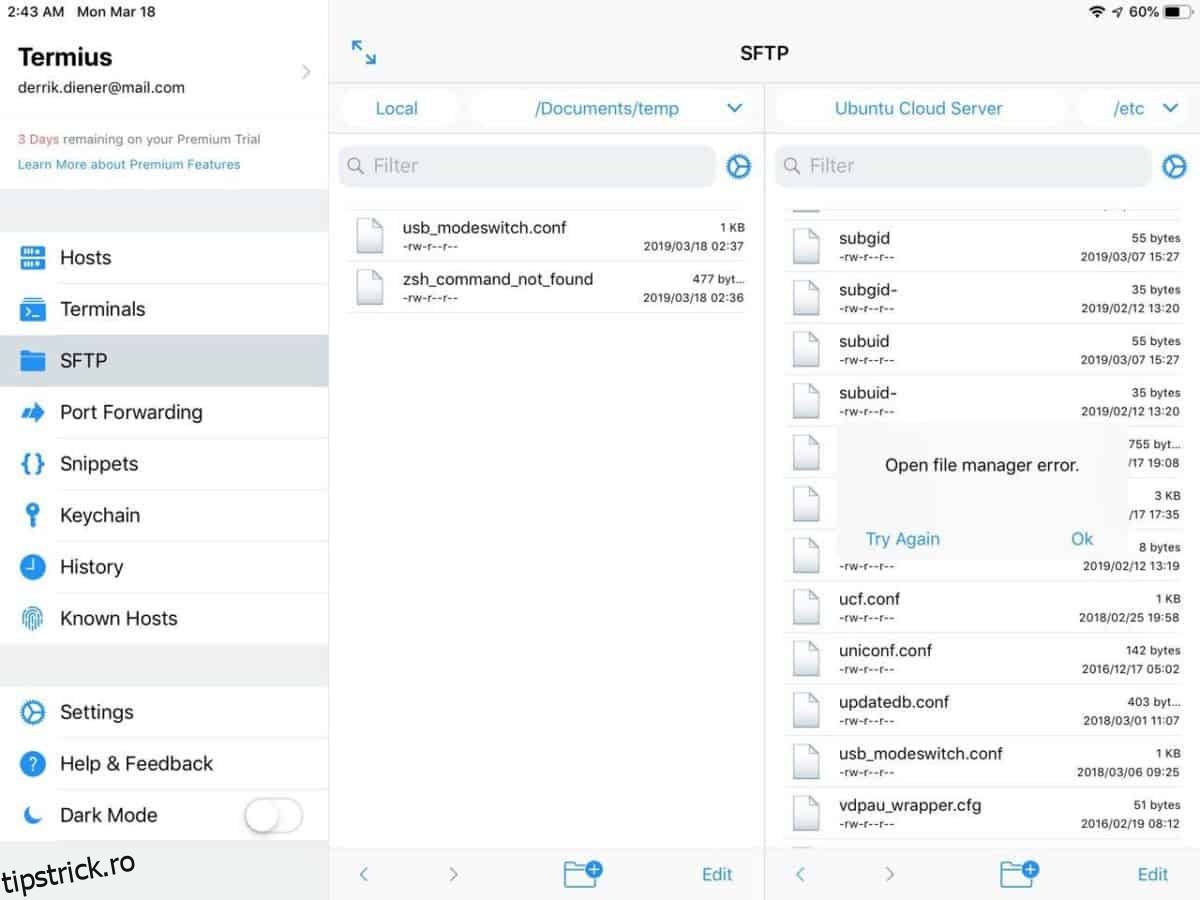
În zona de transfer, vei vedea două panouri de gestionare a fișierelor. În partea dreaptă, apasă pe „local” și selectează serverul tău de la distanță. Se va stabili o conexiune FTP prin SSH și vei avea acces la fișierele sistemului Linux.
Copierea Fișierelor
Pentru a copia fișiere în fereastra de transfer, apasă pe „editați”. Selectează fișierele dorite folosind căsuța de selectare și transferul va începe automat în locația specificată.