Un aspect extrem de util al unui manager de fișiere este capacitatea de a transfera date către servere externe sau cele dintr-o rețea locală (LAN). Când analizăm suportul pentru protocoale de rețea, majoritatea managerilor de fișiere Linux oferă funcționalități similare, cu anumite diferențe de complexitate.
În acest material, vom discuta despre modalitățile de conectare la diverse servere de rețea utilizând managerul de fișiere KDE Plasma 5, cunoscut și sub numele de Dolphin. De asemenea, vom prezenta exact cum puteți transfera fișiere de pe o locație la distanță (precum FTP, Samba, NFS) pe computerul dumneavoastră Linux care rulează KDE!
Notă: Toate versiunile managerului de fișiere Dolphin din KDE au suport pentru conexiuni de rețea. Totuși, este recomandat să vă asigurați că sistemul este actualizat și folosește cea mai recentă versiune de Dolphin.
Conectarea la servere FTP/SFTP
În cadrul managerului de fișiere Dolphin, conexiunile la serverele FTP și SFTP se realizează prin utilizarea protocolului ftp:// în câmpul de locație.
Pentru a iniția o conexiune, deschideți managerul de fișiere Dolphin pe interfața KDE Plasma. După aceasta, selectați bara de locație din partea superioară a ferestrei.
Eliminați textul existent din câmp apăsând tasta Backspace. Odată ce acesta este gol, introduceți adresa serverului FTP sau SFTP. De exemplu:
ftp://192.168.1.1
După completarea adresei serverului FTP în câmpul text, apăsați tasta Enter pentru a transmite solicitarea de conectare.
În momentul în care apăsați Enter, Dolphin va genera o fereastră de autentificare.
În această fereastră, va trebui să introduceți numele de utilizator și parola FTP. Completați datele necesare și selectați opțiunea „Rețineți parola”, pentru ca datele dumneavoastră să fie memorate pentru viitoare conexiuni.
Conectarea la servere SMB (Samba)
Managerul de fișiere Dolphin oferă un suport robust pentru Samba, datorită popularității sale ca protocol de partajare a fișierelor în sistemele Linux, Mac și Windows.
Pentru a vă conecta la o partajare Samba pe Linux utilizând Dolphin, deschideți managerul de fișiere. Selectați câmpul de locație cu mouse-ul și ștergeți textul existent folosind tasta Backspace.
Odată ce adresa precedentă a fost eliminată, utilizați protocolul smb:// și introduceți numele de gazdă sau adresa IP a serverului. Spre exemplu:
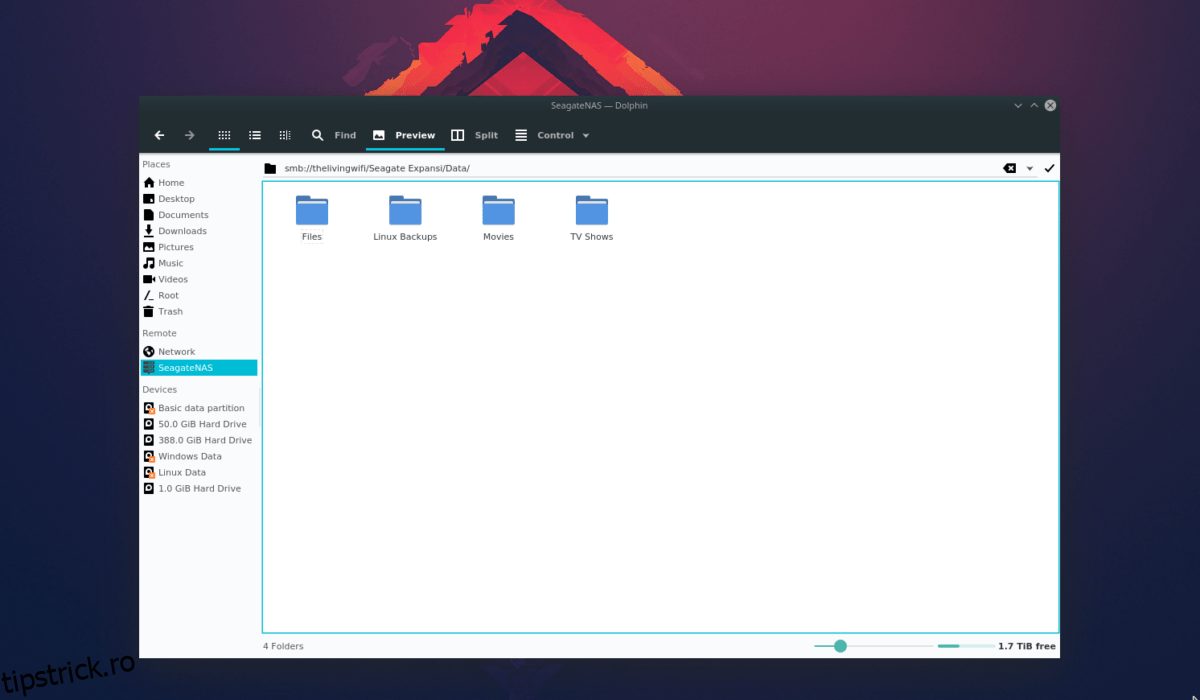
smb://ubuntu-file-server
Sau
smb://192.168.1.1
În cazul în care serverul Samba este protejat prin parolă, va fi necesar să introduceți numele de utilizator și parola în fereastra de autentificare care se va afișa. Dacă serverul SMB nu necesită un nume de utilizator, accesul la partajarea fișierelor se va acorda automat.
Conectarea la servere NFS (Network File System)
Protocolul de rețea NFS este foarte popular printre utilizatorii Linux, datorită vitezei sale ridicate și abilității de a transfera rapid cantități mari de date. De aceea, majoritatea managerilor de fișiere Linux moderni oferă suport pentru sistemul de fișiere în rețea.
Pentru a iniția o conexiune la un server NFS prin managerul de fișiere Dolphin, lansați aplicația. Apoi, dați clic pe bara de locație cu mouse-ul și ștergeți informațiile din câmp.
Cu câmpul locației gol, introduceți adresa IP a partajării NFS, folosind protocolul nfs://. De exemplu:
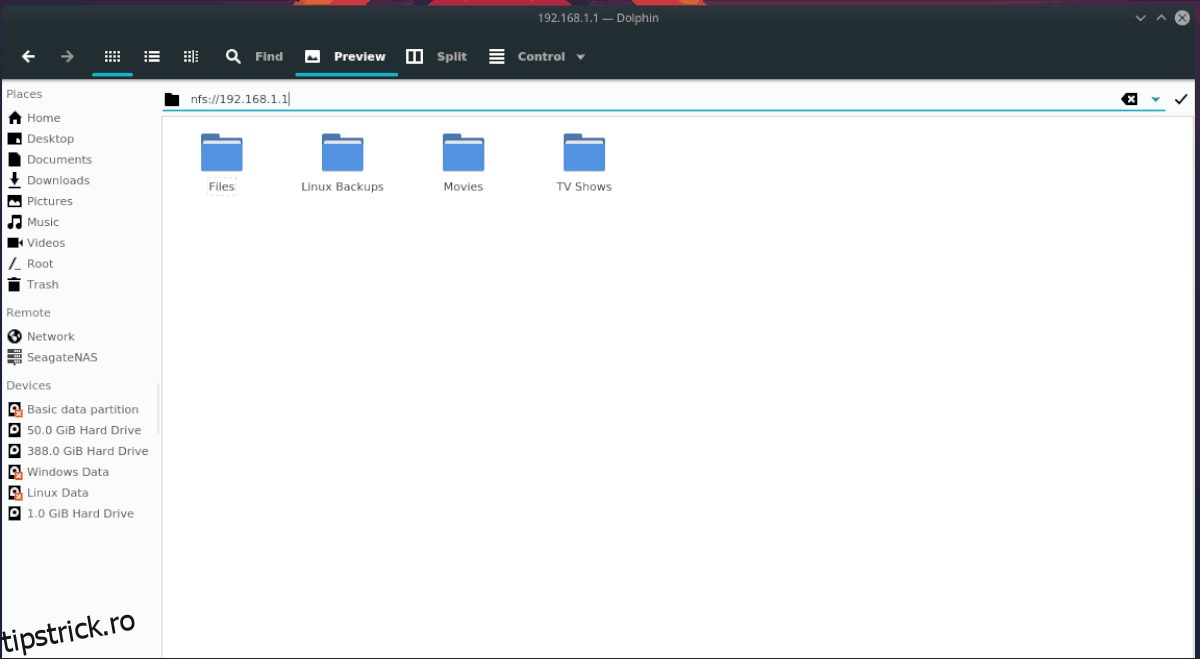
nfs://192.168.1.1
După ce ați introdus adresa NFS în câmpul de locație Dolphin, apăsați tasta Enter pentru a iniția conexiunea la rețea.
Dacă conexiunea a fost realizată cu succes, veți putea accesa serverul NFS.
Conectarea la alte protocoale prin navigare
Managerul de fișiere Dolphin oferă compatibilitate cu o varietate extinsă de protocoale de rețea. În acest material, am discutat despre câteva dintre cele mai utilizate protocoale. Totuși, acestea nu sunt singurele disponibile.
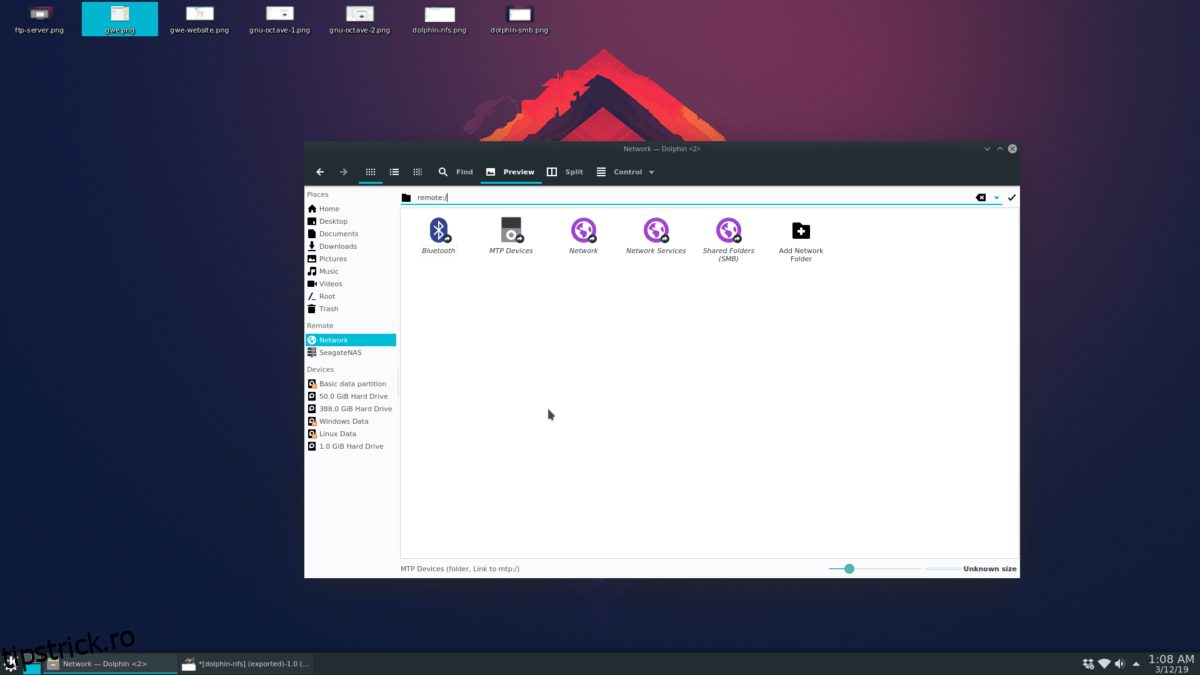
Pentru a realiza conexiuni la alte tipuri de servere prin Dolphin, utilizați funcția remote:/. Aceasta scanează rețeaua locală (LAN) pentru servere compatibile în Dolphin.
Accesarea funcției „rețea” din Dolphin pentru conectarea la diferite tipuri de servere se poate face în două moduri.
Metoda 1: Bara de locație
Selectați bara de locație din Dolphin cu mouse-ul și ștergeți textul existent. Apoi introduceți:
remote:/
După introducerea codului, apăsați tasta Enter pentru a accesa zona de rețea a lui Dolphin. Aici, vor fi afișate conexiunile la server disponibile, pe care le puteți accesa cu mouse-ul.
Metoda 2: Scurtătura către Rețea
O altă modalitate de a accesa funcția remote:/ în Dolphin este să selectați butonul „Rețea” din managerul de fișiere.
Pentru a accesa butonul „Rețea”, deschideți Dolphin. Apoi, căutați în bara laterală din stânga și selectați pictograma glob. Această acțiune vă va conduce direct la fereastra de conectare la server, de unde puteți accesa diferitele servere.