Xbox Game Pass reprezintă o opțiune excelentă pentru a accesa o varietate de peste 100 de jocuri printr-un abonament lunar. Dacă oferta de jocuri nu mai este atractivă sau pur și simplu dorești să renunți la acest serviciu, acest ghid îți va arăta cum să-ți anulezi abonamentul Xbox Game Pass.
Lansat de Microsoft în iunie 2017, Xbox Game Pass a oferit posesorilor de console Xbox acces la o colecție rotativă de peste 100 de jocuri, contra unui tarif lunar de 9,99 USD. Abonamentul includea și reduceri la achiziționarea jocurilor, permițând utilizatorilor să-și extindă biblioteca digitală. În plus, jocurile Xbox Play Anywhere erau disponibile și pe computerele cu Windows.
Doi ani mai târziu, Microsoft a introdus un serviciu similar, independent, pentru Windows 10, la același preț de 9,99 USD lunar. Ulterior, compania a lansat Xbox Game Pass Ultimate, un pachet ce includea ambele servicii, împreună cu Xbox Live Gold, pentru 14,99 USD pe lună.
În acest ghid, îți vom explica cum să anulezi aceste abonamente. Deși procesul se desfășoară în principal pe site-ul Microsoft, poți anula abonamentul Xbox Game Pass, Xbox Game Pass Ultimate și Xbox Live Gold direct de pe consolă, fără a folosi un computer. Anularea Xbox Game Pass pentru PC necesită, însă, un computer.
Anularea abonamentului Xbox Game Pass de pe computer
În primul rând, deschide browserul web preferat și accesează pagina Servicii și abonamente a contului tău Microsoft. Dacă nu ești autentificat, conectează-te la cont.
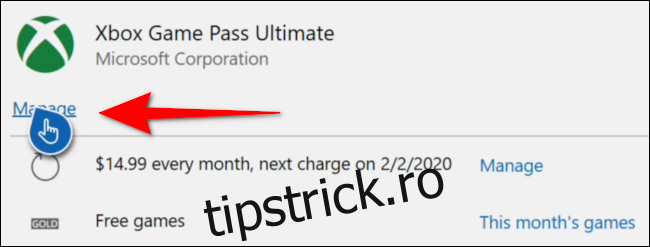
Apoi, identifică abonamentul Xbox Game Pass și apasă pe linkul „Gestionați” aflat sub logo-ul Xbox.
În exemplul nostru, vom anula Xbox Game Pass Ultimate. În funcție de abonamentul tău, vei vedea listate Xbox Game Pass și/sau Xbox Game Pass pentru PC. Aici va apărea și abonamentul Xbox Live Gold, dacă este cazul.
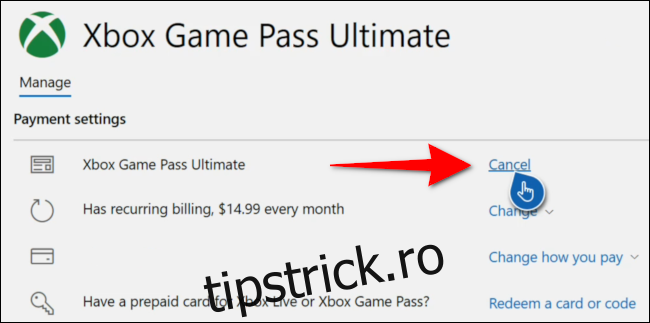
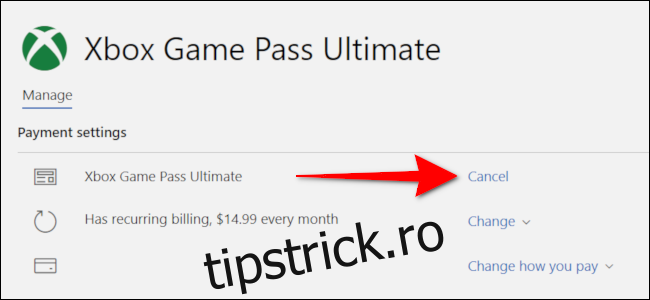
Pe pagina următoare, apasă pe linkul „Anulați”.
Anularea abonamentului Xbox Game Pass de pe consolă
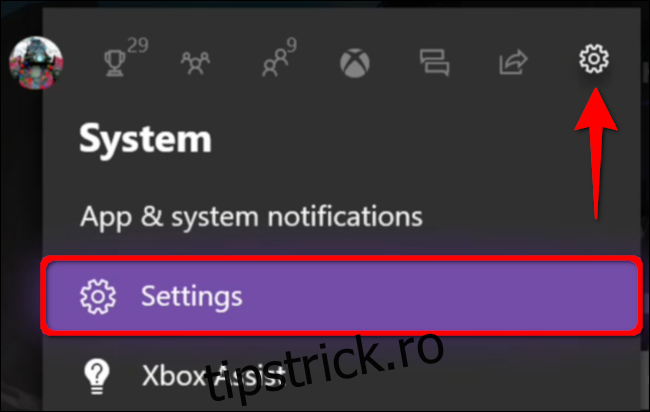
Pe ecranul principal al consolei Xbox, deschide ghidul folosind controllerul, selectează pictograma profilului și apasă butonul „A”. Navighează apoi la meniul „Sistem” și selectează pictograma reprezentată de o roată dințată.
Mergi în jos, alege „Setări” și apasă butonul „A”.
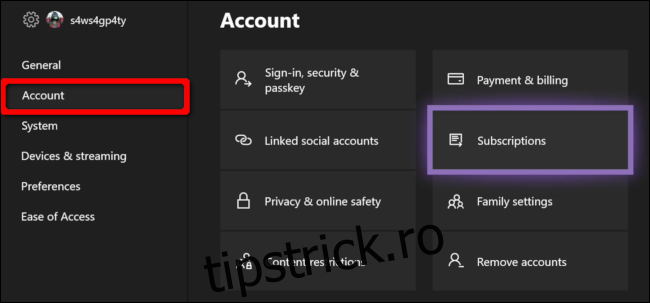
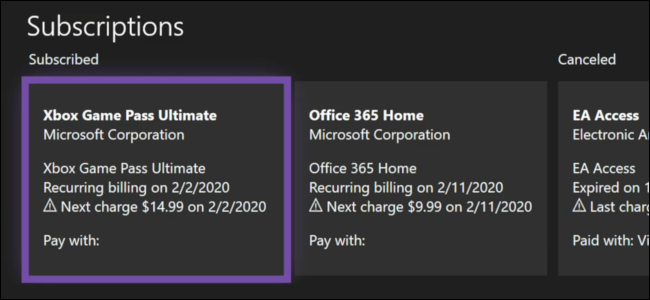
Pe ecranul următor, alege „Cont”, apoi navighează la dreapta și selectează „Abonamente”. Apasă butonul „A” pentru a continua.
Evidențiază abonamentul pe care dorești să-l anulezi și apasă butonul „A” pentru a continua.
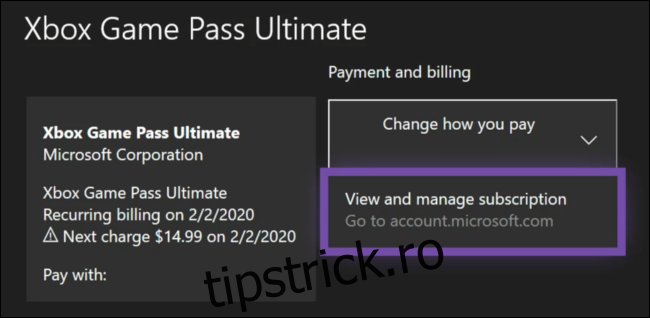
În secțiunea „Plată și facturare”, alege „Vizualizați și gestionați abonamentul”, apoi apasă butonul „A”.
Microsoft Edge va încărca pagina contului tău Microsoft. Folosește controllerul pentru a localiza abonamentul pe care dorești să-l anulezi. Selectează linkul „Gestionați” de sub logo-ul Xbox și apasă butonul „A” de pe controller.
Folosește controllerul pentru a muta cursorul pe ecran și a alege „Anulare”. Apasă butonul „A” pentru a finaliza procesul de anulare.