Cât de des te-ai trezit în situația frustrantă de a nu-ți aminti unde ai lăsat mașina? Din fericire, tehnologia modernă ne oferă soluții ingenioase. Dacă ai un smartphone iPhone, iPad sau un dispozitiv Android care rulează Asistentul Google, localizarea mașinii tale devine o sarcină simplă și rapidă.
Această problemă este atât de frecventă încât au apărut numeroase metode pentru a o rezolva. Cea mai eficientă soluție este cea care necesită minim de efort. Atâta timp cât ai Asistentul Google instalat pe dispozitivul tău Android, iPhone, sau iPad și îl ai cu tine când parchezi, această metodă este ideală.
Utilizarea Asistentului Google pe Android
Pentru început, asigură-te că Asistentul Google are permisiunea de a accesa locația ta. Pe telefonul sau tableta ta Android, trage în jos bara de notificări (o singură dată sau de două ori, în funcție de model), apoi apasă pe pictograma în formă de roată dințată pentru a deschide Setările.
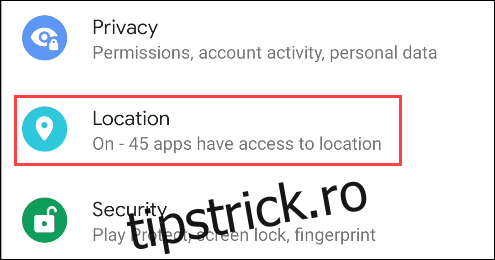
În meniul Setări, selectează opțiunea „Locație”.
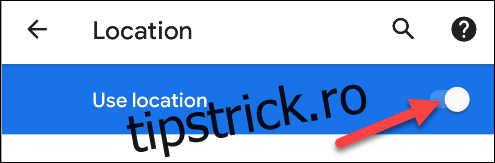
Verifică dacă funcția „Utilizați locația” este activată.
După ce te-ai asigurat de acest lucru, poți folosi funcția de memorare a locului de parcare. Pentru a activa Asistentul Google, ai la dispoziție următoarele metode:
- Pronunță „Ok, Google” sau „Hei, Google”.
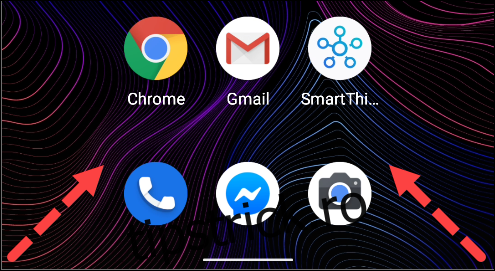
- Pe dispozitivele mai recente care rulează Android 10 sau o versiune ulterioară, trage cu degetul din colțul din stânga jos sau din dreapta.
Odată ce Asistentul Google este activ și ascultă, poți utiliza una dintre următoarele comenzi:
- „Am parcat aici.”
- „Reține unde am parcat.”
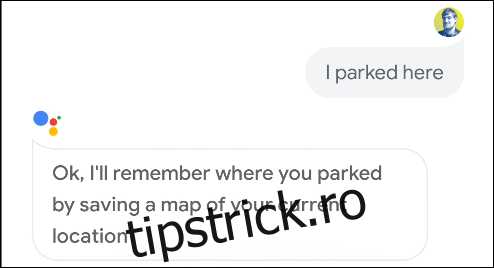
Asistentul Google va memora locația exactă a mașinii și o va marca pe o hartă.
Pentru a te întoarce la mașină, deschide din nou Asistentul Google și folosește una dintre aceste comenzi:
- „Unde este mașina mea?”
- „Unde am parcat?”
- „Localizează mașina mea.”
O hartă va apărea pe ecran, indicând locul de parcare. Apasă pe hartă pentru a o deschide în Google Maps și navighează spre mașina ta.
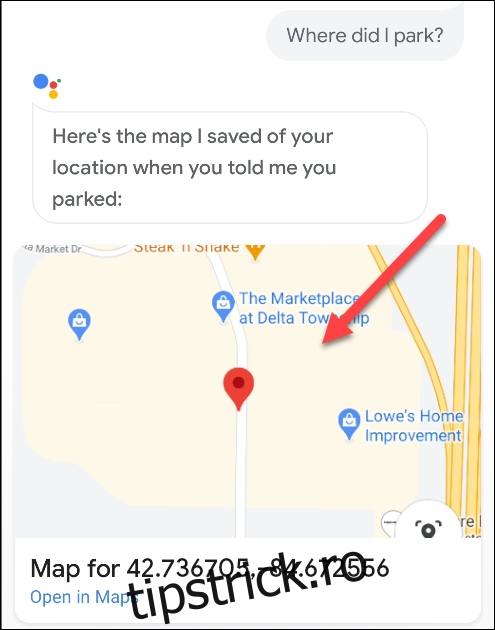
Locația de parcare va fi salvată de Google timp de 24 de ore. Dacă dorești să o ștergi mai devreme, spune „Șterge locul unde am parcat” Asistentului Google.
Utilizarea Asistentului Google pe iPhone și iPad
Înainte de a folosi Asistentul Google pe iPhone sau iPad, activează „Serviciile de localizare”. Pe dispozitivul tău, deschide „Setări”.
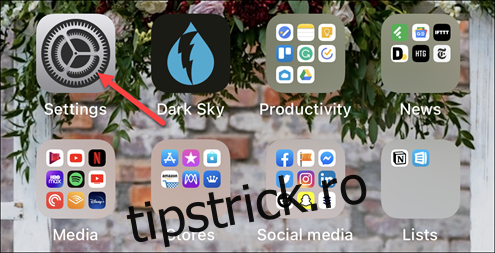
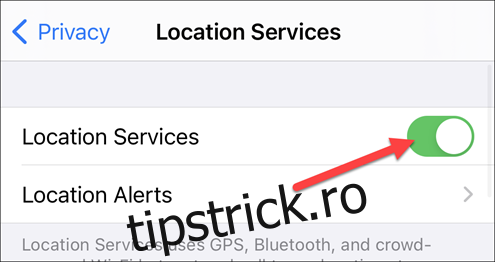
Accesează Confidențialitate > Servicii de localizare.

Asigură-te că „Servicii de localizare” sunt activate.
Deschide aplicația „Asistent” de la Google.
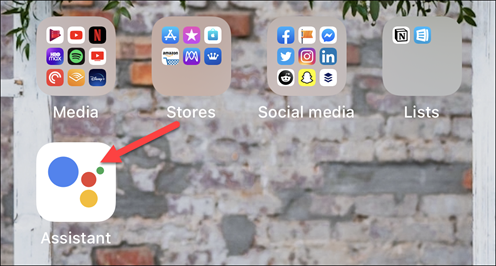
Pronunță „Ok, Google” sau apasă pe pictograma microfon. Când Asistentul Google ascultă, poți folosi una dintre următoarele comenzi:
- „Am parcat aici.”
- „Reține unde am parcat.”
Asistentul Google va salva locația mașinii pe o hartă.
Când vrei să te întorci la mașină, deschide din nou „Asistentul Google” și folosește oricare dintre aceste comenzi:
- „Unde este mașina mea?”
- „Unde am parcat?”
- „Găsește locația mașinii mele.”
O hartă va apărea pe ecran, indicând locul de parcare. Apasă pe hartă pentru a o deschide în Apple Maps și navighează spre mașină.
Google va păstra locația de parcare timp de 24 de ore. Pentru a o șterge mai devreme, spune „Șterge locul unde am parcat” Asistentului Google.