De-a lungul anilor, TrueCrypt a fost instrumentul de criptare preferat de utilizatorii Linux. A funcționat impecabil și a îndeplinit toate cerințele. Într-o zi, dezvoltarea proiectului a fost stopată. De atunci, utilizatorii Linux au căutat intens un instrument de criptare similar. Pentru majoritatea, VeraCrypt s-a dovedit a fi cea mai bună alternativă. Motivul principal pentru care VeraCrypt se distinge este că este o derivare a codului sursă TrueCrypt. Aceasta înseamnă că, dacă ați folosit TrueCrypt anterior, dar căutați o soluție actualizată, puteți instala VeraCrypt pe Linux și totul va funcționa fără probleme.
AVERTISMENT: Vă recomandăm să urmăriți tutorialul video la finalul acestui articol.
VeraCrypt este un software puternic. Permite utilizatorilor să cripteze fișiere individuale, să creeze volume și să cripteze partiții complete. Iată cum puteți utiliza VeraCrypt pe Linux.
Instalarea
Ubuntu
sudo add-apt-repository ppa:unit193/encryption
sudo apt update
    sudo apt install veracrypt
Debian
Utilizatorii Debian nu au acces la depozite oficiale pentru instalarea VeraCrypt. Cu toate acestea, cea mai simplă metodă este să descărcați fișierul DEB direct de pe pagina serviciului de compilare OpenSUSE. În prezent, oferă suport pentru Debian 7-9.
Arch Linux
sudo pacman -S veracrypt
Fedora
sudo dnf copr enable scx/veracrypt
sudo dnf install veracrypt.x86_64 -y
OpenSUSE
Descărcați cea mai recentă versiune VeraCrypt de pe OBS. Sunt acceptate toate versiunile curente de OpenSUSE (Leap și Tumbleweed). Pe pagina de descărcare, selectați meniul corespunzător versiunii dvs. de SUSE, apoi faceți click pe butonul de instalare.
Alte distribuții Linux
Pe lângă pachetele pentru numeroase distribuții Linux, VeraCrypt oferă un program de instalare descărcabil pentru „Linux generic”. Asta înseamnă că, indiferent de distribuția Linux pe care o folosiți, veți putea instala software-ul. Accesați site-ul VeraCrypt, descărcați ultima versiune și urmați instrucțiunile.
Criptarea cu VeraCrypt
Procesul de criptare cu VeraCrypt începe prin crearea unui fișier gol în sistemul dvs. de fișiere. Mai întâi, deschideți managerul de fișiere și navigați la directorul unde doriți să apară datele criptate. Apoi, faceți click dreapta și alegeți „nou”, „creați un document nou”, „creați un fișier gol” sau echivalentul.
Denumiți fișierul cum doriți. VeraCrypt va stoca toate datele criptate în acest fișier unic, deci este esențial să îl rețineți. După crearea fișierului gol, deschideți VeraCrypt pentru a începe procesul de criptare.
Pentru a crea noul fișier criptat, selectați „Create Volume” în instrumentul de criptare. Se va deschide un asistent care explică cele două metode diferite de criptare. Ambele sunt eficiente, dar ne vom concentra pe opțiunea pentru începători. Alegeți „creați un container de fișiere criptat” pentru a continua.
În pasul următor, sunt oferite două opțiuni de criptare. Prima este de a crea containerul ca un volum VeraCrypt standard. A doua permite crearea unui volum VeraCrypt ascuns. Pentru majoritatea utilizatorilor, prima opțiune este cea mai potrivită. Însă, dacă aveți nevoie de securitate suplimentară, luați în considerare volumul ascuns.
După selectarea tipului de volum, trebuie să localizați fișierul gol creat anterior. Faceți click pe „Selectați fișierul”, găsiți-l și apăsați Înainte.
Următorul pas necesită selectarea unui algoritm de criptare. Opțiunea implicită (AES) este o alegere bună, dar puteți alege și alte metode din meniul derulant. Apoi, faceți click pe Înainte pentru a alege dimensiunea containerului.
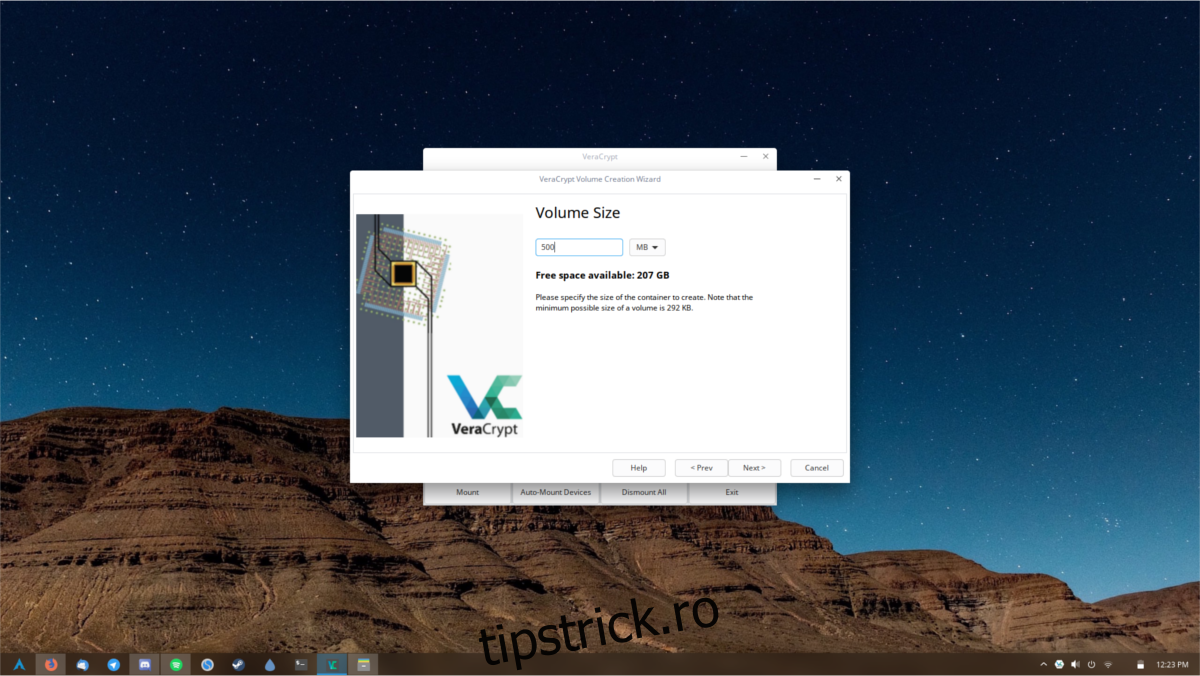
Dimensiunea containerului este flexibilă și poate fi aleasă de utilizator, dar nu mai mică de 256 KB. Introduceți dimensiunea dorită, apoi setați parola. Cu cât parola este mai puternică, cu atât este mai puțin probabil ca cineva să acceseze datele dvs. secrete. Pentru rezultate optime, utilizați strongpasswordgenerator.com.
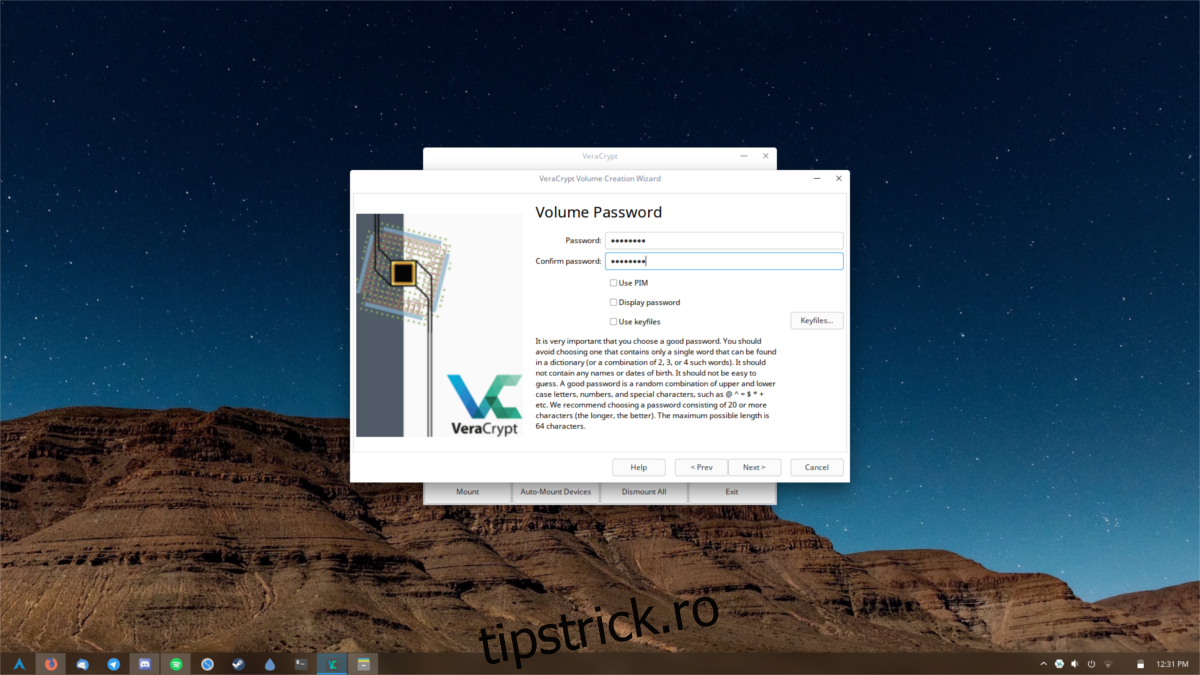
Procesul de criptare este aproape finalizat după setarea parolei. Urmează doar formatarea containerului. Selectați FAT ca sistem de fișiere, apoi apăsați pe „format” pentru a finaliza crearea volumului.
Decriptarea cu VeraCrypt
Decriptarea nu se realizează doar prin click pe fișierul container. Va trebui să montați fișierul în VeraCrypt. Pentru aceasta, deschideți software-ul și faceți click pe „selectați fișierul”. Localizați fișierul gol care găzduiește containerul criptat. Selectați un slot din listă, apoi click pe „mount” pentru a accesa conținutul criptat.
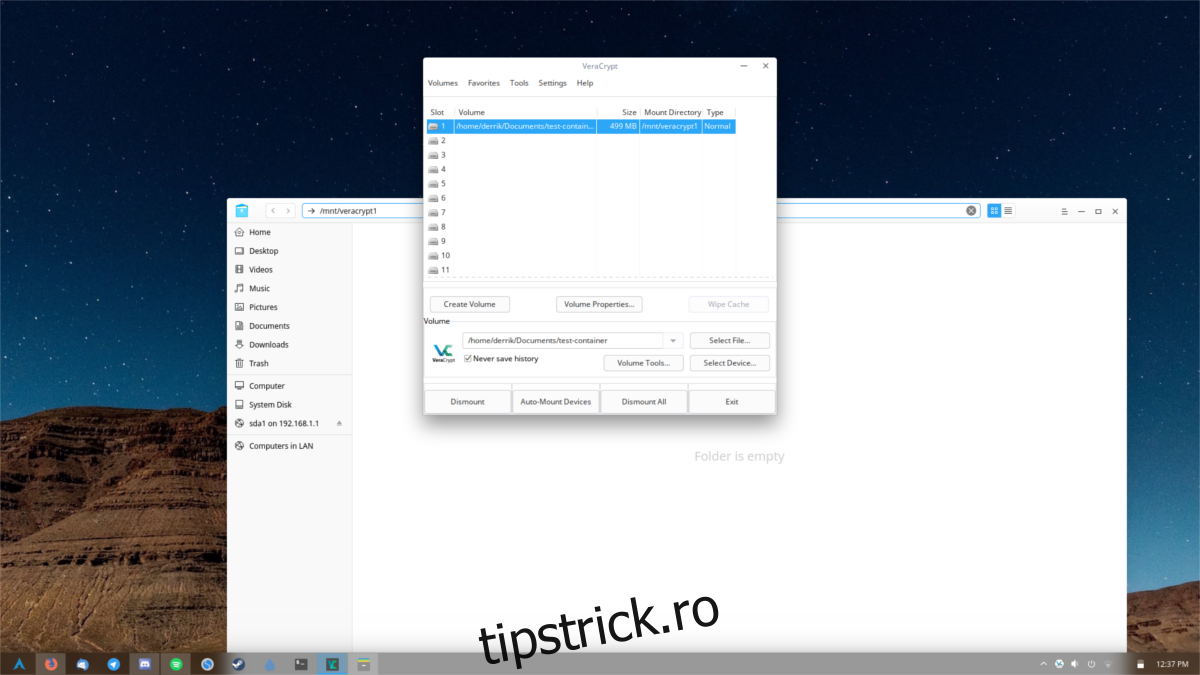
Odată montat, veți putea adăuga date în container. Pentru a-l accesa, deschideți VeraCrypt și selectați volumul dintr-un slot. Faceți click pe „deschide” pentru a lansa containerul în managerul de fișiere. De aici, puteți adăuga fișiere. După ce ați terminat, reveniți în software și selectați „demontați”.