Notă: Unele secțiuni ale acestui site web pot include link-uri de afiliere. Aceste link-uri nu influențează în niciun fel conținutul nostru editorial.
Te întrebi cum poți folosi un VPN pe un Chromebook? Dacă ai cercetat vreodată subiecte legate de siguranța rețelelor sau modalități de a accesa conținut web blocat în regiunea ta, cu siguranță ai întâlnit termenul VPN. O rețea VPN, sau rețea virtuală privată, creează un canal securizat între Chromebook-ul tău și un server, protejând astfel conexiunea ta.
În cazul în care nu știi cum să implementezi un VPN pe un Chromebook, ești în locul potrivit. În acest articol, îți vom prezenta diverse metode de a realiza acest lucru, abordând și alte funcționalități care ți-ar putea fi utile.
Modalități de a utiliza un VPN pe un Chromebook
Fie că dorești să-ți securizezi rețeaua, fie că ai nevoie să accesezi site-uri web și servicii restricționate, folosirea unui VPN reprezintă o soluție excelentă. Există mai multe căi de a face acest lucru, una dintre ele fiind configurarea manuală pe Chromebook. Această opțiune este ideală dacă Chromebook-ul tău nu acceptă aplicații Android.
Ofertă specială: 3 luni GRATIS!
Pe piață există o multitudine de soluții VPN. Îți recomandăm ExpressVPN, datorită fiabilității și simplității sale de utilizare.
Iată pașii pentru configurarea manuală a ExpressVPN:
- În cazul în care nu ai făcut-o deja, achiziționează ExpressVPN accesând această pagină.
- După ce l-ai instalat, accesează pagina de configurare ExpressVPN și autentifică-te.
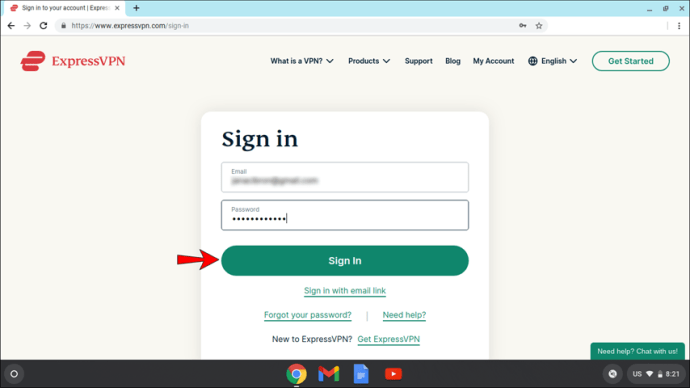
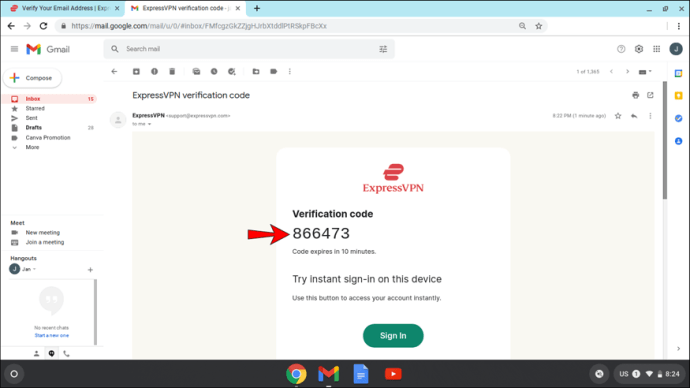
- Vei primi un cod prin e-mail pe care trebuie să-l introduci pe pagina următoare.
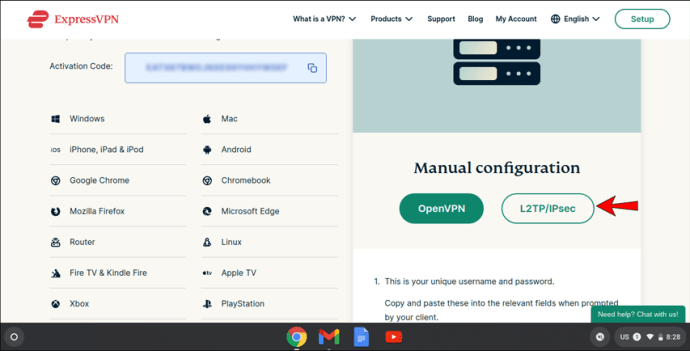
- Apasă pe opțiunea „L2TP/IP sec.”
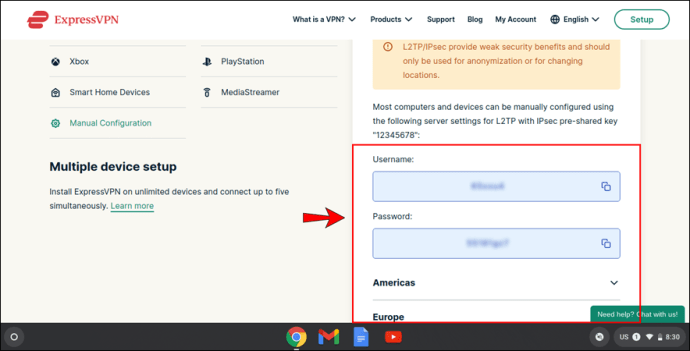
- Vei observa un nume de utilizator, o parolă și o listă cu adrese de server din diverse locații. Ține pagina deschisă deoarece vei avea nevoie de aceste date ulterior.
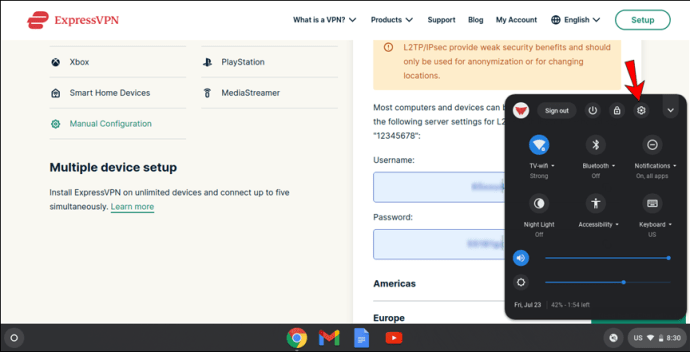
- Apasă pe ora afișată în colțul din dreapta jos al ecranului, apoi pe pictograma setărilor.
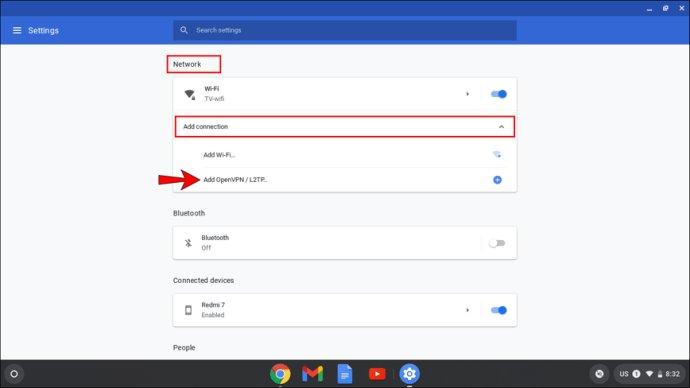
- În secțiunea „Rețea”, apasă „Adăugați conexiune”, apoi „Adăugați OpenVPN/L2TP…”
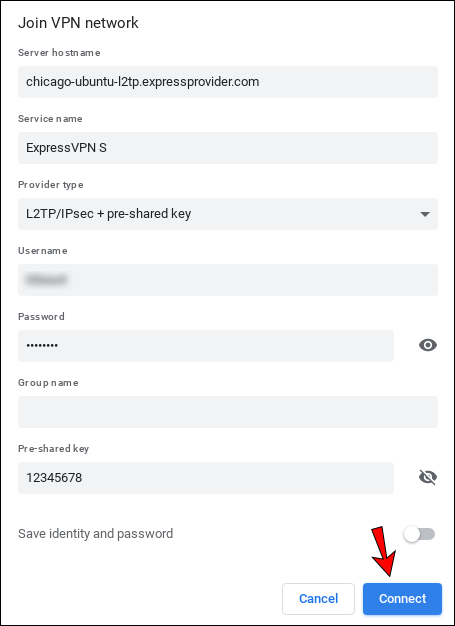
- În panoul „Alăturați-vă rețelei VPN”, introdu informațiile solicitate:
- Apasă „Conectare”. Dacă observi o iconiță de cheie în apropierea rețelei, înseamnă că te-ai conectat cu succes.
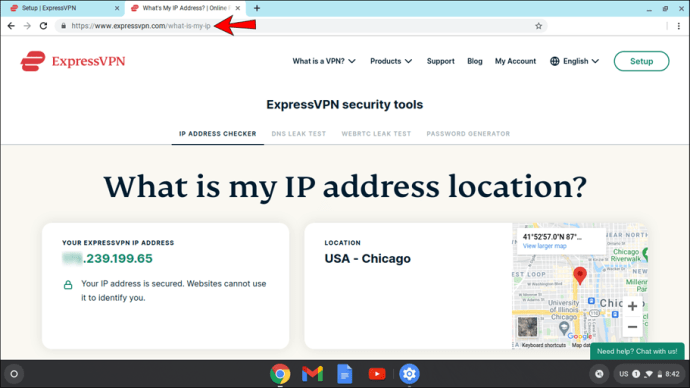
- Dacă vrei să verifici adresa IP, accesează această pagină.
Deși aceasta este o metodă excelentă dacă Chromebook-ul tău nu suportă aplicații Android, producătorul specifică faptul că setarea manuală este recomandată doar pentru anonimizare și schimbarea locației. De asemenea, mulți consideră protocolul L2TP/IP sec insuficient de sigur.
Ofertă specială: 3 luni GRATIS!
Utilizarea unei aplicații Android VPN pe un Chromebook
Dacă Chromebook-ul tău este compatibil cu aplicații Android, vei fi bucuros să afli că ExpressVPN oferă o astfel de aplicație. Iată cum o poți configura:
- Accesează Magazinul Play.
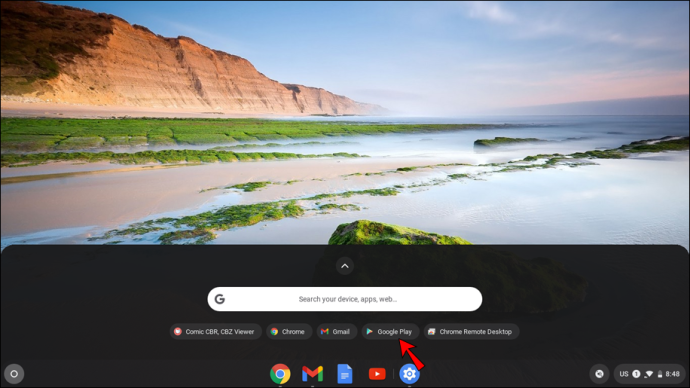
- Caută „ExpressVPN” și apasă „Instalare”.
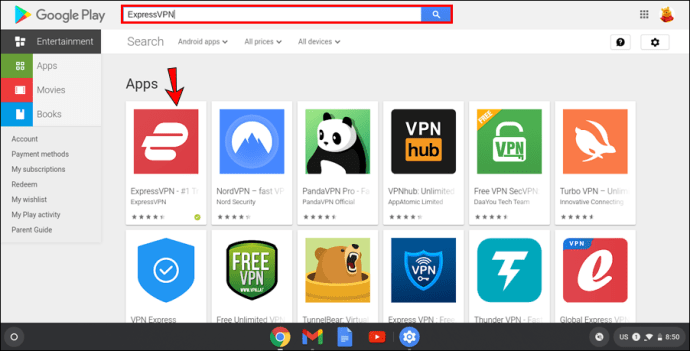
- Deschide aplicația.
- Dacă nu ai un cont, creează unul. Dacă ai deja, conectează-te folosind adresa de email și parola.
- Pe ecran va apărea o fereastră pop-up care te întreabă dacă permiți crearea unei conexiuni VPN. Apasă „Ok”.
- Apasă butonul de pornire pentru a te conecta la un server VPN. ExpressVPN va sugera o locație datorită funcției sale „Locație inteligentă”. Dacă dorești să alegi o altă locație, apasă cele trei puncte și selectează opțiunea preferată.
- Dacă conexiunea a reușit, vei vedea mesajul „Conectat” sub butonul de pornire.
- Îți poți verifica adresa IP vizitând această pagină.
Folosirea aplicației ExpressVPN pentru Android este una dintre cele mai simple metode de a configura un VPN pe Chromebook. Te poți bucura de siguranța rețelei tale.
Iată câteva avantaje ale utilizării aplicației ExpressVPN Android pe Chromebook:
Ofertă specială: 3 luni GRATIS!
- Ai control asupra locației – cu ExpressVPN poți alege una dintre cele 160 de locații server disponibile.
- Poți decide ce aplicații să folosească ExpressVPN – în momentul conectării la ExpressVPN, poți alege aplicațiile pentru care dorești să folosești VPN-ul.
- Poți beneficia de comutatorul de oprire automată – ExpressVPN te protejează chiar și în cazul pierderii conexiunii la internet. În această situație, ExpressVPN blochează tot traficul.
- Serviciu ușor de utilizat – ExpressVPN este disponibil în 16 limbi. Dacă engleza nu este limba ta maternă, ai la dispoziție alte variante.
- Servere actualizate – ExpressVPN lucrează constant pentru a îmbunătăți și optimiza serverele sale, asigurând o conexiune rapidă și fiabilă.
Utilizarea unui VPN pe Chromebook cu o extensie Chrome
Există și o altă modalitate de a-ți proteja traficul web pe Chromebook: o extensie VPN pentru browser. Prin doar câțiva pași simpli, îți poți proteja traficul web instalând extensia.
ExpressVPN oferă extensii de browser, dar doar pentru Windows, Mac și Linux. Nu există extensii de browser ExpressVPN pentru Chromebook-uri. Totuși, există alte servicii VPN pe care le poți folosi:
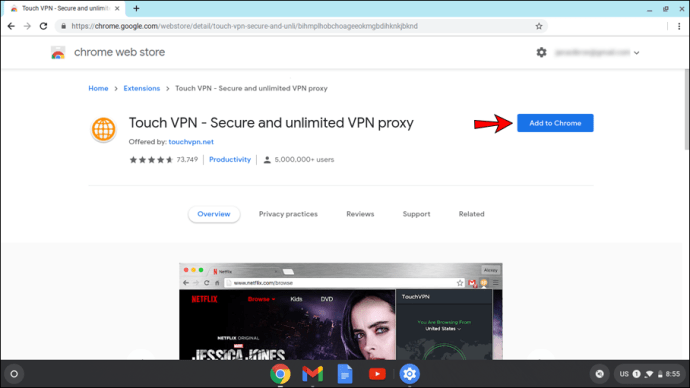
- Accesează Magazinul web Chrome.
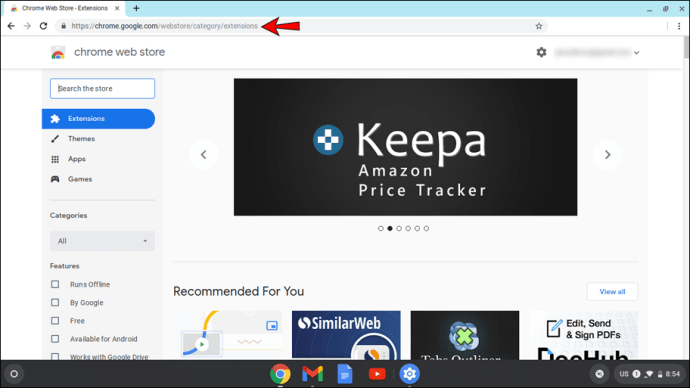
- În bara de căutare, introdu „VPN”.
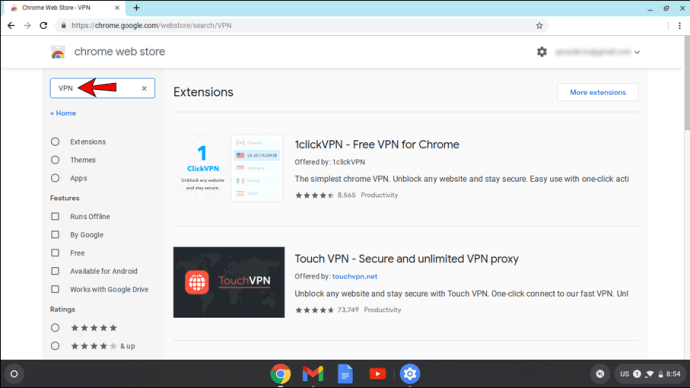
- Alege una și instaleaz-o.
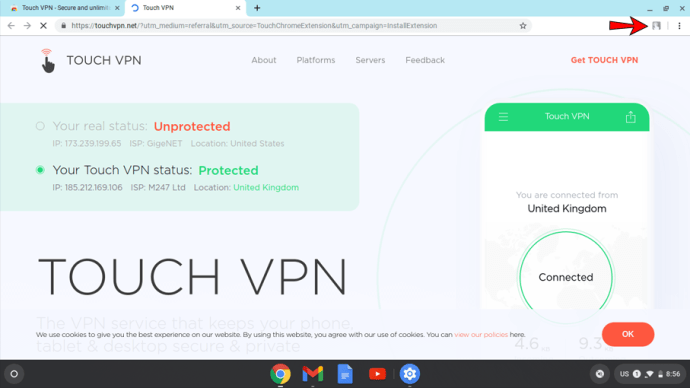
- Extensia va apărea în dreapta barei de căutare din Chrome.
Întrebări frecvente
Cum îmi dau seama dacă Chromebook-ul meu suportă aplicații Android?
Așa cum am menționat anterior, instalarea aplicației ExpressVPN este posibilă doar în cazul în care Chromebook-ul suportă aplicații Android. Deși majoritatea modelelor suportă, există și excepții.
În general, toate Chromebook-urile fabricate începând cu 2019 suportă aplicații Android, cu excepția cazurilor specifice. Totuși, anumite Chromebook-uri produse înainte de 2019 acceptă și ele aplicații Android. Dacă vrei să verifici ce Chromebook-uri fabricate înainte de 2019 suportă aplicații Android, accesează această pagină.
Pot utiliza un VPN pe un Chromebook deținut de școală?
Răspunsul depinde de setările configurate de administratorul de rețea. De obicei, școlile blochează anumite site-uri web și aplicații, cum ar fi rețelele sociale sau jocurile. Folosind un VPN, elevii le-ar putea accesa fără probleme.
Totuși, administratorul de rețea dezactivează de obicei această opțiune prin diferite setări. Chromebook-urile deținute de școli sunt destinate exclusiv scopurilor educaționale, de aceea toate rețelele sociale și alte site-uri web sunt restricționate.
Chromebook-urile au un VPN încorporat?
Chromebook-urile au suport încorporat pentru VPN-uri, dar nu au instalate efectiv VPN-uri. Dacă vrei să folosești un VPN, trebuie să-l instalezi separat.
Concluzii despre utilizarea unui VPN pe Chromebook
Utilizarea unui VPN are numeroase avantaje, cel mai important fiind securizarea rețelei. În afară de a învăța cum să folosești un VPN pe un Chromebook, sperăm că ți-a plăcut să descoperi și alte funcționalități interesante. Dacă vrei să folosești o rețea sigură și securizată și să schimbi locația pentru o experiență optimă, nu ezita să achiziționezi un serviciu VPN. Recomandarea noastră este ExpressVPN.
Ai folosit vreodată un VPN? Ce caracteristici îți plac cel mai mult? Spune-ne în secțiunea de comentarii de mai jos.