Un tapet personalizat este o modalitate excelentă de a adăuga un plus de stil Apple Watch-ului tău. Dar ce-ar fi dacă ai putea merge mai departe de o imagine statică? Imaginează-ți cum ar fi să ai GIF-ul tău preferat animându-se de fiecare dată când ridici mâna. Este o modalitate fantastică de a adăuga personalitate și dinamism ceasului tău inteligent.
Dacă ești utilizator frecvent de Apple Watch, probabil că știi deja despre fața de ceas „Fotografii”, care îți permite să navighezi printre până la 24 de imagini diferite. Iar dacă utilizezi o fotografie live, aceasta se va anima la fiecare utilizare a ceasului.
Combină această funcționalitate cu posibilitatea de a converti orice GIF într-o fotografie live și vei avea o multitudine de opțiuni media pentru a-ți personaliza fundalul Apple Watch. Și da, poți face același lucru și pentru fundalul iPhone-ului tău.
Procesul este destul de simplu: utilizezi o aplicație ca GIPHY pentru a găsi un GIF dorit, îl transformi într-o fotografie live și apoi folosești aplicația Watch pentru a adăuga acea fotografie pe cadranul ceasului. Iată pașii pe care trebuie să îi urmezi:
Începe prin a descărca și deschide aplicația GIPHY. Apoi, folosește bara de căutare pentru a găsi un GIF care îți place. Poți, de asemenea, să explorezi GIF-uri pe categorii, hashtag-uri sau căutări populare.
Când ai găsit GIF-ul potrivit, apasă pe el pentru a-l previzualiza.

Apoi, apasă pe butonul „Meniu”.
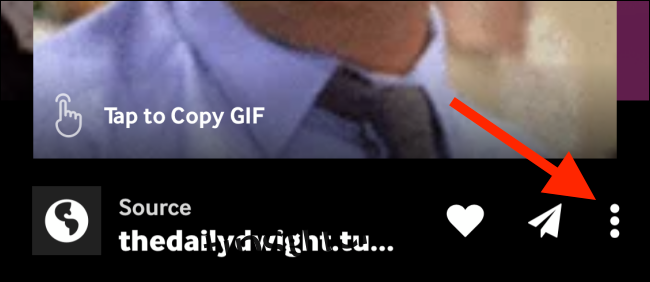
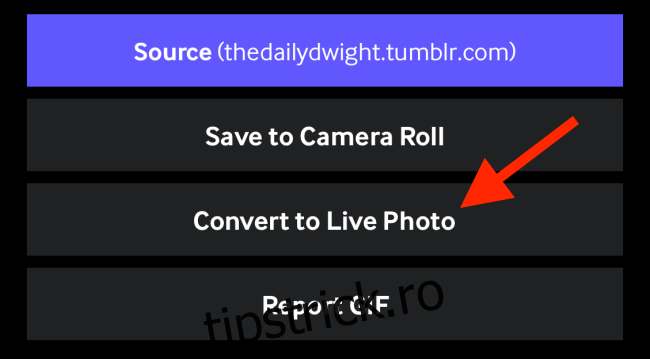
Acum, selectează opțiunea „Convertire în fotografie live”.
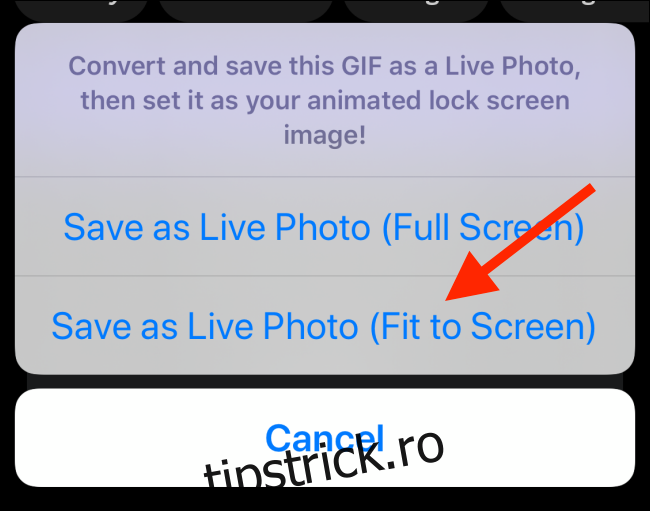
Aplicația te va întreba dacă vrei să salvezi GIF-ul în format ecran complet sau dacă vrei să îl adaptezi la dimensiunea ecranului iPhone-ului. Dacă GIF-ul este în format lat, alege opțiunea „Adaptare la ecran”. Ideal este să folosești un GIF în format pătrat. Poți ajusta dimensiunea fotografiei live și mai târziu.
Fotografia live va fi salvată acum în galerie. Trebuie să o pregătim pentru Apple Watch.
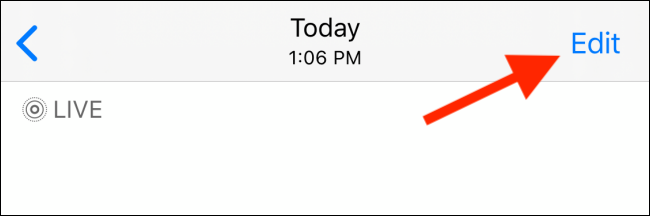
Deschide fotografia live și apasă butonul „Editați”.
Poate fi necesar să decupezi GIF-ul pentru a obține un pătrat perfect. Selectează opțiunea „Decupare”.
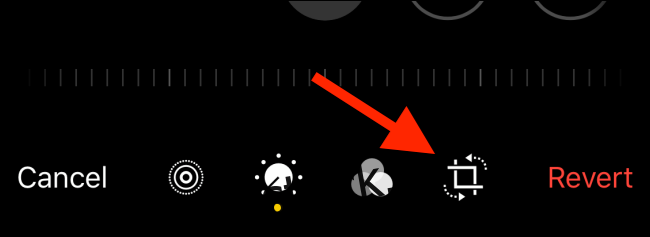
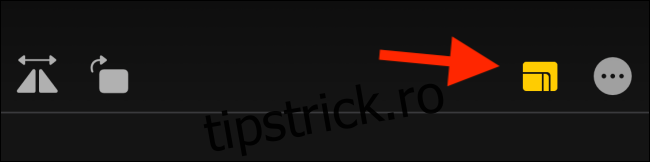
În modul de decupare, apasă pe butonul „Raport de aspect” din bara de instrumente de sus (pentru iOS 13 și versiuni ulterioare).
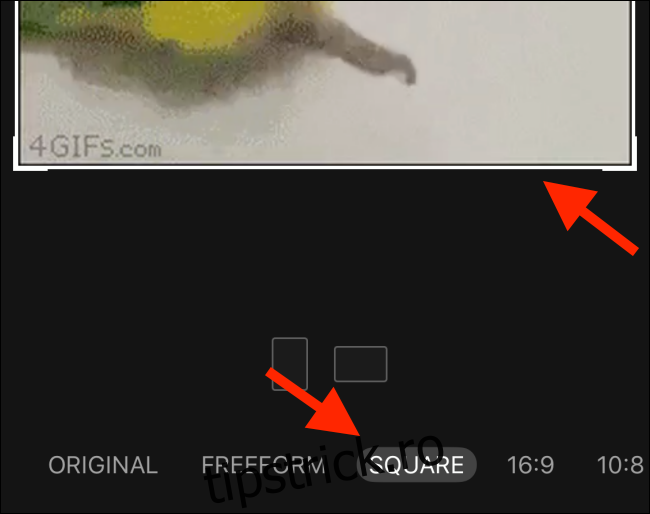
Alege apoi opțiunea „Pătrat” de jos.
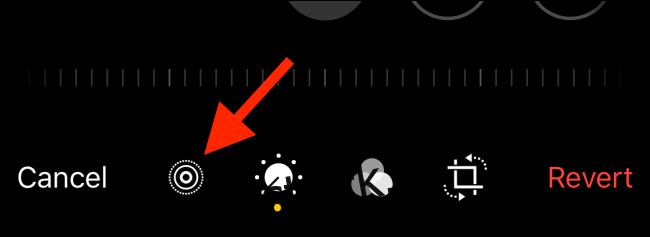
Acum apasă pe butonul „Live” din bara de instrumente de jos.
Selectează ultimul cadru și apasă „Fă fotografie cheie”. Aceasta va asigura că, la finalul animației, fundalul va afișa ultimul cadru, în loc să revină la un cadru aleatoriu din mijlocul GIF-ului.
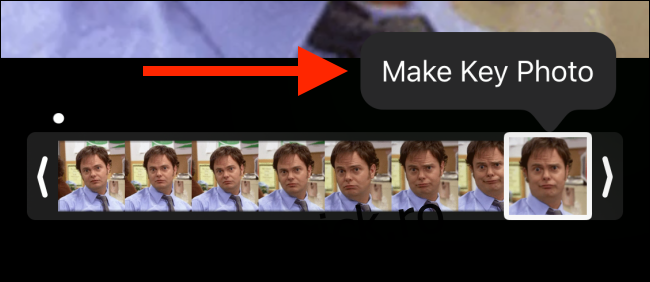
Trebuie să reduci durata fotografiei live la aproximativ o secundă. Dacă folosești un GIF fără a-i edita lungimea, s-ar putea să nu funcționeze. Numai fotografiile live cu mai puțin de 42 de cadre funcționează corect ca fundal animat pe Apple Watch.
Trage de mânerele de editare pentru a reduce lungimea fotografiei live la aproximativ jumătate. Apoi, apasă butonul „Terminat” pentru a salva fotografia live. Ești pregătit pentru următorul pas.
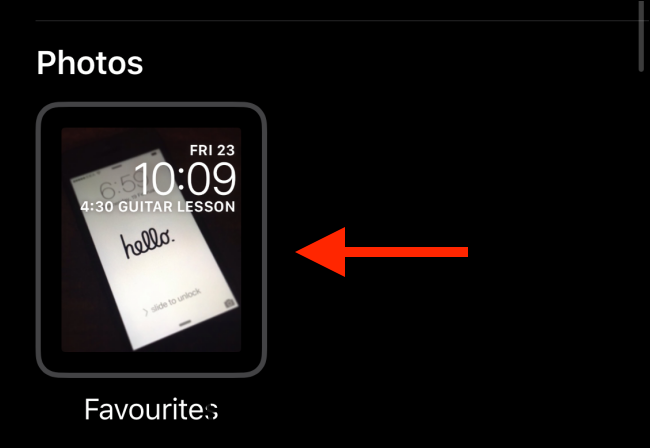
Deschide aplicația Watch și accesează secțiunea „Galeria fețelor”.
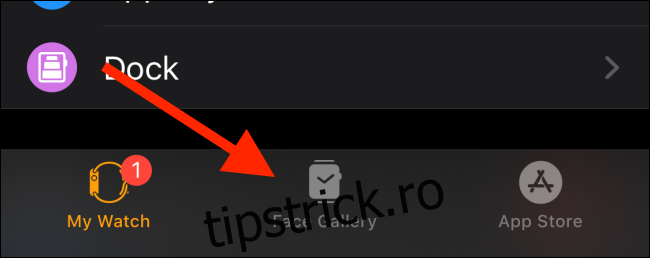
Aici, glisează în jos până când vezi fața de ceas „Fotografii”. Apasă pe ea.
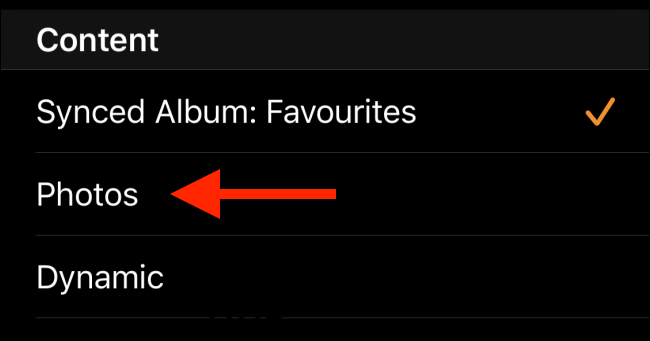
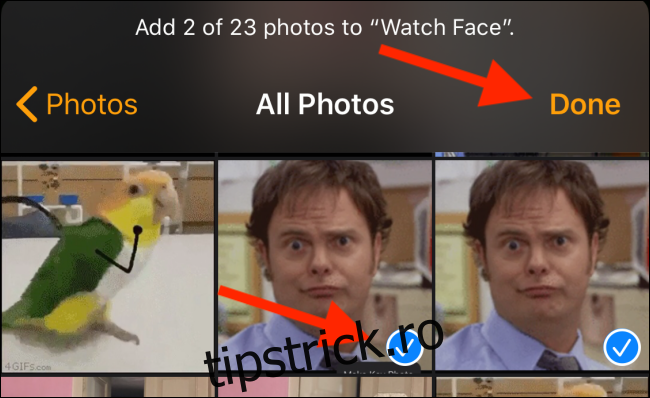
Din acest ecran, mergi la secțiunea „Conținut” și apasă „Fotografii”. Aici vei putea selecta o anumită fotografie (sau mai multe) pentru fața de ceas.
Din selectorul de fotografii, alege fotografia live pe care tocmai ai editat-o și apoi apasă pe butonul „Terminat”.
Acum, pe pagina de prezentare a feței de ceas, apasă butonul „Adăugați”.
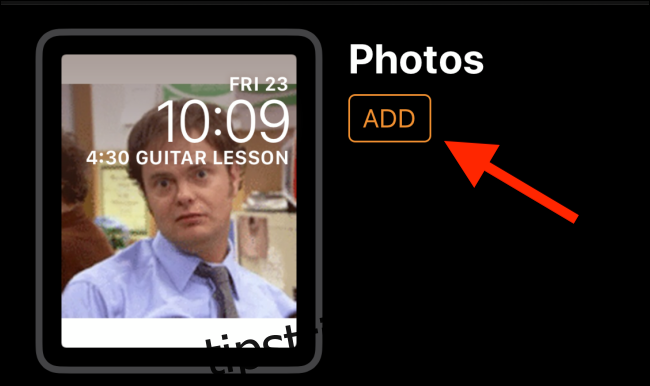
Noua fața de ceas „Fotografii” va fi adăugată la sfârșitul listei de fețe de ceas de pe Apple Watch. Ridică mâna și vei vedea animația GIF pe măsură ce Apple Watch se activează.
Dacă vezi doar o imagine statică sau un ecran negru, înseamnă că GIF-ul este încă prea lung. Revino la ecranul de editare și taie din nou GIF-ul. După ce faci acest lucru, ar trebui să funcționeze perfect.