Atât sistemele Linux, cât și macOS sunt echipate cu instrumente native pentru crearea și dezarhivarea fișierelor comprimate. Începând cu Windows 10 build 17063, utilitarul Tar a fost integrat implicit în sistemul de operare. Această facilitate oferă utilizatorilor posibilitatea de a comprima fișiere fără a mai fi nevoie de instalarea unor aplicații adiționale. Totuși, Tar funcționează doar prin intermediul liniei de comandă pe Windows 10 și nu poate genera sau dezarhiva fișiere ZIP. Acestea sunt, în esență, limitările sale. Iată cum poți utiliza Tar pe Windows 10.
Utilizarea Tar pe Windows 10
Pentru a te asigura că poți folosi Tar, verifică numărul versiunii de Windows 10. Ai nevoie de versiunea 17063 sau o versiune mai recentă.
Compresia fișierelor
Pentru a comprima fișiere și directoare, trebuie să rulezi următoarea comandă.
Sintaxă
tar -cvzf nume_arhiva.tar cale_catre_directorul_de_comprimat
Exemplu
tar -cvzf arhiva.tar "C:UsersfatiwDesktopMy Account Info"
Fișierul rezultat va fi salvat în directorul curent de lucru. De exemplu, dacă execuți comanda de mai sus din folderul tău de utilizator, arhiva va fi creată acolo. Poți schimba directorul curent utilizând comanda `cd` pentru a crea arhiva în altă locație. Dacă numele fișierului .tar sau calea către folderul ori fișierul pe care dorești să le comprimi conține spații, asigură-te că le incluzi între ghilimele duble.
Extragerea fișierelor
Pentru a extrage un fișier Tar, trebuie să execuți următoarea comandă.
Sintaxă
tar -zxvf nume_arhiva.tar -C cale_catre_locatia_de_extragere
Exemplu
tar -zxvf arhiva1.tar -C "D:Apps"
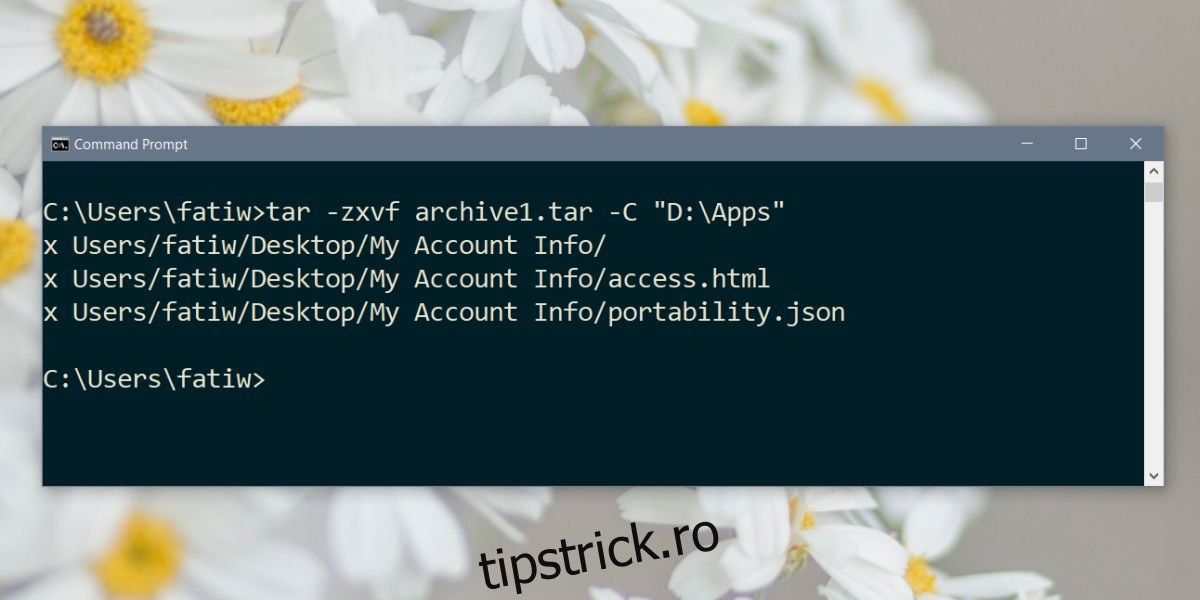
Detalii despre compresie și extracție
Există o ușoară diferență în modul în care funcționează compresia și extracția cu Tar pe Windows 10. Când comprimi un fișier sau un folder, arhiva generată este salvată în directorul din care rulezi comanda. Aceasta înseamnă că trebuie să fii atent la directorul curent înainte de a executa comanda. Alternativ, poți specifica direct în comandă calea unde vrei să salvezi fișierul Tar.
Sintaxă
tar -cvzf "cale_si_nume_arhiva.tar" "cale_catre_folderul_de_comprimat"
Exemplu
tar -cvzf "C:UsersfatiwDesktopMy Account Infomy_arhiva.tar" "C:UsersfatiwDesktopMy Account Info"
În cazul extracției, trebuie să specifici locația unde va fi extras folderul, dar o poți face din orice director. Nu este necesar să navighezi cu `cd` în directorul unde se află fișierul Tar pentru a rula comanda.
Poți consulta documentația pentru a afla despre alte comenzi suportate de utilitarul Tar. Nu este cea mai simplă metodă de a comprima fișiere și directoare, iar mulți utilizatori vor prefera în continuare aplicații terțe cu interfețe grafice, care simplifică operațiunile complexe din linia de comandă, datorită ușurinței lor de utilizare.