Căutați o metodă eficientă de a lansa rapid aplicații și de a găsi fișiere pe desktopul dumneavoastră Linux? Atunci aruncați o privire la Synapse! Este un instrument de lansare context-aware deosebit de util pentru Linux, care poate identifica cu ușurință elementele dorite în timp ce tastați.
În acest ghid, vom analiza cum să configurați și să utilizați Synapse. Vă vom prezenta pașii pentru a instala aplicația, cum să efectuați căutări și cum să activați plugin-uri!
Instalarea Synapse
Lansatorul de căutare Synapse este un membru vechi al comunității Linux, așadar instalarea acestuia pe majoritatea distribuțiilor populare este un proces simplu. Pentru a instala lansatorul în distribuția aleasă, deschideți un terminal și urmați instrucțiunile specifice sistemului dumneavoastră de operare.
Notă: Pentru a utiliza Synapse, trebuie să aveți Ubuntu, Debian, Arch Linux, Fedora, OpenSUSE sau abilitatea de a compila codul sursă.
Ubuntu
Multe variante Ubuntu preinstalează Synapse ca lansator de aplicații. Cu toate acestea, dacă utilizați Ubuntu și nu îl aveți deja instalat, îl puteți adăuga rapid cu următoarea comandă Apt:
sudo apt install synapse
Debian
Aveți nevoie de Synapse pe sistemul dumneavoastră Debian Linux? Deschideți un terminal și introduceți următoarea comandă Apt-get. Rețineți că această versiune de Synapse poate fi ușor depășită (un fenomen comun pentru majoritatea software-ului pe Debian). Totuși, acest lucru nu ar trebui să vă afecteze, deoarece Synapse este un instrument care adaugă noi funcții într-un ritm mai lent.
Notă: Dacă aveți nevoie de cea mai recentă versiune de Synapse pentru computerul dumneavoastră Debian Linux, consultați ghidul nostru despre cum să instalați software mai nou pe Debian!
sudo apt-get install synapse
Arch Linux
Synapse este disponibil pentru Arch Linux prin intermediul depozitului de software comunitar. Pentru a-l instala, asigurați-vă că aveți „Community” activat și introduceți următoarea comandă Pacman într-un terminal.
sudo pacman -S synapse
Fedora
Synapse este disponibil în toate versiunile moderne de Fedora Linux și poate fi instalat rapid introducând comanda Dnf de mai jos.
sudo dnf install synapse
OpenSUSE
OpenSUSE oferă suport pentru lansatorul Synapse în sursele sale de software principale. Există un pachet disponibil pentru toate versiunile recente ale sistemului de operare. Pentru a-l instala, folosiți Zypper.
sudo zypper install Synapse
Linux Generic
Utilizați o distribuție Linux care nu suportă Synapse? Dacă da, va trebui să compilați codul sursă. Pentru a compila programul, deschideți un terminal și urmați instrucțiunile detaliate de mai jos.
Codul sursă pentru Synapse este disponibil pe pagina oficială a dezvoltatorului pe Launchpad.
Pasul 1: Instalați instrumentul de descărcare wget pe computerul dumneavoastră Linux. Apoi, utilizați-l pentru a descărca cel mai recent cod sursă Synapse.
wget https://launchpad.net/synapse-project/0.3/0.2.99.4/+download/synapse-0.2.99.4.tar.xz
Pasul 2: Extrageți codul sursă al programului Synapse într-un director folosind comanda tar.
sudo tar xvf synapse-0.2.99.4.tar.xz
Pasul 3: Navigați cu terminalul din directorul principal în noul director synapse-0.2.99.4 folosind comanda CD.
cd synapse-0.2.99.4/
Pasul 4: Rulați scriptul de configurare. Acesta vă va ajuta să identificați ce dependențe trebuie să instalați pentru a construi cu succes programul.
./configure
Pasul 5: Rulați comanda make și compilați codul.
make
Pasul 6: Instalați Synapse pe computerul dumneavoastră Linux folosind make install.
sudo make install
Lansare automată la pornire
Synapse este instalat pe sistemul dumneavoastră Linux. Totuși, nu este foarte practic dacă trebuie să îl porniți manual de fiecare dată când reporniți computerul. Cel mai eficient este să îl aveți rulând în fundal în mod constant, gata de acțiune.
Pentru a configura Synapse să ruleze automat la pornire, urmați instrucțiunile de mai jos:
Pasul 1: Lansați Synapse.
Pasul 2: Faceți clic dreapta pe pictograma Synapse din bara de sistem.
Pasul 3: Selectați „Preferences” din meniul de bara de sistem.
Pasul 4: Faceți clic pe fila „General”, căutați opțiunea „Start at login” și bifați caseta de lângă aceasta.
Pasul 5: Faceți clic pe „Close”.
După ce ați bifat caseta pentru lansare automată, Synapse ar trebui să pornească de fiecare dată când porniți calculatorul Linux.
Utilizarea Synapse
Synapse funcționează prin căutarea elementelor dorite pe computerul dumneavoastră, în funcție de conținutul interogării de căutare. Pentru a începe o căutare, apăsați Ctrl + Space pe tastatură. Apoi, începeți să tastați. Pe măsură ce tastați, Synapse va începe să sugereze rezultate în timp real. Când vedeți rezultatul dorit, lansați-l apăsând Enter.
Schimbarea tastei rapide de activare
Comanda rapidă implicită pentru activarea Synapse este Ctrl + Space. Aceasta funcționează pentru majoritatea utilizatorilor, dar nu pentru toată lumea. Dacă vă deranjează această comandă rapidă implicită, puteți lua în considerare schimbarea ei!
Pentru a schimba comanda rapidă implicită de activare pentru lansator, faceți clic dreapta pe pictograma Synapse din bara de sistem, selectați „Preferences” și localizați secțiunea „Shortcut” în zona de setări.
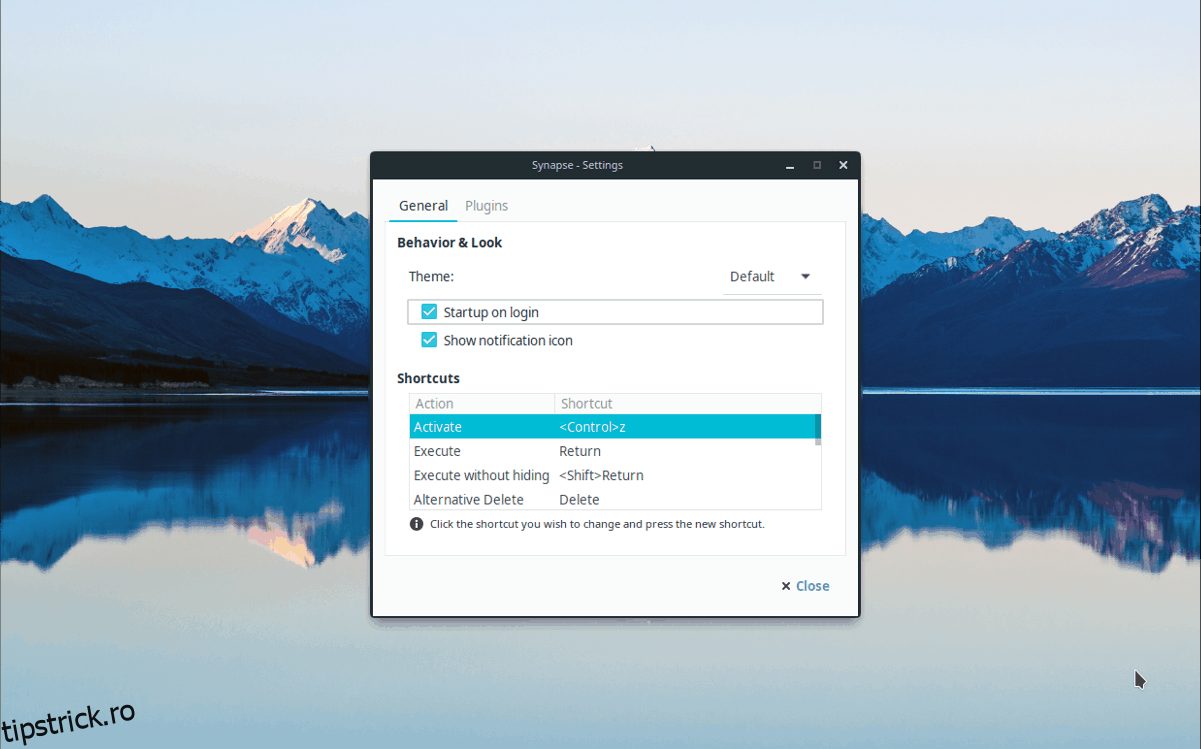
În secțiunea „Shortcuts”, găsiți „Activate” și dați dublu clic pe „<Control> Space” pentru a o atribui unei noi combinații de taste.
Schimbarea temei
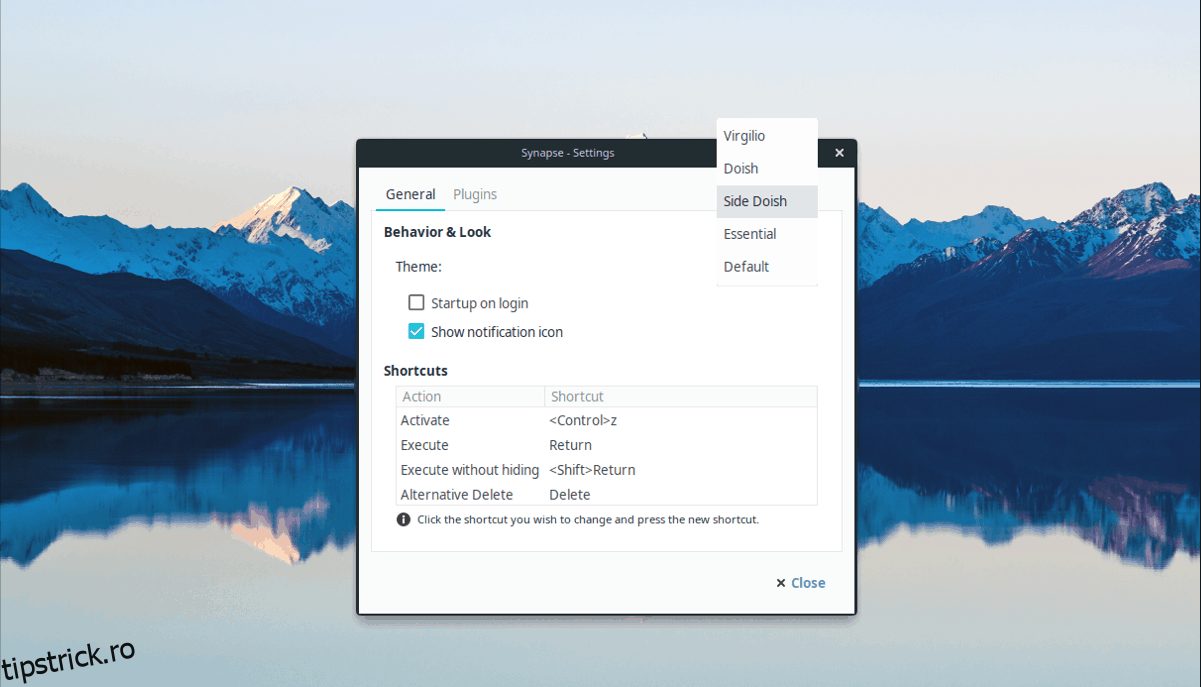
Nu vă place aspectul implicit al Synapse? Modificați-l dând clic pe meniul derulant de lângă „Themes” din zona Preferences. Odată ce ați selectat o nouă temă, Synapse va adopta imediat aspectul acesteia!
Activarea/Dezactivarea Funcțiilor
Synapse include o varietate de funcții interesante (cunoscute și ca plugin-uri) în mod implicit, care vă îmbunătățesc experiența de căutare. Cu toate acestea, nu toate aceste plugin-uri sunt activate în mod implicit. Pentru a verifica plugin-urile pentru Synapse, dați clic dreapta pe pictograma din bara de sistem, selectați „Preferences” și apoi dați clic pe fila „Plugin”.
Zona „Plugin” din Synapse afișează o listă cu diverse plugin-uri (atât activate, cât și dezactivate).
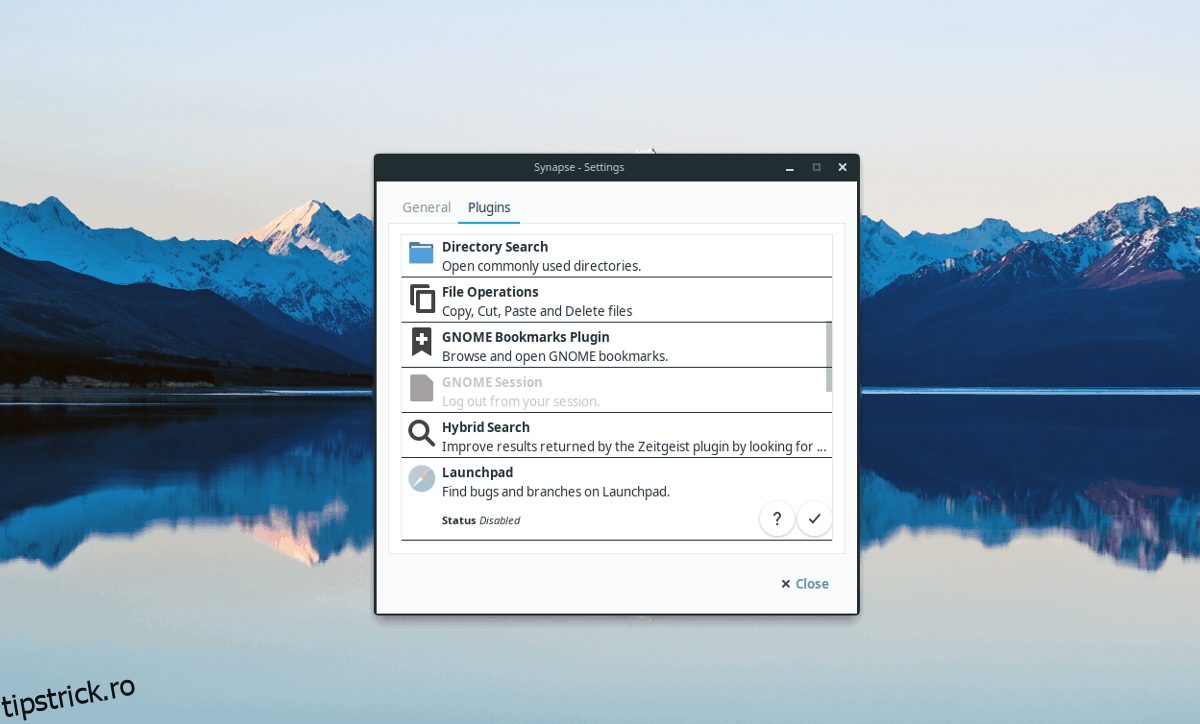
Pentru a activa o funcție, dați clic pe un plugin gri și apoi selectați simbolul de bifă. Pentru a dezactiva o funcție, dați clic pe „X”.