Când gestionați volume mari de date într-o foaie de calcul Google Sheets, inserarea directă a unui grafic tradițional poate deveni complicată. Pentru a simplifica vizualizarea datelor, puteți utiliza funcția SPARKLINE, care generează mini-grafice direct în celule.
Un sparkline este un grafic foarte mic, ideal pentru a observa rapid tendințele dintr-o serie de date. De exemplu, vă poate ajuta să identificați ușor dacă prețurile acțiunilor dintr-o foaie de calcul au crescut sau au scăzut.
Funcția SPARKLINE din Google Sheets vă oferă posibilitatea de a include aceste mini-grafice într-o singură celulă. Deși cel mai des întâlnit este sparkline-ul de tip linie, funcția SPARKLINE permite crearea mai multor tipuri de grafice, cum ar fi cele de tip bară sau coloană, toate încapsulate într-o singură celulă.
Introducerea Sparkline-urilor de Bază în Google Sheets
Funcția SPARKLINE poate fi folosită într-un mod direct, fără formatări sau opțiuni suplimentare. Aveți nevoie doar de un set de date, fie într-un singur rând, fie într-o singură coloană, care va fi folosit ca bază pentru generarea sparkline-ului. Acesta poate fi, de exemplu, o serie de numere care cresc sau descresc.
Formula de bază pentru un sparkline simplu, fără opțiuni suplimentare, este =SPARKLINE(date). Înlocuiți „date” cu intervalul de celule care conține valorile pe care doriți să le vizualizați.
În exemplul de mai jos, celulele A3 până la D3 conțin un set de numere între 1 și 100. În celula A5, am inserat un sparkline folosind funcția SPARKLINE, care a generat o reprezentare vizuală a acestor date.
Graficul rezultat indică modificarea numerelor, cu o linie care crește (de la 12 la 44), apoi scade (de la 44 la 8) și, în final, crește din nou brusc (de la 8 la 98), ocupând întreaga celulă.
Crearea Diferitelor Tipuri de Sparkline-uri
Deși un sparkline de bază nu necesită opțiuni suplimentare, funcția SPARKLINE permite crearea altor tipuri de diagrame, toate integrate într-o singură celulă.
Cu ajutorul funcției SPARKLINE, puteți genera grafice de tip bară, coloană sau de tip câștig/pierdere, pe lângă binecunoscutul grafic de tip linie.
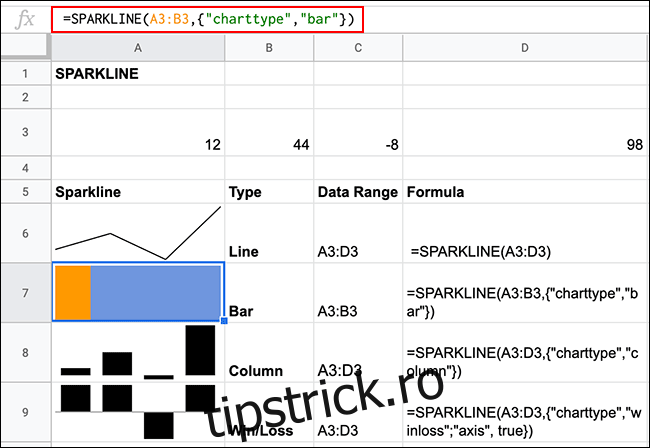
Pentru a realiza acest lucru, trebuie să adăugați opțiuni la formula SPARKLINE. Formatul pentru adăugarea opțiunilor, inclusiv selectarea tipului de diagramă, este =SPARKLINE(date, {opțiune, alegere}), unde „opțiune” este un parametru SPARKLINE și „alegere” este valoarea corespunzătoare opțiunii.
Pentru a schimba tipul de sparkline, trebuie să utilizați opțiunea „charttype”. Deși nu este necesar pentru graficele de tip linie, pentru celelalte tipuri, formula va fi =SPARKLINE(date,{“charttype”,”bar / column / winloss”}).
Eliminați tipurile de diagrame pe care nu doriți să le utilizați.
Formatarea Sparkline-urilor în Google Sheets
Secțiunea „opțiuni” a unei formule SPARKLINE este, de fapt, un tablou, permițând folosirea mai multor criterii pentru a personaliza sparkline-ul.
Modificarea Culorilor Liniei unui Sparkline
Pentru cele patru tipuri de diagrame sparkline pe care le poate crea funcția SPARKLINE, există diverse opțiuni de „culoare” pentru a schimba nuanța liniei sau a barelor.
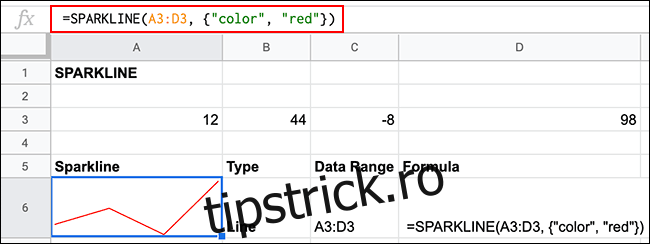
Deoarece un sparkline de tip linie este format dintr-o singură linie, există doar o singură opțiune de „culoare”.
Pentru a o modifica, tastați =SPARKLINE(date, {“culoare”,”red”}), înlocuind „red” fie cu numele unei culori, fie cu un cod hexadecimal de culoare.
Modificarea Culorilor Coloanelor și a Sparkline-urilor de Tip Câștig/Pierdere
Graficele de tip coloană și câștig/pierdere oferă mai multe opțiuni de culoare.
Acestea includ „lowcolor” pentru a seta culoarea coloanei cu cea mai mică valoare, „highcolor” pentru coloana cu cea mai mare valoare, „firstcolor” pentru prima coloană, „lastcolor” pentru ultima coloană, „axiscolor” pentru culoarea liniilor de axă și „negcolor” pentru coloanele cu valori negative.
Similar cu graficele de tip linie, puteți folosi „culoare” pentru a aplica o culoare generală tuturor coloanelor.
Pentru un sparkline de tip coloană, introduceți =SPARKLINE(date, {„charttype”,”column”; “color”,”red”}). Pentru un sparkline de tip câștig/pierdere, introduceți =SPARKLINE(date, {“charttype”,”winloss”; “color”,”red”}).
Adăugați diferitele opțiuni de „culoare” după necesitate, separându-le cu punct și virgulă.
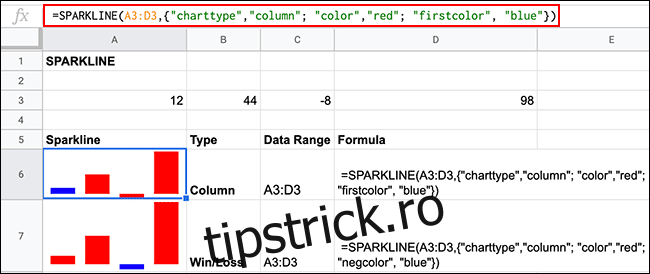
Opțional, pentru graficele de tip câștig/pierdere, puteți utiliza opțiunea „axa” setată la „adevărat” pentru a afișa linia care separă valorile pozitive de cele negative.
Modificarea Culorilor Barelor unui Sparkline
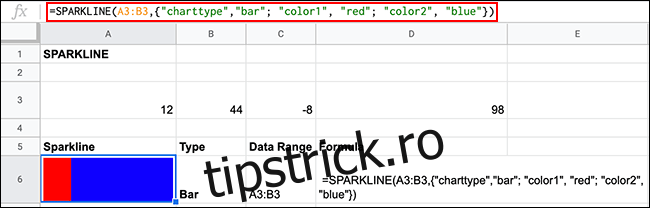
Sparkline-urile de tip bară afișează implicit două bare. Opțiunile „culoare1” și „culoare2” vă permit să setați culoarea fiecărei bare.
Pentru a realiza acest lucru, tastați =SPARKLINE(date, {“charttype”,”bar”; “color1″,”red”; “color2″,”blue”}), înlocuind culorile cu cele dorite.
Formatarea Sparkline-urilor Utilizând Culoarea Textului
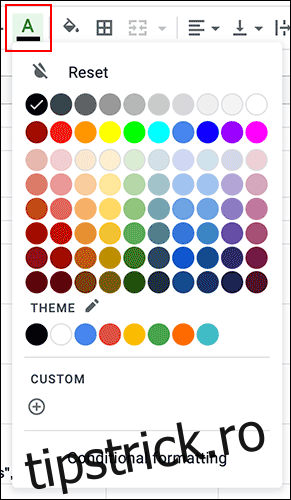
Puteți schimba rapid culoarea liniilor, a barelor și a sparkline-urilor de tip câștig/pierdere, selectând celula și modificând culoarea textului aplicată. Această metodă va funcționa doar dacă nu ați adăugat opțiuni de „culoare” în formula SPARKLINE, deoarece acestea vor avea prioritate în fața formatării directe a celulei.
Pentru a schimba culoarea, selectați celula, apoi alegeți culoarea din meniul derulant „Culoare text” din bara de formatare.
Opțiuni Suplimentare pentru Sparkline-uri
Opțiunile suplimentare disponibile pentru formula SPARKLINE vă permit să ajustați modul în care este generat sparkline-ul.
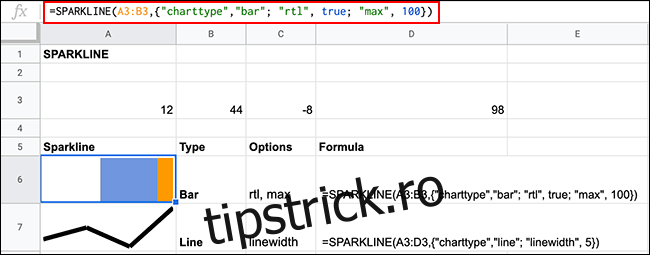
Opțiunea „rtl” (cu valori „adevărat” sau „fals”) va schimba direcția sparkline-ului, afișându-l de la dreapta la stânga, pentru toate tipurile de grafice.
Puteți utiliza opțiunea „max” (cu valori „adevărat” sau „fals”) pentru a seta valoarea maximă a întregului grafic. În exemplul de mai sus, valorile A3 și B3 ar trebui să se însumeze la 100, astfel încât întreaga celulă să fie completată. Această opțiune este aplicabilă doar graficelor de tip bară.
Pentru a crește grosimea unei linii dintr-un sparkline de tip linie, folosiți opțiunea „linewidth”, specificând o valoare numerică. Cu cât numărul este mai mare, cu atât linia va fi mai groasă.