Chromebook-urile sunt instrumente digitale remarcabile și accesibile, potrivite pentru o gamă largă de sarcini. De la gestionarea corespondenței electronice și navigarea pe internet, până la editarea fotografiilor și jocuri, ele oferă o varietate impresionantă de aplicații care le transformă în dispozitive extrem de utile. Fiind dotate cu camere web integrate, aceste laptopuri sunt ideale pentru a efectua apeluri video cu prietenii și familia din orice colț al lumii. Deși utilizarea Skype pentru acest scop poate fi problematică, există o alternativă excelentă.
Utilizarea Skype pe un Chromebook: Instalarea aplicației
O întrebare frecventă este cum se poate folosi Skype pe un Chromebook. Răspunsul scurt este că, în mod direct, nu se poate. Sau, mai degrabă, nu este simplu. Teoretic, este posibil să rulezi Skype pe un dispozitiv Google, dar procesul este destul de complicat. De aceea, în majoritatea cazurilor, este recomandabil să renunți la această idee și să optezi pentru Hangouts, serviciul oferit de Google, care îndeplinește funcții similare. Totuși, dacă dorești neapărat să folosești Skype sau dacă familia ta nu dorește să schimbe această platformă, cu puțin efort poți să-l faci să funcționeze.
Google a experimentat recent modalități de a permite rularea aplicațiilor Android pe Chromebook-uri, prin intermediul unui mediu de execuție special creat. Deocamdată, doar un număr restrâns de aplicații sunt oficial suportate – Vine, Evernote, Duolingo și Sight words – dar planurile includ extinderea acestei liste, sperăm, cu Skype. Instalarea oricăreia dintre aceste aplicații pe Chromebook va include și mediul de execuție necesar. Apoi, dacă poți găsi fișierul APK pentru Skype, trebuie să îl adaptezi pentru a funcționa pe sistemul de operare Chrome. După cum am menționat, acest proces nu este accesibil oricui. Există multe tutoriale video pe YouTube care prezintă pașii necesari, așa că o căutare cu termeni precum „rulare aplicații Android pe Chrome” ar putea fi utilă.
Utilizarea Skype pe un Chromebook: Alternativa Google Hangouts
Cea mai simplă și, am putea spune, cea mai bună opțiune pentru a înlocui Skype pe un Chromebook este aplicația Hangouts de la Google. Acest serviciu de mesagerie video oferă multe funcționalități similare – inclusiv chat-uri de grup și mesagerie instantanee – și, dacă îl folosești pe un telefon Android, poți iniția apeluri vocale către iPhone, iPad, Chromebook și, desigur, dispozitive Android pe care este instalată aplicația.
Având în vedere că ai un Chromebook, este normal să ai și un cont Google, altfel nu te-ai putea conecta la dispozitiv. Hangouts utilizează contul tău existent ca identificator și este foarte simplu de folosit. Urmează pașii de mai jos și vei începe să discuți cu prietenii în scurt timp.
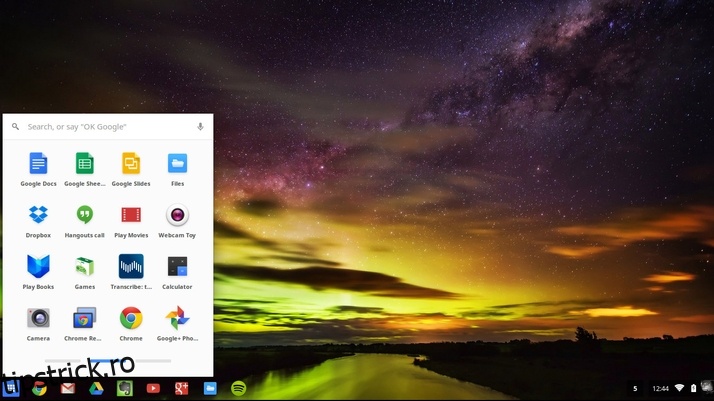
Pasul 1: Pentru a accesa aplicația, mergi în colțul din stânga jos al ecranului și apasă pictograma pătrată cu puncte pentru a deschide panoul de aplicații. Aici vei găsi pictograma Hangouts, un balon de text verde. Apasă pe ea pentru a lansa aplicația.
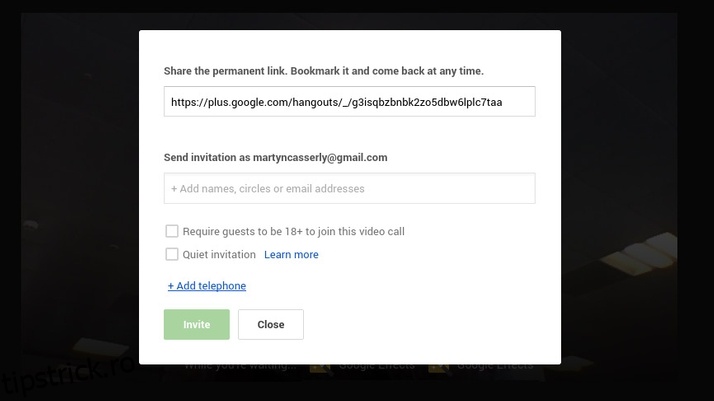
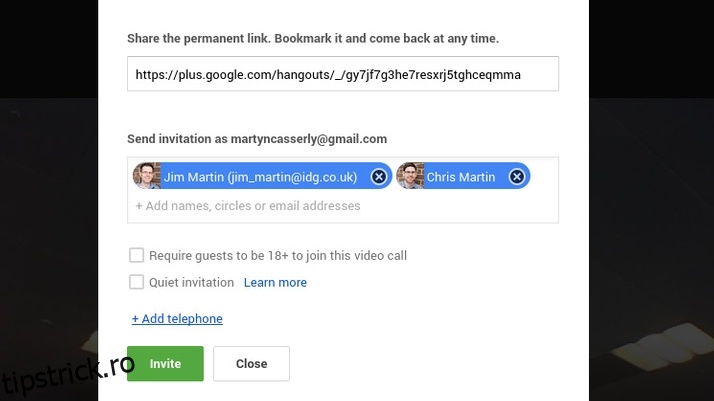
Pasul 2: Vei vedea o fereastră pop-up care te întreabă despre link-uri permanente, persoane pe care dorești să le inviți și alte detalii. Deocamdată, ignoră aceste setări și apasă „Închidere” pentru a ajunge la ecranul principal Google Hangouts.
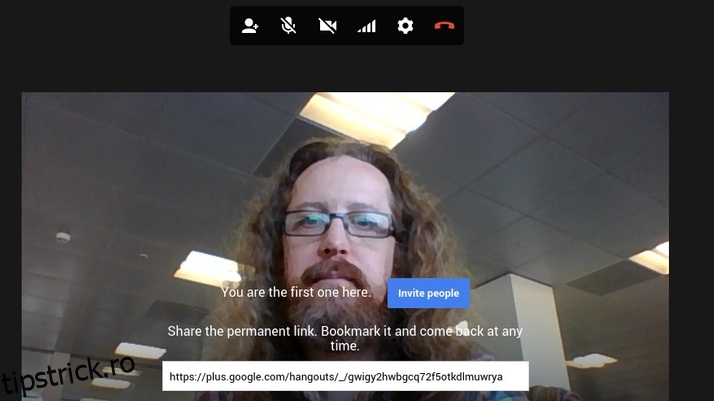
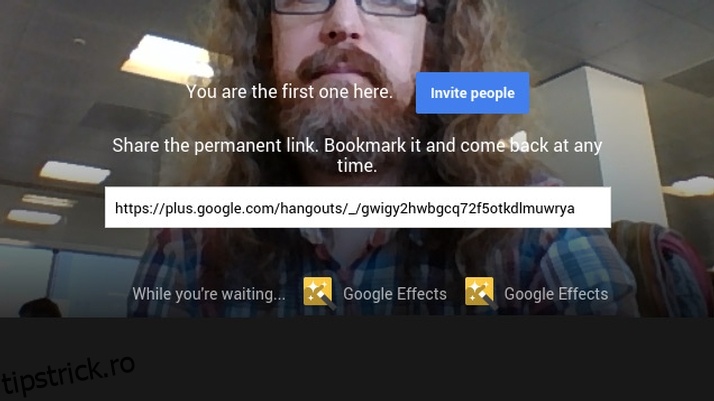
Pasul 3: Camera web a Chromebook-ului tău este acum activată și ar trebui să te vezi într-un flux video în direct, în centrul ecranului. Dacă miști cursorul mouse-ului, vei observa că apar mai multe opțiuni în stânga și în partea de sus a ecranului.
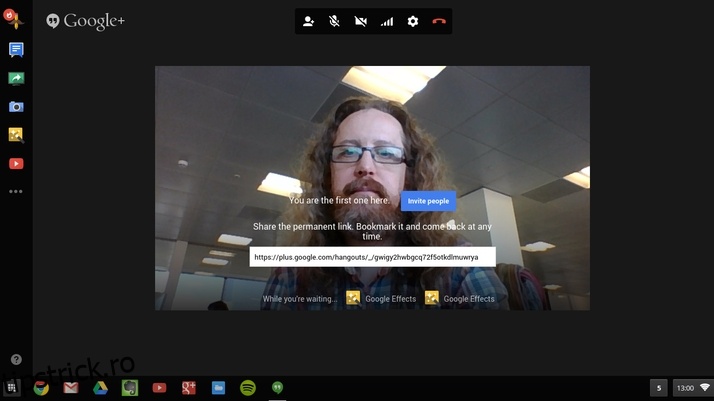
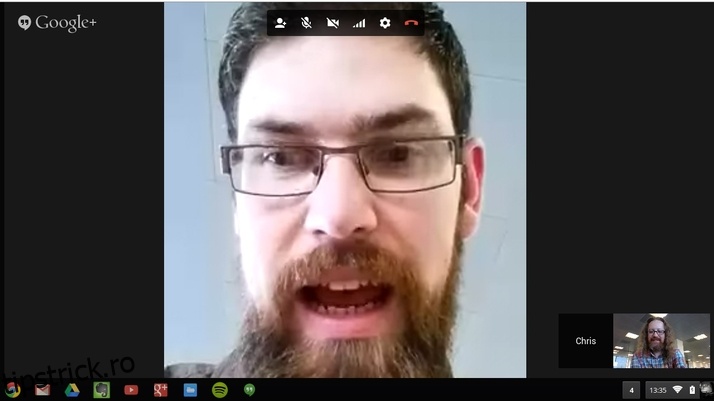
Pasul 4: În partea superioară, vei găsi pictogramele standard pentru apeluri video. Aici poți invita persoane, dezactiva microfonul, opri camera, ajusta utilizarea lățimii de bandă (ceea ce reduce calitatea video dacă ai o conexiune slabă), accesa setările generale și închide apelul.
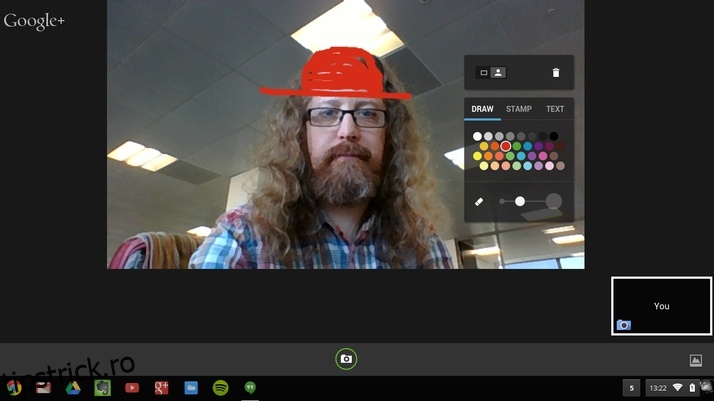
Pasul 5: Coloana din stânga oferă mai multe opțiuni, unele cu caracter ludic. Funcția „Desenează” îți permite să desenezi pe ecranul prietenilor tăi – un lucru care va fi cu siguranță pe placul copiilor – iar efectele Google îți oferă posibilitatea de a alege diverse fundaluri, inclusiv o plajă exotică.
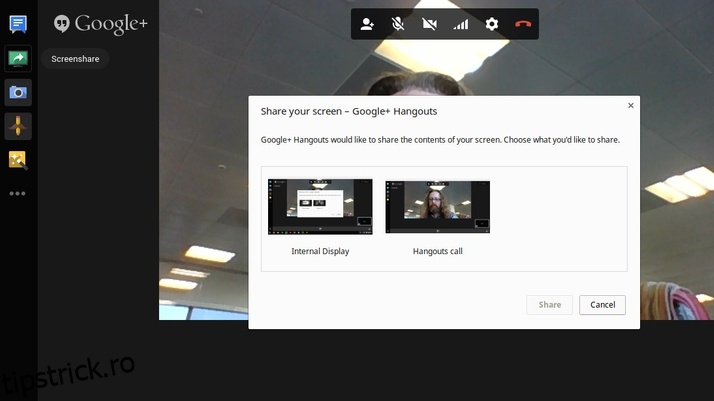
Pasul 6: Alte opțiuni sunt mai utile. Pictograma „Chat” deschide o fereastră de mesagerie instantanee, funcția „Captură” îți permite să faci o captură de ecran, iar „Partajare ecran” îți oferă posibilitatea de a arăta desktopul tău celorlalți participanți la apel – foarte utilă pentru rezolvarea problemelor tehnice.
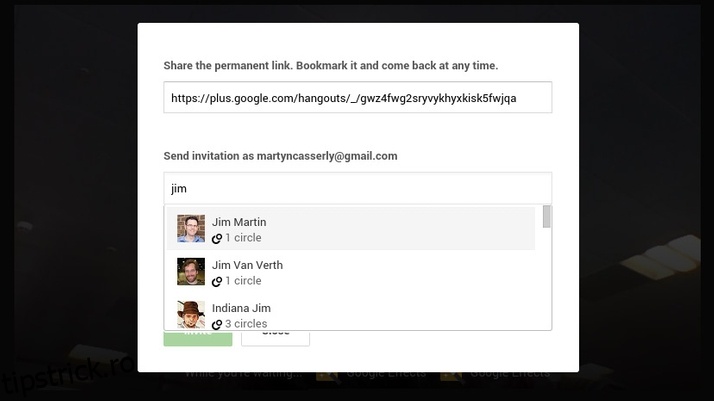
Pasul 7: Scopul principal al Hangouts este, desigur, contactarea altor persoane. Pentru a începe un apel, apasă pe pictograma „Invită persoane” și vei vedea fereastra care s-a deschis când ai lansat prima dată aplicația. Acum, introdu numele cuiva în câmpul marcat cu „Trimite invitația…” și ar trebui să apară lista ta de contacte.
Pasul 8: După ce ai adăugat toți participanții doriți la apel – poți avea până la nouă persoane simultan – apasă butonul verde de invitare pentru a începe conversația Hangouts. Vei fi redirecționat către ecranul video și ceilalți se vor alătura pe măsură ce acceptă invitația.
Pasul 9: Reține că persoanele cu care vorbești nu trebuie să aibă neapărat un Chromebook pentru a participa la o conversație Google Hangouts, deoarece serviciul funcționează pe telefoane și tablete pe care este instalată aplicația. Desigur, vor avea nevoie de o conexiune la internet, preferabil prin Wi-Fi pentru a evita consumarea rapidă a planului de date.
Pasul 10: Dacă dorești să configurezi o conversație Hangouts regulată, de exemplu, pentru o ședință săptămânală cu echipa, poți utiliza funcția de link permanent oferită la început. Copiază linkul, partajează-l cu colegii tăi și puteți reîncepe apelul oricând dorești.
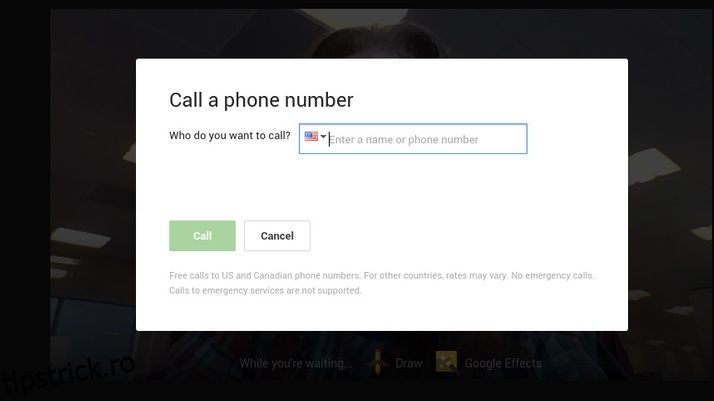
Pasul 11: De asemenea, poți utiliza funcția de apelare în stil Skype către linii fixe și telefoane mobile la tarife reduse. Apasă pe opțiunea „Adaugă telefon” din fereastra de invitație și poți apela, de obicei, gratuit în SUA și Canada, și în restul lumii, contra unei sume mici.