Ultrabeat, un sintetizator și mașină de ritm, se remarcă în Logic Pro ca un instrument puternic și adaptabil pentru crearea și configurarea seturilor de tobe personalizate. Este, în esență, un sintetizator multi-mod specializat în sunete percutante, care servește simultan ca secvențiator pas cu pas.
Vom explora funcțiile sale esențiale pentru a vă permite să experimentați și să creați structurile ritmice pe care le vizați.
Explorarea secțiunii de atribuire
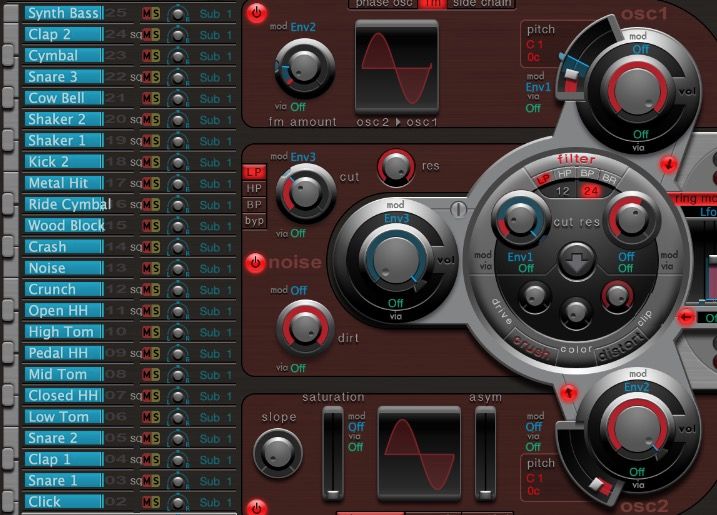
În partea stângă a interfeței, veți observa o claviatură verticală cu 25 de clape, unde atribuiți cele 25 de sunete de percuție. Pentru a selecta un sunet, faceți clic pe numele său. Clapa C3, cea de-a 25-a de sus, are o funcție specială: toate clapele de deasupra ei vor folosi același sunet. Este recomandat să alocați un instrument mai melodic acestei clape.
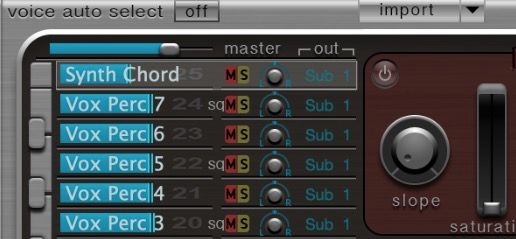
Parametrii acestei secțiuni includ:
- Selectare automată voce: Această opțiune, odată activată, permite selectarea sunetului de tobă prin apăsarea clapei corespunzătoare de pe o claviatură MIDI.
- Glisor principal: Controlează volumul general al tuturor sunetelor de tobă.
- Glisoare de volum individual: Prin tragerea glisorului albastru asociat fiecărei clape, reglați nivelul volumului specific.
- Meniu de ieșire: Permite alegerea rutei de ieșire pentru fiecare sunet de tobă.
Utilizați opțiunile de ieșire variate pentru a direcționa sunetele de tobe către canale separate și subgrupuri.
Selectarea și importarea sunetelor
Accesați meniul de setări din partea superioară (care indică implicit „Factory Default”) și selectați „Drum Kits” sau „Drum Banks” pentru a explora colecția de sunete Ultrabeat.
Butonul „Import” de sus permite selectarea ușoară a sunetelor din alte instrumente salvate sau eșantioane. Pentru a folosi eșantioane audio pe anumite clape, puteți utiliza funcția „Load Sample” din „Oscillator 2” sau puteți crea un instrument de tip sampler cu aceste eșantioane folosind „Sampler”-ul Logic. Veți găsi apoi instrumentele salvate în folderul „Sampler Instruments”.
Dacă întâmpinați dificultăți în integrarea sunetelor terțe în Ultrabeat, încercați să le trimiteți mai întâi (Ctrl + B) ca fișiere audio. Consultați comenzile rapide de la tastatură din Logic pentru a economisi timp. Când selectați instrumentul de eșantionare, va apărea o listă derulantă. Faceți clic pe fiecare opțiune pentru a o asculta și trageți-o pe claviatură pentru a o utiliza.
Utilizarea sintetizatorului
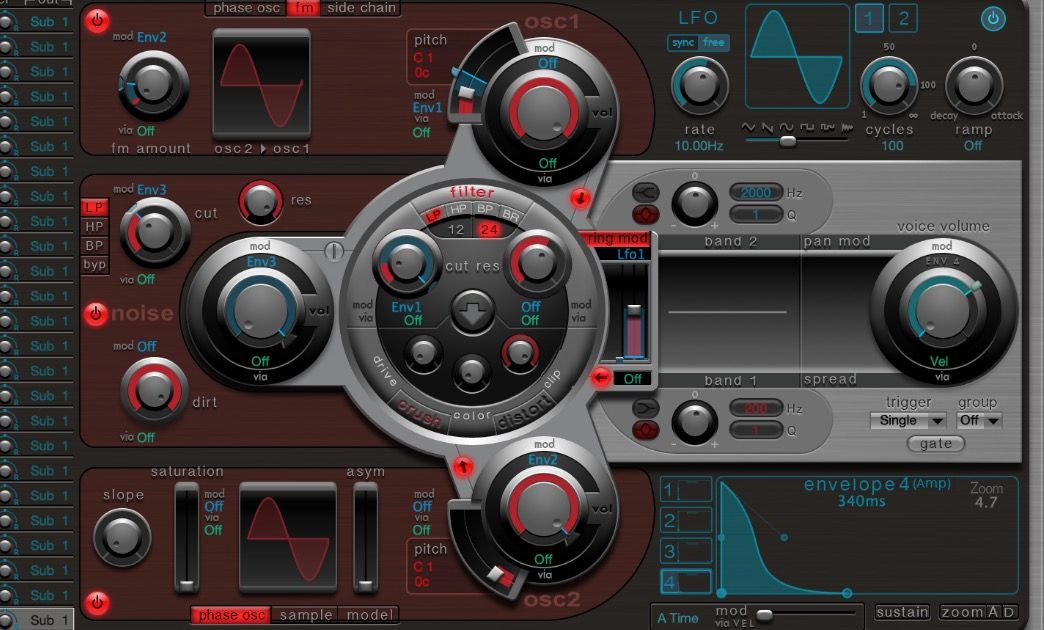
Secțiunea de sintetizator vă permite să modelați sunetul celor 25 de voci de tobă. Pentru a vă familiariza cu sintetizatoarele, explorați diferitele tipuri de sinteză a sunetului și funcțiile instrumentelor lor de bază. Fiecare secțiune include butoane de activare/dezactivare și indicatoare de flux de semnal (săgeți roșii sau linii oblice) pentru a dirija semnalul către filtrul principal sau a-l ocoli.
În mod similar, fiecare parametru ce poate fi modulat include meniuri de mod și by-pass, unde puteți stabili sursele de modulație primare și secundare.
O analiză a oscilatoarelor
Cele două oscilatoare ale Ultrabeat sunt situate în dreptunghiurile roșii de sus și de jos. Deși au caracteristici distincte, ambele partajează parametri precum „Pitch”. Modificați înălțimea trăgând vertical valoarea notei în semitonuri sau trăgând valoarea „0c” vertical în cenți.
Moduri oscilator
Puteți alege modul de sinteză al fiecărui oscilator. Ambele includ un mod de oscilator de fază, unde forma de undă poate fi modificată folosind controalele „Pantă”, „Saturație” și „Asimetrie”. Diferența este că numai „Asimetria” poate fi modulată în „Oscillator 1”, iar doar „Saturația” în „Oscillator 2”.
„Oscillator 1” (purtător) generează o undă sinusoidală în modul FM. „Oscillator 2” (operator) modulează apoi această undă. Folosiți butonul FM pentru a controla intensitatea modulației frecvenței.
În modul „side chain”, o intrare externă servește ca sursă pentru „Oscillator 1”. Pentru a folosi această funcție, selectați o sursă din meniul „Side Chain” din colțul din dreapta sus al interfeței.
Modul „Sample” din „Oscillator 2” vă permite să încărcați/descărcați rapid eșantioane folosind pictograma săgeată de lângă numele eșantionului. Glisoarele „Mix/Max” reglează punctul de start al eșantionului la viteza minimă și maximă. Puteți inversa eșantionul audio cu pictograma de redare. Declanșați straturi de eșantion diferite conform vitezei minime (verde) sau maxime (albastru) cu glisoarele „Sample Layer”.
Modul „Model” din „Oscillator 2” permite imitarea caracteristicilor fizice ale corzilor instrumentelor, folosind pad-ul „Material”. Tipul „Exciter” modifică modul de vibrare al corzii, iar glisorul „Resolution” ajustează precizia și armonicile.
Generatorul de zgomot
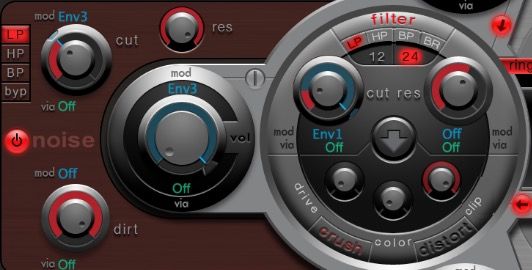
Generatorul de zgomot, situat între oscilatoare, generează diverse sunete percutante. Dispune de controale de filtru independente, oferind trei tipuri de filtre („Low-Pass”, „High-Pass”, „Band-Pass”) și o opțiune de ocolire.
Parametrii săi includ:
- Cadranele „Cutoff/Resonance”: Afectează frecvența centrală de tăiere și vârful rezonanței în jurul frecvenței centrale.
- Cadran „Dirt”: Introduce un efect sonor granulat, eficient în combinație cu valori ridicate de rezonanță.
- Selector volum: Controlează nivelul generatorului de zgomot.
Modulatorul inel
Secțiunea modulatorului inel, reprezentată de un dreptunghi îngust din dreapta filtrului, generează propriul sunet. Ambele oscilatoare trebuie să fie activate pentru a funcționa.
Folosiți glisorul de nivel pentru a controla volumul, ținând cont că sunetul depinde de setările ambelor oscilatoare.
Filtrul
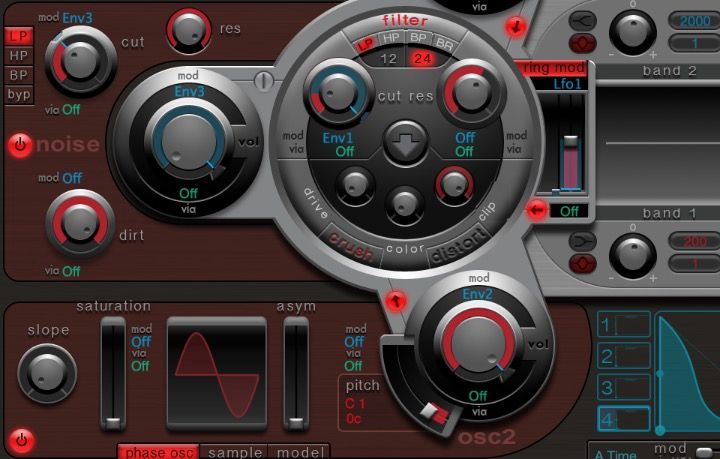
Secțiunea centrală de filtru, pe lângă cele disponibile la generatorul de zgomot, include un tip suplimentar de filtru („Band Reject”) și două opțiuni de intensitate a pantei (12 dB/octavă și 24 dB/octavă). Pentru o utilizare optimă, familiarizați-vă cu utilizarea EQ-urilor și filtrelor.
Puteți direcționa semnalul filtrat către circuitul de distorsiune sau invers, folosind pictograma săgeată centrală.
Distorsiunea
Circuitul de distorsiune vă permite să adăugați efect de distorsiune sau de zdrobire. Primul suprasolicită semnalul, iar al doilea reduce rezoluția digitală a sunetului.
Cadranele suplimentare ajustează intensitatea distorsiunii, culoarea tonală și nivelul/pragul general.
Ieșirea
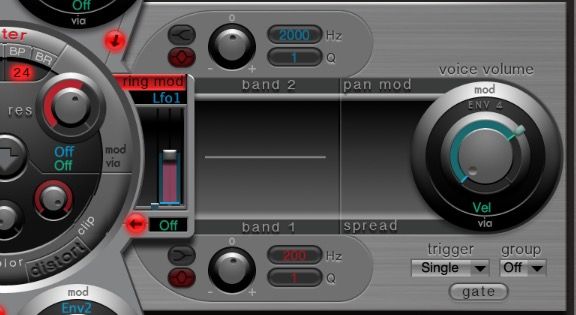
Dreptunghiul gri mare din dreapta reprezintă secțiunea de ieșire, unde găsiți controale EQ pentru a adăuga un filtru clopot sau raft la frecvența (Hz) și lățimea de bandă (Q) dorite. Activați/dezactivați modurile prin clic pe titlurile lor.
Modul de răspândire extinde imaginea stereo în funcție de frecvență, iar butonul „Pan Mod” modulează panoramarea sunetului de tobă. Selectorul de volum al vocii controlează nivelul general al sunetului de tobe, iar opțiunile de mod de declanșare reglează modul în care sintetizatorul răspunde la notele MIDI primite.
Plicul și LFO-urile
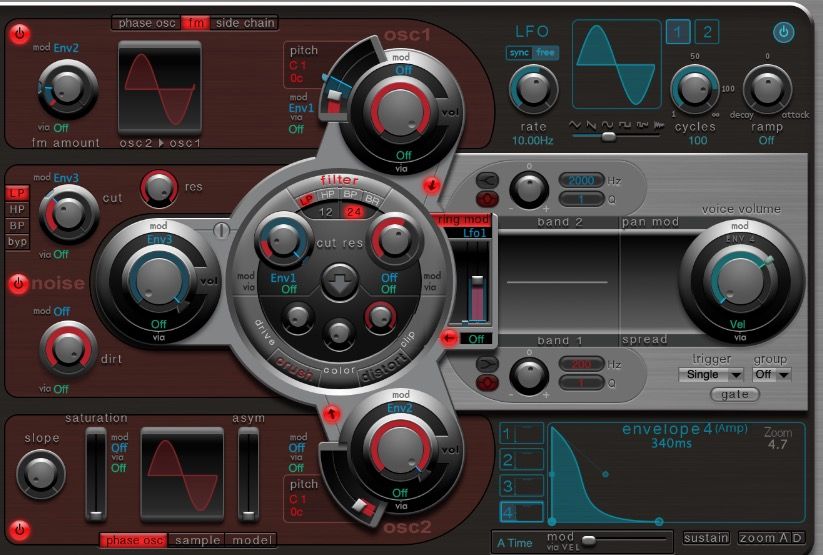
Ultrabeat include patru plicuri pentru fiecare voce de tobă (în colțul din dreapta jos). „Env 4” este dedicat volumului fiecărei voci. Modificați lungimea fazelor trăgând de puncte. Toate plicurile pot servi ca surse de modulație.
De asemenea, există două LFO-uri (în dreapta sus) pentru modularea diferiților parametri. Comenzile lor specifice includ:
- Selector cicluri: Controlează de câte ori se repetă forma de undă LFO.
- Selector rampă: Reglează timpul de intrare/ieșire.
Utilizarea secvențiatorului pas cu pas
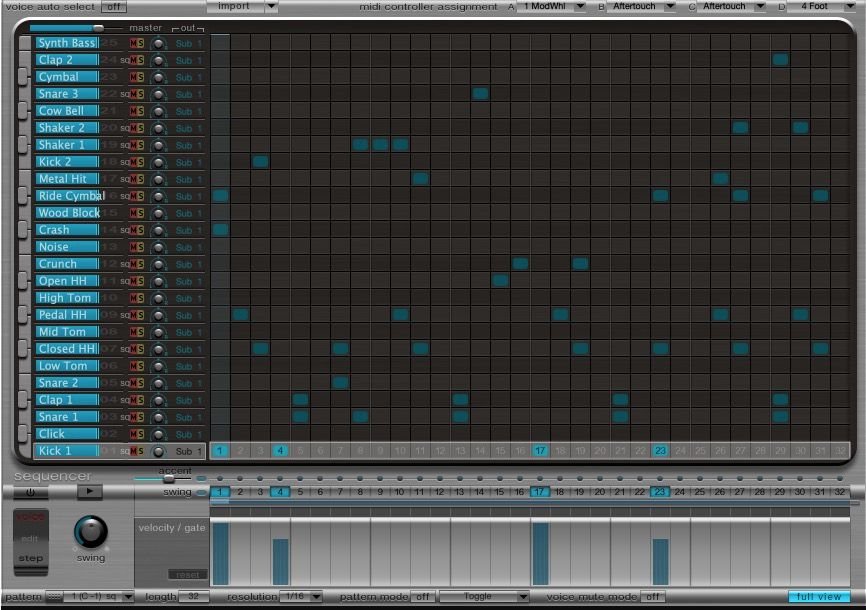
Secțiunea „Sequencer”, aflată în partea de jos a interfeței, permite crearea de modele ritmice simple sau complexe. Generați o secvență percutantă făcând clic pe oricare dintre numerele din rândul „Trigger” și ajustați viteza și durata notei trăgând de barele albastre.
Meniul „Pattern” oferă 24 de modele predefinite, iar opțiunile de lungime permit setarea a până la 32 de pași. Consultați capacitățile secvențiatorului apăsând butonul de vizualizare completă și selectând un model.
Meniul de rezoluție ajustează durata fiecărui pas. Folosiți butonul „Accent” pentru a evidenția anumiti pași și reglați intensitatea balansului pentru sunetele la care este activat butonul „Swing”.
Modul de automatizare Step (sub „Voice”) automatizează și modifică parametri individuali pentru același sunet de tobă. Parametrii automatizabili sunt evidențiați cu auriu. Modificați parametri în meniul de compensare sau direct în interfața de sinteză.
Crearea beat-urilor de înaltă calitate
După ce ați selectat și importat sunetele dorite, optimizați sunetele de tobă cu sintetizatorul. Utilizați secvențiatorul pas cu pas pentru a crea modele ritmice. Adăugați modulație și automatizare pentru o percuție dinamică și expresivă.