BlueStacks reprezintă un emulator Android foarte apreciat, oferind posibilitatea de a rula jocurile preferate de pe dispozitivele Android direct pe computerul personal. Acest emulator a fost testat intens, asigurându-se că interacțiunea cu jocurile, folosind tastatura, mouse-ul și gamepad-ul, este cât mai fluentă și captivantă posibil. Pentru a profita la maximum de această experiență, este necesar să înțelegem ce acțiuni sunt declanșate de diferitele taste.
În acest articol, vom analiza comenzile de bază pentru tastatură și mouse necesare pentru a juca două jocuri populare: Minecraft și Among Us. Vă invităm să continuați lectura pentru a descoperi mai multe detalii.
Utilizarea tastaturii în BlueStacks
BlueStacks oferă flexibilitatea de a utiliza fie o tastatură fizică conectată la computer, fie o tastatură virtuală. În continuare, vom explica cum se activează tastatura virtuală în BlueStacks 5:
- Începeți prin a lansa BlueStacks. Pe ecranul principal, identificați și faceți dublu clic pe folderul „Aplicații de sistem” pentru a-l deschide.
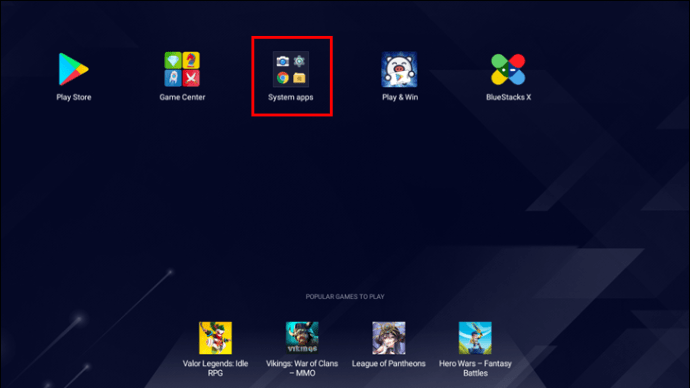
- Alegeți apoi opțiunea „Setări”.
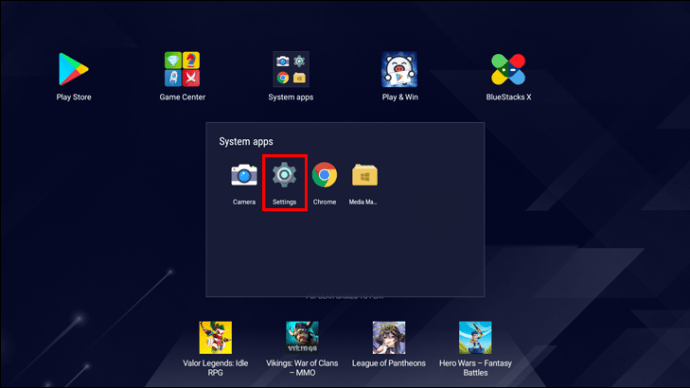
- Din meniul Setări, faceți clic pe opțiunea „Select IME”.
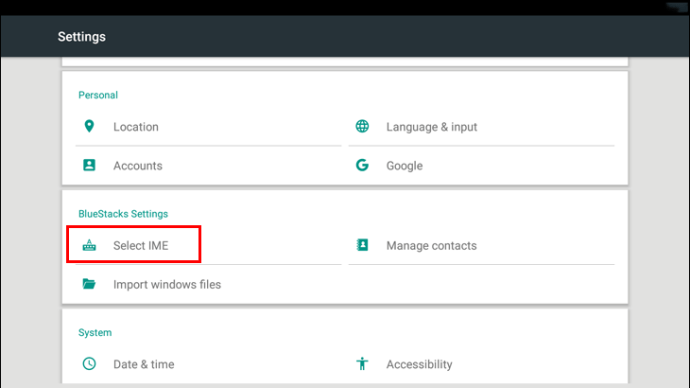
- În meniul „Selectați IME”, identificați opțiunea „Activați tastatura pe ecran”.
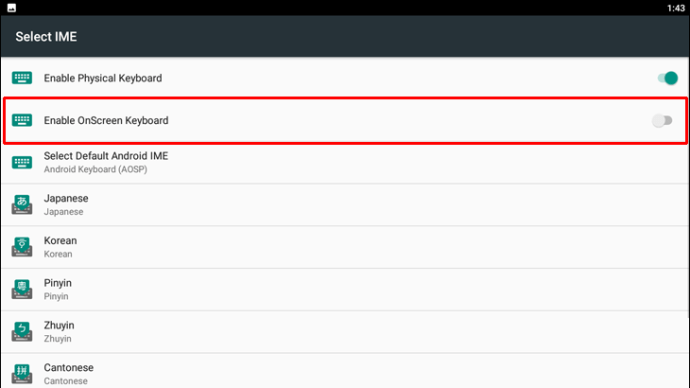
- Activați tastatura virtuală făcând clic pe glisorul de lângă „Activați tastatura pe ecran”.
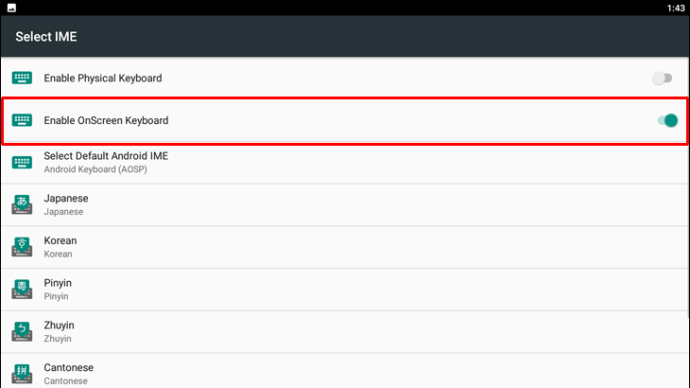
Notă: Odată ce tastatura virtuală este activată, tastatura fizică va fi dezactivată. Pentru a utiliza din nou tastatura fizică, trebuie să dezactivați această setare.
- Tastatura virtuală este acum activată pentru utilizarea în BlueStacks.
Cum să folosiți tastatura și mouse-ul în Minecraft pe BlueStacks
Mai jos, găsiți comenzile tastaturii necesare pentru a juca Minecraft pe BlueStacks:
Navigare cu tastatura
- Înainte: W
- Sprint: Apăsați W de două ori rapid
- Înapoi: S
- Dreapta: D
- Stânga: A
- Furișare: Shift
- Salt: Spațiu
Zbor
- În modul creativ, atingeți „Salt” de două ori pentru a activa zborul.
- În timp ce zburați, folosiți tasta „Salt” pentru a urca și tasta „Shift” pentru a coborî.
Funcțiile mouse-ului
Mouse-ul este utilizat pentru a controla direcția și țintirea în joc.
Butonul stâng al mouse-ului
- A lovi: Folosiți butonul stâng pentru a ataca inamicii sau pentru a sparge blocurile.
Aceasta va declanșa acțiunea asupra obiectului din mâna principală.
Butonul drept al mouse-ului
Butonul drept al mouse-ului are multiple funcții:
- Plasarea blocurilor.
- Utilizarea uneltelor pentru arat pământul sau tunsul oilor.
- Tragerea cu arcul: țineți apăsat pentru a acumula forță și apoi eliberați pentru a trage.
- Aruncarea obiectelor precum bulgări de zăpadă, ouă sau poțiuni.
- Consumul de alimente și băuturi.
- Activarea pârghiilor și butoanelor.
- Deschiderea ușilor.
- Utilizarea obiectului din mâna secundară.
- Accesarea containerelor precum cuptoare, lăzi și suporturi de băuturi.
Este important de reținut că acțiunea generată de butonul drept al mouse-ului depinde de context.
- Dacă cursorul este deasupra unui obiect interactiv, cum ar fi o pârghie sau o ușă, aceasta va fi acționată.
- Dacă obiectul din mâna principală poate fi utilizat prin clic dreapta, atunci acțiunea respectivă va fi executată:
- Aruncarea unui bulgăre de zăpadă sau tragerea cu arcul.
- Plasarea unui bloc.
- Folosirea unei sape pentru a ara pământul.
- Dacă un obiect din mâna secundară poate fi poziționat sau utilizat, acesta va fi activat.
Bara de instrumente și inventar
Tastatură
- Deschiderea inventarului: E
- Aruncarea obiectului ținut: Q
- Aruncarea unui teanc de obiecte: Ctrl + Q
- Selectarea unui obiect din bara de instrumente: 1-9
- Schimbarea obiectelor între mâna principală și cea secundară: F
Mâna principală și secundară
Butonul stâng al mouse-ului controlează mâna principală, care de obicei este mâna dreaptă. Această setare poate fi modificată din meniul de opțiuni. Cealaltă mână este considerată mâna secundară. Pentru a plasa un obiect în mâna secundară, utilizați slotul de scut din inventar sau apăsați tasta „F” pentru a schimba obiectele între mâini.
Comenzi mouse
Dacă aveți un buton central pe mouse, acesta va selecta blocul țintit (acolo unde este îndreptat cursorul).
- În modul supraviețuire, se va selecta tipul de bloc pe care îl aveți în inventar.
- În modul creativ, se va selecta blocul pe care îl țintiți, iar dacă nu îl aveți, acesta va fi adăugat în bara de instrumente.
Roata mouse-ului poate fi utilizată pentru a selecta obiecte din bara de instrumente.
În timp ce inventarul este deschis, apăsați orice număr de la 1 la 9 pentru a adăuga obiectul selectat cu mouse-ul în slotul corespunzător din bara de instrumente.
Cum să utilizați tastatura în Among Us cu BlueStacks
În Among Us, aveți la dispoziție două scheme de control: Joystick și Touch. Schema Joystick vă permite să utilizați tastatura pentru mișcarea în joc, în timp ce schema Touch vă permite să folosiți mouse-ul.
Urmați pașii de mai jos pentru a configura aceste scheme:
- Deschideți Among Us, apoi faceți clic pe pictograma „Setări”.
- Selectați „Joystick” sau „Touch”.
- Din bara laterală, faceți clic stânga pe pictograma „Comenzi joc”.
- Activați „Comenzile jocului” și alegeți schema preferată: Joystick sau Touch.
- Schema de control va fi selectată. Mai jos sunt comenzile pentru fiecare schemă:
Schema de control cu Joystick
- Deplasare stânga: A
- Deplasare în jos: S
- Deplasare dreapta: R
- Deplasare în sus: V
- Accesare hartă: Tab
- Acțiune: Spațiu
- Omorâre: Q
- Raport: E
- Trimitere mesaj chat: Enter
- Deschidere chat: C
Schema de control Touch
- Acțiune: Spațiu
- Mișcare: Click cu mouse-ul
- Raport: E
- Accesare hartă: Tab
- Trimitere mesaj chat: Enter
- Deschidere chat: C
- Omorâre: Q
Schimbarea limbii tastaturii virtuale
Pentru a schimba limba tastaturii virtuale în BlueStacks 5, urmați acești pași:
- Pe ecranul principal BlueStacks, accesați folderul „Aplicații de sistem”.
- Deschideți aplicația „Setări”.
- În pagina de setări, alegeți „Selectați IME”.
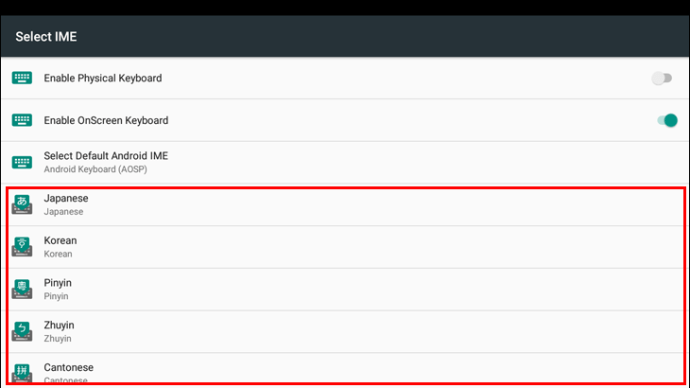
- În ecranul următor, selectați limba pe care doriți să o adăugați tastaturii virtuale.
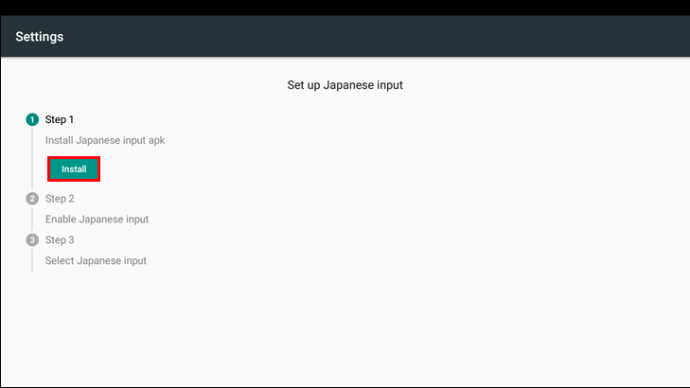
- Vi se va solicita să instalați apk-ul pentru limba selectată; faceți clic pe „Instalare” pentru a continua.
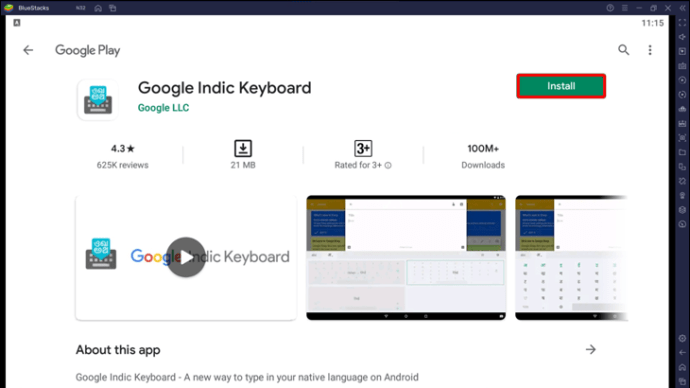
- Pagina cu aplicația pentru pachetul de limbă ales se va deschide în Magazinul Play. Faceți clic pe „Instalare” pentru a descărca noua limbă pentru tastatura virtuală.
- După finalizarea instalării, lansați aplicația pentru limbă.
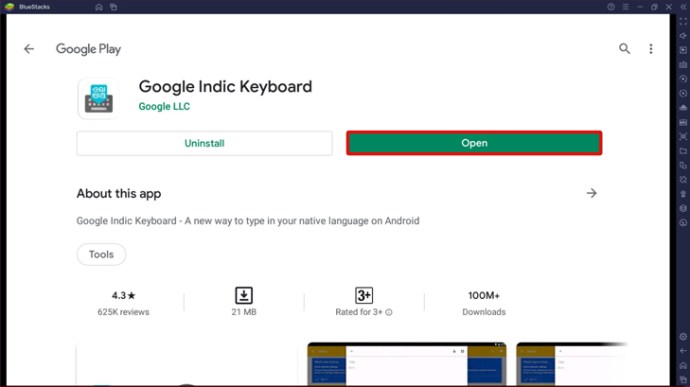
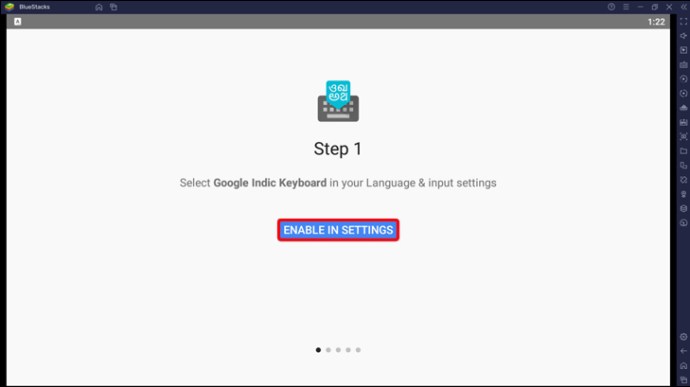
- Urmați instrucțiunile pentru a adăuga limba la setările de introducere ale tastaturii, a seta tastatura implicită și a acorda permisiunile necesare.
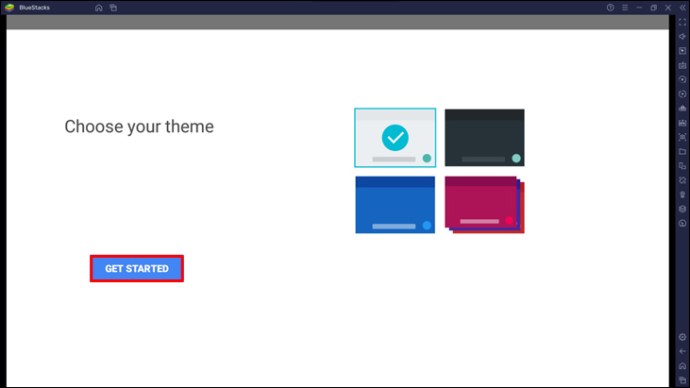
- Alegeți tema preferată pentru tastatură și faceți clic pe „Începeți”.
- Deschideți aplicația unde doriți să introduceți text și începeți să utilizați noua limbă. Selectați limba dorită din pictograma de limbă afișată pe tastatura virtuală.
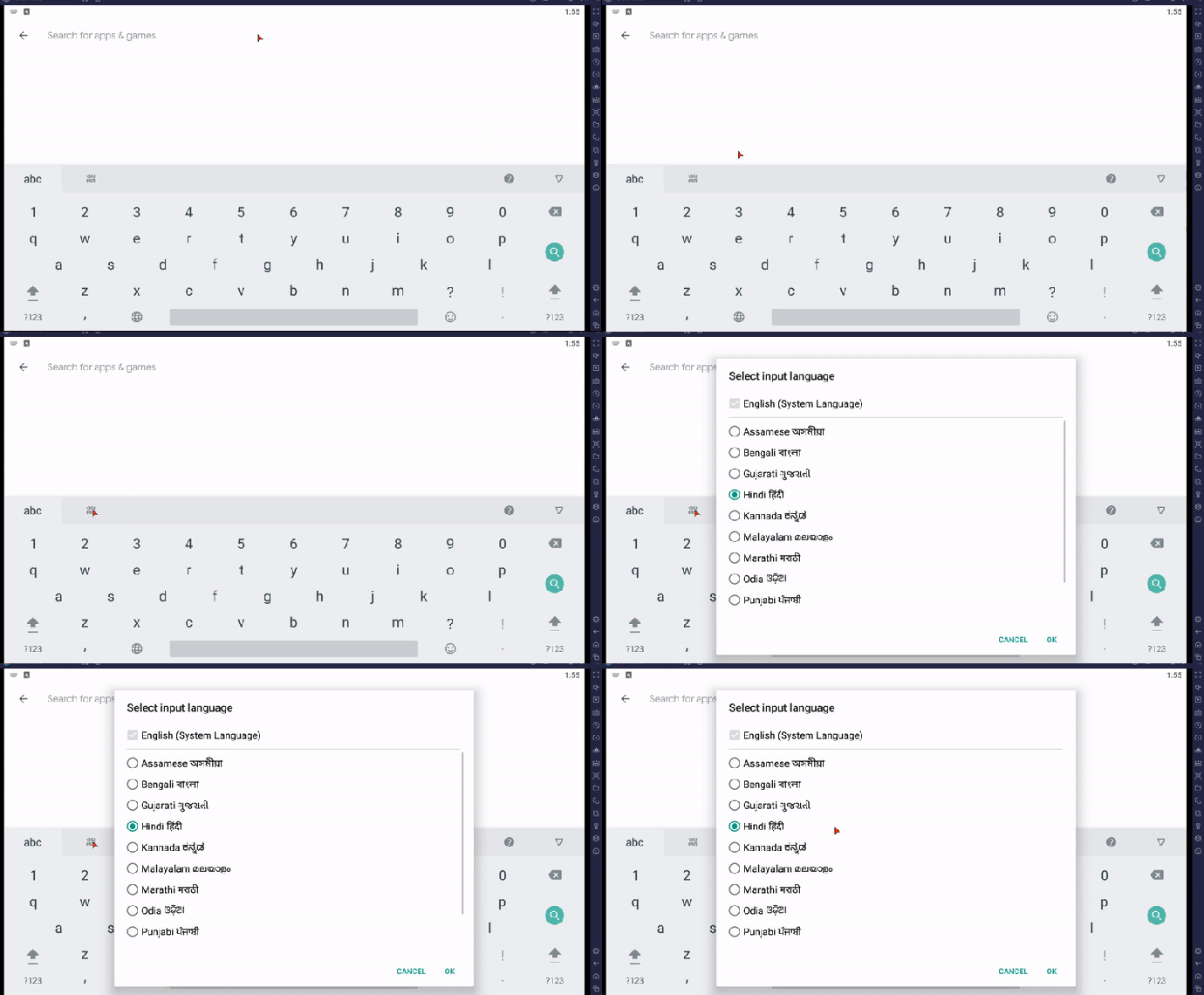
- Acum puteți scrie folosind aspectul implicit sau puteți personaliza aspectul tastaturii făcând clic pe săgeata de sub pictograma limbii.
Pentru ajutor suplimentar, accesați pictograma „Ajutor (?)” de pe tastatură.
Cum să atribuiți comenzi rapide cu taste unice sau duble
În BlueStacks, puteți atribui comenzi rapide folosind una sau două taste pentru diverse funcții. Această opțiune vă permite să executați acțiuni fără a apăsa mai multe taste simultan. Iată cum puteți configura aceste comenzi rapide:
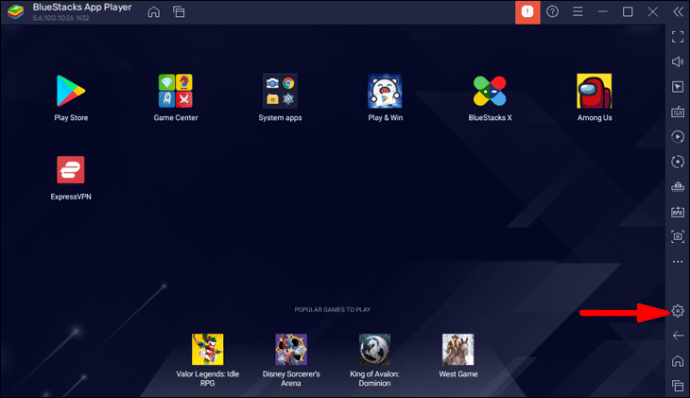
- Din ecranul principal BlueStacks, accesați meniul „Setări” făcând clic pe pictograma roată din bara laterală.
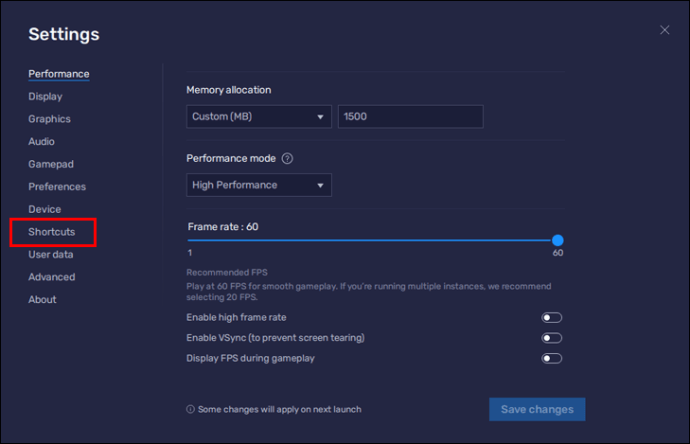
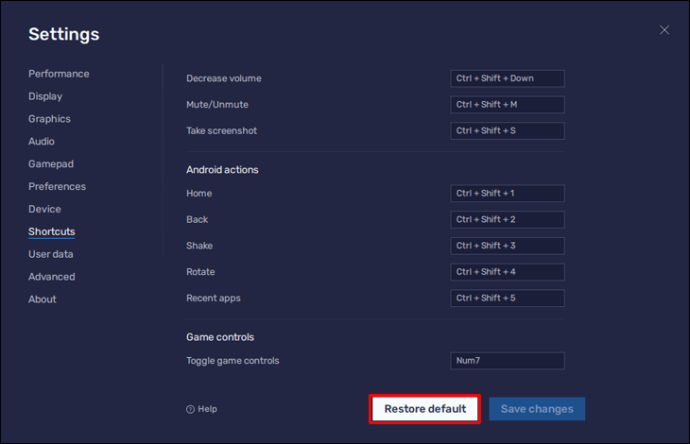
- Selectați fila „Comenzi rapide” pentru a vizualiza tastele alocate.
- Pentru a modifica o comandă rapidă, faceți clic pe caseta din fața acțiunii dorite, apoi apăsați tastele pe care doriți să le utilizați.
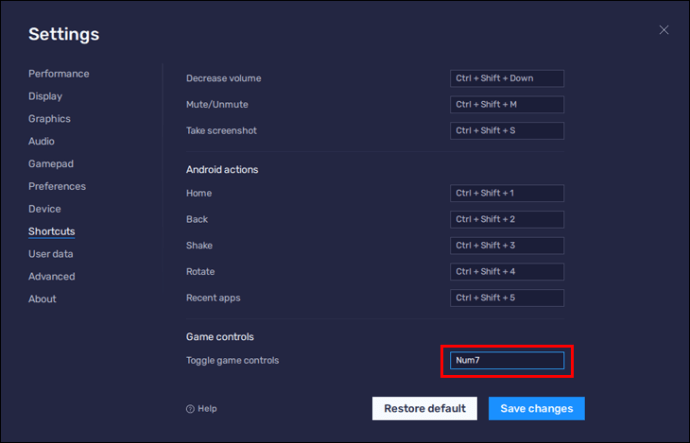
Notă: Asigurați-vă că tastele alese nu sunt deja atribuite unei alte funcții. Dacă este cazul, un mesaj de avertizare vă va informa despre această situație.
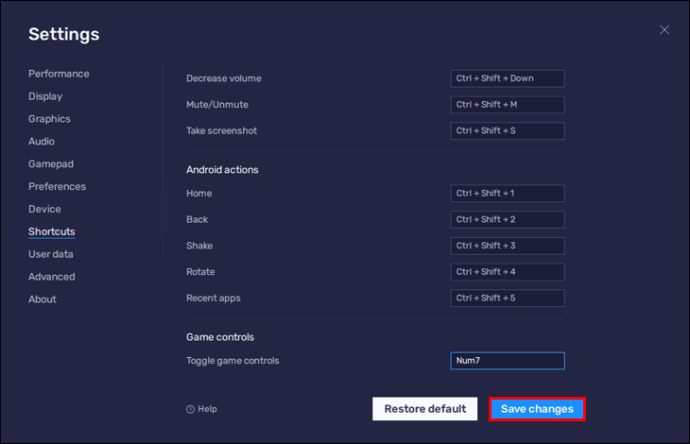
- Pentru a aplica noile comenzi rapide, faceți clic pe „Salvați modificările”. Veți primi un mesaj de confirmare.
Notă: În BlueStacks 5, comenzile rapide vor fi aceleași pentru toate instanțele.
- Pentru a reveni la setările implicite, accesați fila „Comenzi rapide” și selectați „Restaurare implicită”.
Interacțiunea cu tastatura și mouse-ul în BlueStacks
BlueStacks permite rularea jocurilor Android preferate direct de pe computer, oferind o experiență optimă prin atribuirea unor acțiuni specifice tastelor de la tastatură și mouse. De asemenea, aveți posibilitatea de a personaliza aceste setări după preferințele personale.
Vă invităm să ne împărtășiți în secțiunea de comentarii jocurile pe care le jucați cu plăcere folosind BlueStacks.