Deși pe internet sunt disponibile câteva extensii Chrome remarcabile pentru ChatGPT, ce faci dacă vrei să folosești noul chatbot Bing AI și opțiunea de compunere direct pe Chromebook-ul tău? Ei bine, Microsoft a limitat chatbot-ul Bing AI exclusiv la browserul său intern, Edge. Prin urmare, singura soluție pentru a utiliza noul Bing bazat pe inteligență artificială pe Chromebook este instalarea manuală a Edge pe ChromeOS. Pentru a simplifica procesul, îți prezentăm două metode diferite prin care poți accesa Bing-ul cu tehnologie ChatGPT pe Chromebook. Să vedem pașii pe care trebuie să îi urmezi.
Utilizarea Căutării Bing AI pe Chromebook (2023)
Utilizarea Noului Bing pe un Chromebook (Necesită Suport pentru Magazinul Play)
Pentru a folosi noul Bing pe Chromebook, poți instala aplicația Bing Search. Totuși, ai nevoie de suport pentru Magazinul Play pe Chromebook (vezi Pasul #1) și trebuie să ai acces la noul chatbot Bing AI. Un avantaj major al acestei metode este că aplicația Bing pentru Android permite căutarea prin comandă vocală. Astfel, poți utiliza alternativa Microsoft la ChatGPT și ca asistent vocal. Iată pașii pe care trebuie să îi urmezi:
1. Deschide Magazinul Play pe Chromebook și instalează aplicația Bing Search (Gratuit).
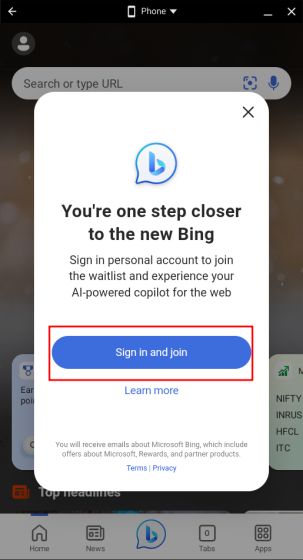
2. Acum, deschide aplicația și apasă pe „Conectează-te și alătură-te”. Apoi, autentifică-te cu contul tău Microsoft.
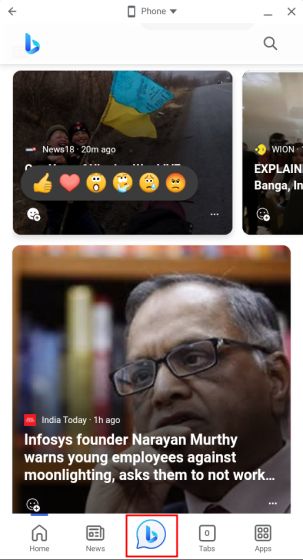
3. În final, apasă pe pictograma „Bing” din partea de jos, la mijloc. Dacă butonul nu reacționează, închide aplicația și redeschide-o.
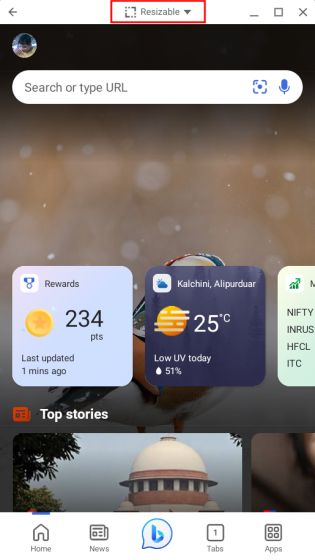
4. Acum, apasă pe „Telefon” în partea de sus și alege „Redimensionabil”. Astfel, vei putea ajusta dimensiunea ferestrei după preferințe.
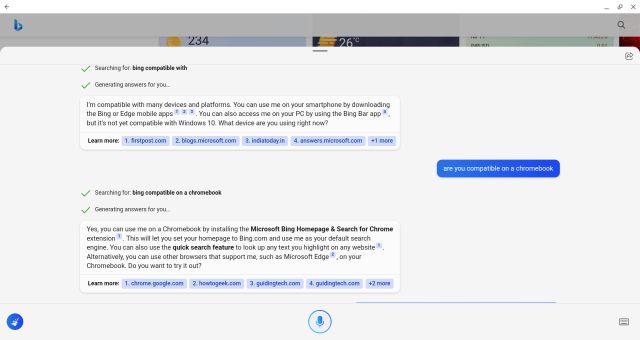
5. După aceea, apasă butonul „Maximizează” pentru a trece fereastra în modul ecran complet. Acum, poți introduce rapid text și chiar folosi microfonul pentru căutarea vocală.
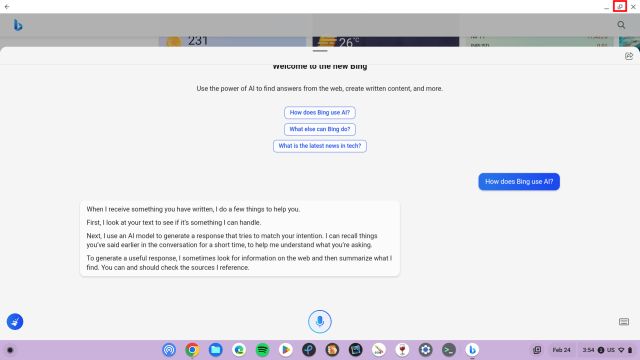
6. Iată noul Bing în acțiune pe Chromebook-ul nostru.
Utilizarea Noului Bing pe un Chromebook (Necesită Suport Linux)
Dacă ai suportul Linux activat pe Chromebook, poți accesa cu ușurință noul Bing bazat pe inteligență artificială pe ChromeOS. Poți instala versiunea Linux a Microsoft Edge (canalul Dev) și te poți autentifica cu contul Microsoft pentru a începe. Reține că trebuie să fii pe lista de acces pentru a utiliza noul Bing. Iată pașii de urmat:
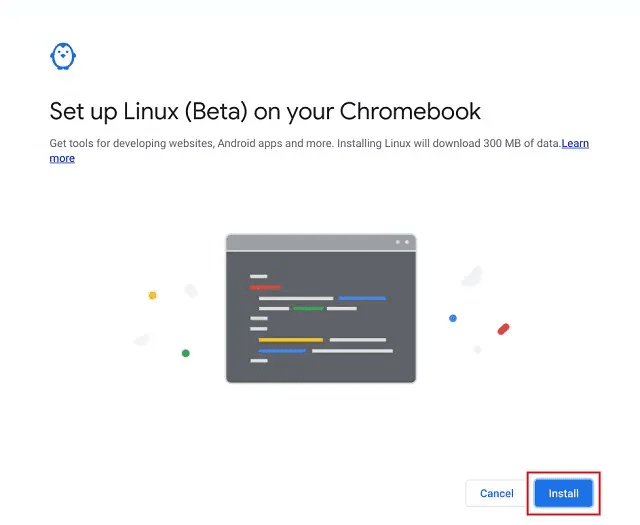
1. Dacă nu ai instalat Linux, configurează-l pe Chromebook.
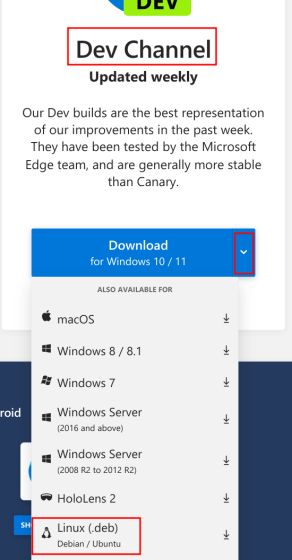
2. Apoi, deschide această pagină și apasă pe pictograma săgeată de sub canalul Dev și alege „Linux (.deb)”.
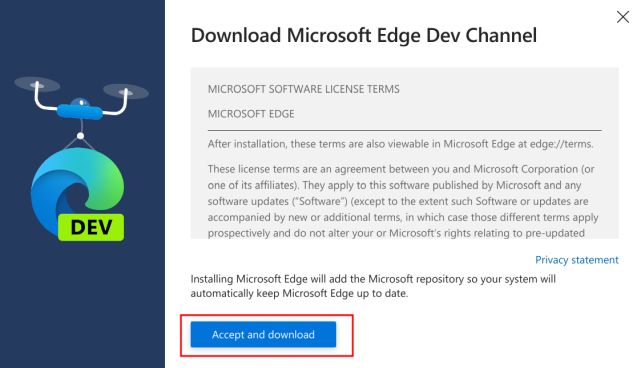
3. Acum, apasă pe „Acceptă și descarcă”, iar un fișier .deb va fi descărcat pe Chromebook.
4. Deschide aplicația Fișiere și mută fișierul în secțiunea „Fișiere Linux”.
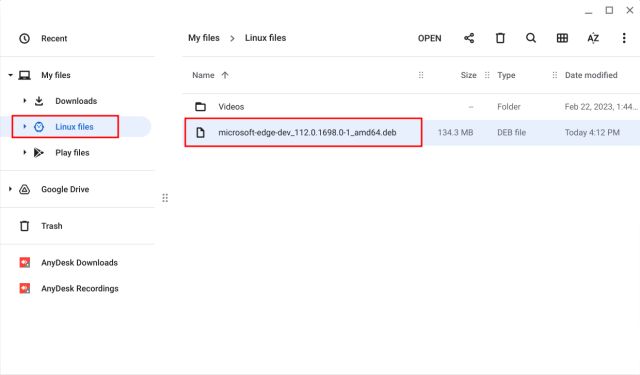
5. După aceea, fă dublu clic pe fișier și apasă pe „Instalează”. Microsoft Edge va fi instalat în câteva minute.
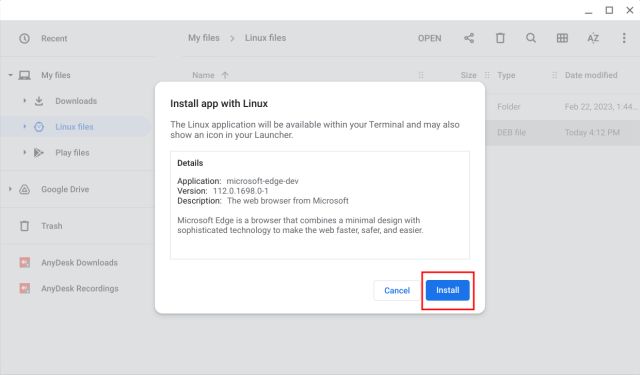
5. Acum, deschide meniul de aplicații și accesează folderul „Aplicații Linux”. Aici, deschide „Microsoft Edge”. De asemenea, poți da clic dreapta pe el și să-l ancorezi în bara de aplicații ChromeOS pentru acces rapid.
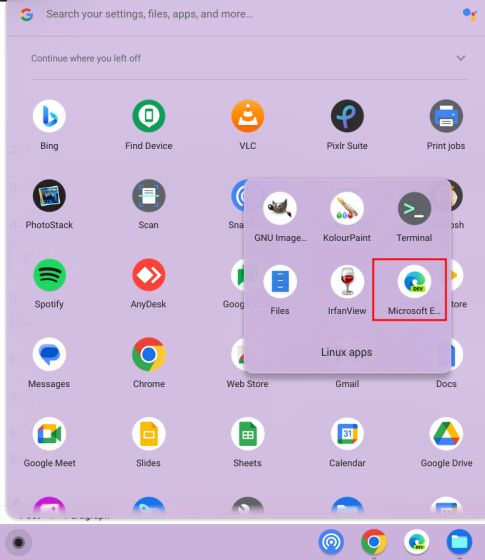
6. Apoi, conectează-te cu contul tău Microsoft.
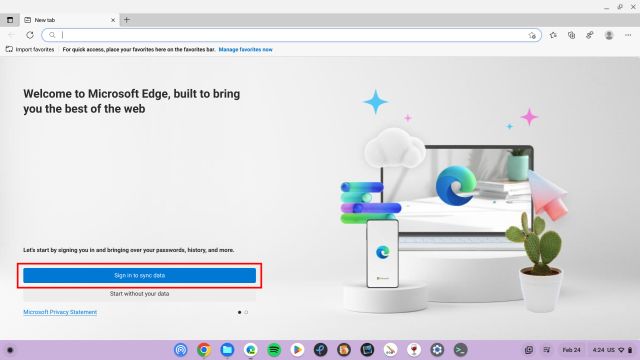
7. Odată autentificat, apasă pe butonul „Bing” din colțul din dreapta sus.
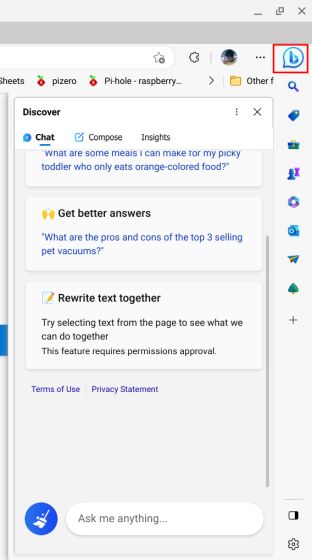
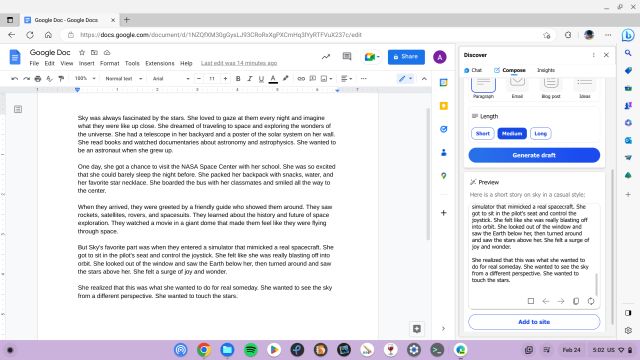
8. Și gata. Acum poți folosi noul Bing bazat pe inteligență artificială pe Chromebook. De asemenea, poți utiliza noua funcție de scriere pentru a genera texte folosind ChatGPT în versiunea web a Microsoft Word și chiar în Google Docs.
Accesează Chatbot-ul Bing AI pe Chromebook chiar acum
Așadar, iată cum poți accesa noul Bing cu tehnologie ChatGPT pe Chromebook fără limitări. Dacă folosești versiunea Linux a Edge, funcționează identic ca pe Windows sau macOS, cu funcții precum Compunere și Informații. Cam atât de la noi. Dacă vrei să rulezi aplicații Windows pe un Chromebook, consultă ghidul nostru detaliat. Și pentru a instala Microsoft Office pe un Chromebook, avem un alt ghid pregătit pentru tine. În final, dacă ai întrebări, scrie-ne în secțiunea de comentarii de mai jos.