Multe motive pot justifica dorința de a avea o aplicație nativă Linux pentru un site web. Aceasta funcționează mai fluent, oferă caracteristici specifice unei aplicații desktop (cum ar fi notificările) și se integrează mai bine în experiența Linux. Totuși, nu multe aplicații populare sunt disponibile nativ pentru Linux. Dar există o soluție: puteți utiliza Nativefier, o aplicație care transformă site-urile web în aplicații Linux.
Instalarea Nativefier
Nativefier este o aplicație NodeJS compatibilă cu Linux și alte sisteme de operare care rulează Node. Din acest motiv, nu este inclusă implicit în distribuțiile Linux. Mai întâi, vom configura Nativefier, apoi vom putea converti site-uri în aplicații Linux.
Instalarea Node și NPM
După cum am menționat, Nativefier se bazează pe NodeJS. Va trebui să-l aveți instalat pentru funcționarea sa. Din fericire, instalarea NodeJS pe Linux este simplă, deoarece mulți dezvoltatori Node folosesc acest sistem.
Pentru a instala NodeJS, deschideți un terminal și urmați instrucțiunile corespunzătoare distribuției dvs. Linux:
Ubuntu
sudo apt install npm
Debian
su -
apt-get install curl
curl -sL https://deb.nodesource.com/setup_11.x | bash -
apt-get install -y nodejs
Arch Linux
sudo pacman -S npm
Fedora
sudo dnf install npm
OpenSUSE
sudo zypper install npm
Linux generic
NodeJS este disponibil prin pachetele „nodejs” sau „npm” în multe sisteme Linux. Dacă acestea nu sunt disponibile, puteți obține codul sursă.
Pentru a descărca codul sursă, vizitați pagina oficială NodeJS. După descărcare, extrageți arhiva și urmați instrucțiunile din fișierul readme. Puteți consulta și ghidul oficial NodeJS pentru Linux.
Instalarea Nativefier
Acum că NodeJS este instalat, vom folosi instrumentele sale pentru a instala Nativefier și a crea aplicații din site-urile web preferate. Deschideți un terminal și utilizați comanda npm:
Atenție: instalarea Nativefier fără sudo poate provoca probleme. Este recomandat să o faceți cu privilegii de administrator.
npm install nativefier -g
Așteptați finalizarea procesului. Puteți accesa pagina de ajutor cu:
nativefier --help
Transformarea site-urilor web în aplicații Linux
Nativefier generează un „wrapper” Electron bazat pe URL-ul specificat. Pentru a crea o aplicație Linux dintr-un site web, urmați acești pași:
Pasul 1: Alegeți site-ul web dorit. Optați pentru aplicații web sau instrumente bazate pe browser care pot fi transformate într-un program. Nativefier funcționează cel mai bine în acest scenariu. Copiați adresa URL a site-ului.
Pasul 2: În terminal, utilizați Nativefier pentru a genera aplicația de bază. În acest exemplu, vom folosi YouTube:
nativefier -p linux -a x64 https://youtube.com
Pasul 3: Lăsați Nativefier să ambaleze URL-ul într-o aplicație Electron. Dacă apar erori, apăsați Ctrl+Z, apoi repetați comanda.
Pasul 4: După ce Nativefier generează aplicația, actualizați permisiunile. Pentru a face acest lucru:
cd *-linux-x64
sudo chmod +x *
Lansați aplicația Electron personalizată pe Linux cu:
./you-tube
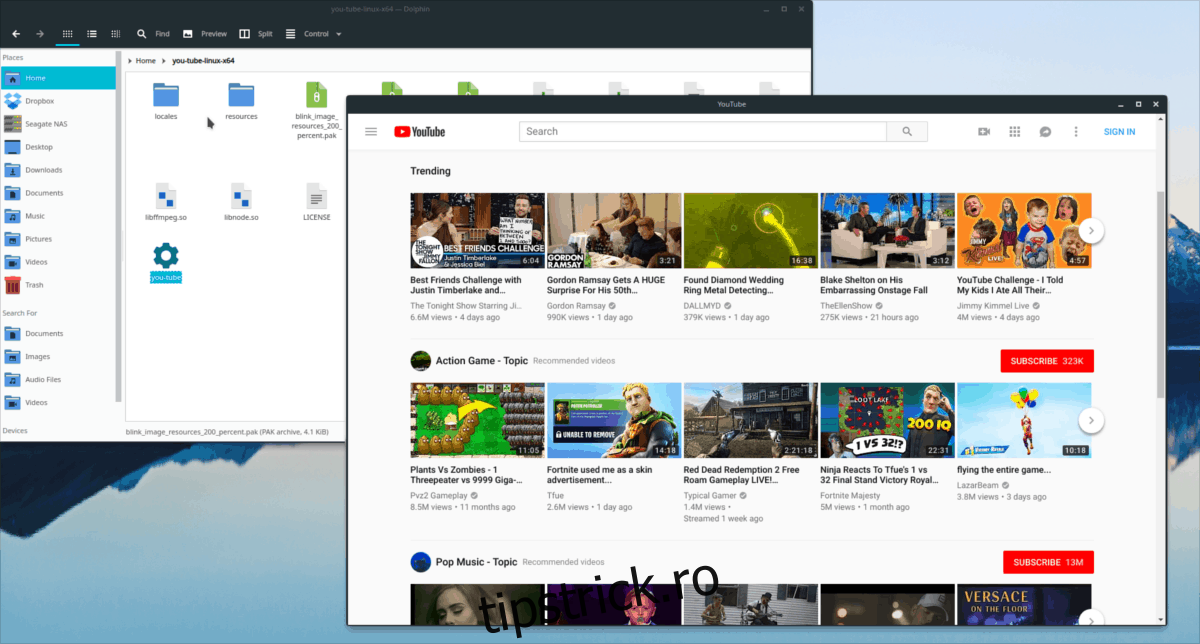
Opțiuni personalizate pentru aplicații
În această secțiune, vom prezenta câteva opțiuni Nativefier care îmbunătățesc aplicațiile desktop.
Notă: Aceste comenzi pot fi introduse simultan, fără limită.
Notificări în bara de sistem
Doriți o tavă de sistem pentru aplicația Electron? Încercați:
nativefier -p linux -a x64 https://website-app-url.com --tray
Ecran complet
Pentru a lansa aplicația pe tot ecranul, utilizați comutatorul:
nativefier -p linux -a x64 https://website-app-url.com --full-screen
Lansare maximizată
Pentru a forța aplicația Electron să pornească mereu maximizată, folosiți:
nativefier -p linux -a x64 https://website-app-url.com --maximize
Activarea Flash Player
Dacă aplicația web se bazează pe Flash, Nativefier permite încărcarea pluginului Adobe Flash, folosind comutatorul:
nativefier -p linux -a x64 https://website-app-url.com --flash
Mereu deasupra
Pentru ca aplicația Electron să ignore regulile managerului de ferestre și să apară mereu deasupra, folosiți:
nativefier -p linux -a x64 https://website-app-url.com --always-on-top