Accesarea Chatbot-ului Bing AI pe Orice Browser Web în 2023
De la lansarea sa recentă, Bing AI de la Microsoft a stârnit reacții mixte, de la entuziasm la prudență. Unii utilizatori au interacționat îndelung cu el, în timp ce alții s-au arătat reticenți față de răspunsurile sale. Microsoft a intervenit chiar pentru a limita interacțiunile, pentru a controla mai bine chatbot-ul. O altă limitare este că accesul la Bing AI este posibil doar prin browserul Microsoft Edge. Dacă te numeri printre cei care apreciază Bing, dar nu dorești să folosești Edge, există o soluție. Acum poți utiliza Bing AI pe orice browser desktop. Așadar, deschide o filă nouă în Google Chrome și să începem.
Cerințele pentru a Accesa Bing AI pe Diverse Browsere
Înainte de a te bucura de Bing AI Chat pe Windows sau Mac, trebuie să îndeplinești câteva condiții. Dacă le cunoști deja, poți trece direct la pașii următori, folosind tabelul de mai jos.
1. Necesitatea unui Cont Microsoft
Pentru a folosi serviciul Microsoft, vei avea nevoie de un cont Microsoft. Îți poți crea unul ușor, accesând pagina de înregistrare (Înregistrare). Vei introduce câteva date standard și vei confirma adresa de email, după care contul va fi activ.
2. Acces la Noua Versiune Bing
Noul chatbot Bing AI are momentan un acces limitat. Prin urmare, trebuie să te înscrii pe o listă de așteptare pentru a obține acces. Deși nu este ideal, este singura modalitate de a începe să folosești noul Bing AI în browserul tău web.
După ce îți faci cont, loghează-te cu el. Apoi, vizitează site-ul oficial Microsoft Bing (Înregistrare) și apasă butonul „Înscrie-te pe lista de așteptare”.
3. Extensia Bing Chat pentru Diverse Browsere
Această cerință este esențială pentru a utiliza Bing pe toate browserele. Vom folosi extensia „Bing pentru toate browserele”, care permite această funcționalitate. Descarcă extensia „Bing pentru toate browserele” de aici (Chrome și Firefox). Pentru detalii, poți consulta și pagina Github (Vizita).
Utilizarea Chatbot-ului Bing AI pe Orice Browser Desktop
Acum că ai îndeplinit cerințele, hai să începem să utilizăm Bing AI pe alte browsere decât Microsoft Edge. Urmează pașii de mai jos:
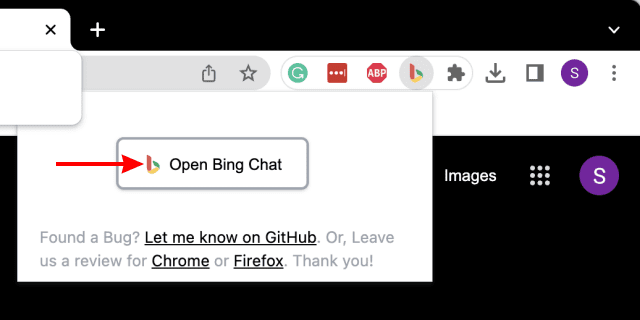
1. Deschide o filă nouă și apasă pe iconița extensiei Bing, lângă bara de adrese. În meniul care apare, apasă butonul „Deschide Bing Chat”.
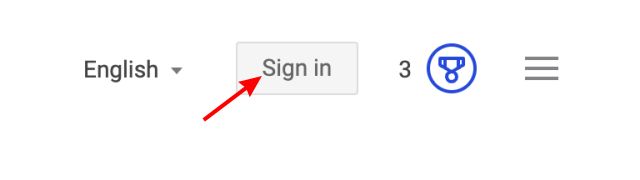
2. Cel mai probabil, vei fi deconectat de la contul Microsoft, ajungând pe pagina de start Bing. Apasă butonul „Conectare” din dreapta sus.
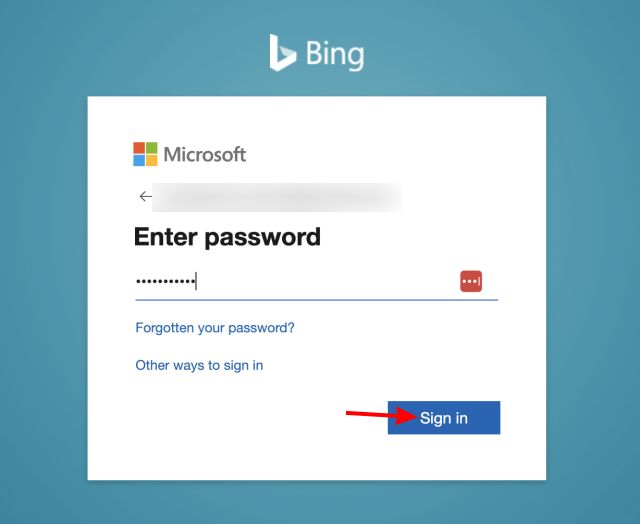
3. Introdu adresa de email și parola pentru a te loga. Dacă ești întrebat dacă vrei să rămâi conectat, alege „Da”.
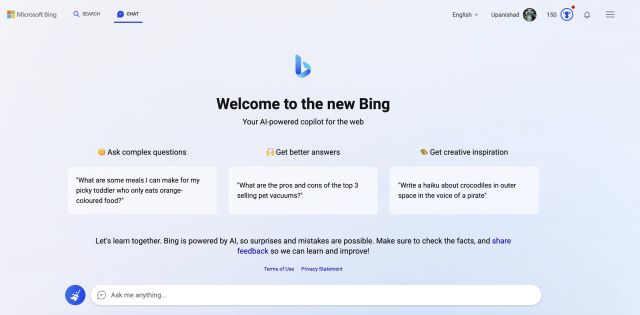
4. După ce te-ai conectat, închide fila Bing și apasă din nou extensia și butonul de deschidere. Acum vei avea acces la modul de chat Bing AI.
După cum am menționat, accesul complet va fi acordat de Microsoft după înregistrare și așteptarea emailului de confirmare. Aceasta nu va dura foarte mult. Odată obținut accesul, urmează pașii de mai sus pentru a utiliza Bing pe toate browserele tale.
Experiența mea cu Bing AI pe diverse browsere a fost fluidă. Extensia deschide Bing rapid și fără probleme. Am putut interacționa cu chatbot-ul fără blocări. Am testat Bing AI și pe Firefox, funcționând perfect. Astfel, poți utiliza Bing AI pe orice browser dorești.
Utilizarea Chatbot-ului Bing AI pe Toate Browserele
Sperăm că acest ghid te va ajuta să configurezi Microsoft Bing AI pe toate browserele, indiferent de sistemul de operare. După ce explorezi chatbot-ul Bing AI, poți verifica și alte aplicații AI pentru scris, precum și câteva lucruri interesante pe care le poți face cu ChatGPT. Dacă te-ai plictisit, explorează alternative ChatGPT sau încearcă noul chatbot „My AI” de pe Snapchat+. Dacă întâmpini probleme, lasă un comentariu.