Accesarea simultană a serverelor Linux cu Parallel SSH
Secure Shell (SSH) este un instrument esențial pentru utilizatorii Linux care gestionează servere, computere sau dispozitive de rețea la distanță. Oferă o modalitate rapidă și sigură de a efectua diverse acțiuni, de la executarea de comenzi până la deschiderea aplicațiilor prin internet.
Deși SSH este foarte util, de obicei permite interacțiunea cu o singură mașină la un moment dat. Această limitare nu este o problemă pentru utilizatorii ocazionali, dar poate deveni un obstacol în productivitate pentru cei care se conectează frecvent la mai multe sisteme Linux.
Comunitatea Linux a identificat această limitare și a dezvoltat soluții pentru a o depăși. Parallel SSH (pssh) este un astfel de instrument, care permite interacțiunea simultană cu mai multe mașini de la distanță prin intermediul protocolului SSH.
Configurarea inițială a SSH
Pssh se bazează pe OpenSSH, deci este necesar ca acesta să fie configurat corect pe sistemul dumneavoastră. Din fericire, configurarea unui server SSH este un proces simplu.
Pentru a configura SSH, consultați documentația specifică distribuției dumneavoastră Linux. Dacă întâmpinați dificultăți, există ghiduri detaliate, care acoperă toate aspectele necesare configurării SSH pe Linux.
Instalarea pssh pe Linux
Înainte de a începe să utilizăm Pssh, trebuie să instalăm acest instrument. Procesul de instalare implică folosirea unor comenzi specifice, deci deschideți o fereastră terminal și urmați instrucțiunile potrivite pentru sistemul dumneavoastră de operare.
Ubuntu
sudo apt install pssh
Debian
sudo apt-get install pssh
Arch Linux
Pssh nu este inclus în depozitele standard Arch Linux, dar poate fi instalat ușor folosind pachetul Pssh AUR. Pentru a instala Pssh pe Arch Linux, urmați acești pași:
sudo pacman -S base-devel git

git clone https://aur.archlinux.org/python-pssh.git

cd python-pssh

makepkg -sri
Fedora
sudo dnf install pssh -y
OpenSUSE
sudo zypper install pssh
Instalarea cu Python PIP
Unele distribuții Linux nu includ Pssh în depozitele lor. În acest caz, este necesară o metodă alternativă de instalare. Cel mai recomandat mod de a instala Pssh pe sistemele Linux mai puțin cunoscute este prin intermediul instrumentului de gestionare a pachetelor Python, pip.
Asigurați-vă că ați configurat corespunzător pip (sau python-pip) înainte de a încerca să instalați Pssh.
sudo python-pip install pssh
sau
sudo pip install pssh
Dacă pip nu funcționează, puteți descărca codul sursă al Pssh.
Configurarea Pssh
Pentru a utiliza Parallel SSH, trebuie să creați un fișier gazdă care să conțină adresele mașinilor la distanță. Utilizați următoarea comandă pentru a crea fișierul:
touch ~/.pssh_hosts_files
Deschideți fișierul gazdă cu un editor de text, cum ar fi Nano, și introduceți adresele IP sau numele de gazdă ale sistemelor Linux la distanță cu care doriți să interacționați. Pentru cele mai bune rezultate, folosiți adresele IP locale sau publice în locul numelor de gazdă.
În fișierul gazdă, trebuie să specificați și numele de utilizator pentru fiecare adresă. Formatul corect este: [email protected].
nano ~/.pssh_hosts_files
După ce ați introdus toate adresele, salvați modificările (Ctrl + O) și ieșiți din Nano (Ctrl + X).
Utilizarea Pssh pentru a trimite comenzi
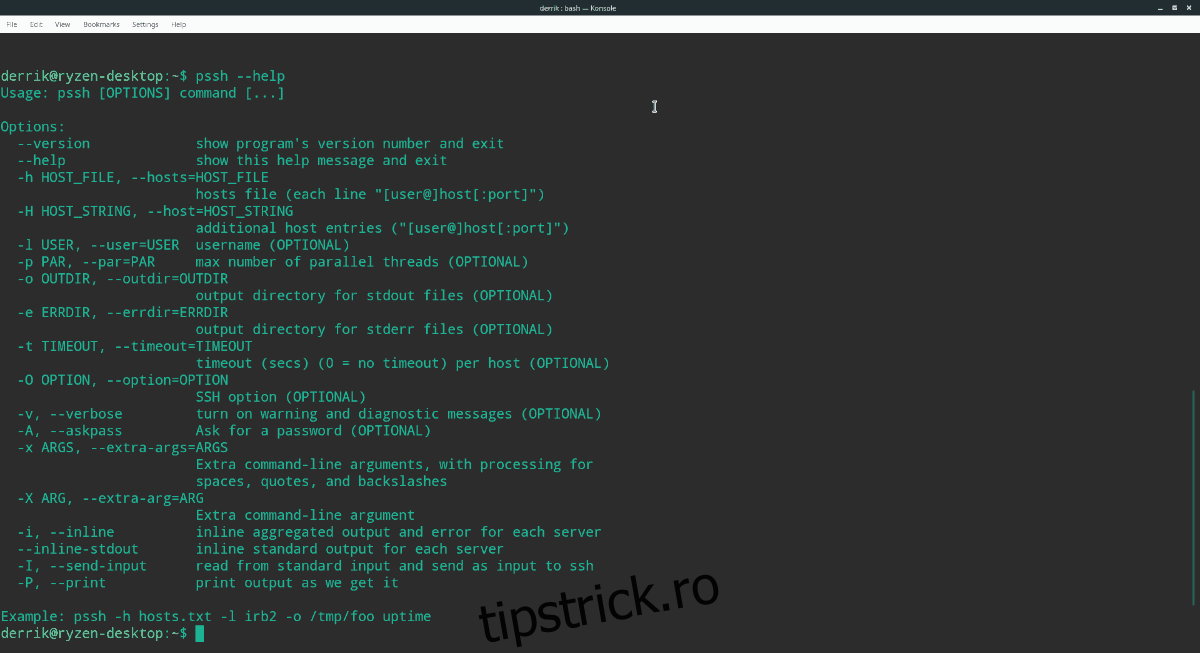
Pssh este un instrument care simplifică trimiterea comenzilor către mai multe sisteme simultan. Sintaxa este intuitivă pentru cei care sunt familiarizați cu terminalul Linux.
Pentru a trimite o comandă către toate mașinile din lista dumneavoastră, utilizați sintaxa următoare:
pssh -i -h ~/.pssh_hosts_files comanda_terminal
Pentru a vă familiariza cu utilizarea Pssh, puteți încerca câteva dintre exemplele următoare:
Monitorizarea proceselor
Pentru a verifica procesele care rulează pe toate sistemele, utilizați comanda `top`:
pssh -i -h ~/.pssh_hosts_files top
Verificarea timpului de funcționare
Pentru a afla cât timp au fost pornite sistemele, utilizați comanda `uptime`:
pssh -i -h ~/.pssh_hosts_files uptime
Verificarea spațiului pe disc
Pentru a verifica spațiul disponibil pe disc pe fiecare mașină, folosiți `df -h`:
pssh -i -h ~/.pssh_hosts_files df -h
Informații despre sistem
Pentru a vizualiza specificațiile hardware și software, utilizați `inxi -F`:
pssh -i -h ~/.pssh_hosts_files inxi -F