Instrumentul Pensulă din Adobe Lightroom reprezintă o modalitate eficientă de a efectua modificări precise pe anumite zone ale unei fotografii. Acesta poate fi adesea o opțiune superioară filtrului Gradient radial, având ca avantaj principal capacitatea de a șterge cu ușurință zonele asupra cărora s-a aplicat.
Deși utilizarea funcției Pensulă în Lightroom devine intuitivă după familiarizare, primii pași pot fi dificili. Scopul acestui ghid este de a simplifica procesul de învățare, explicând cum să folosiți instrumentul.
Instrumentul Pensulă se adresează utilizatorilor care doresc să editeze selectiv anumite părți ale fotografiilor în Lightroom. Acest lucru nu este întotdeauna posibil cu glisoarele principale ale aplicației, care de obicei afectează întreaga imagine.
Cu instrumentul Pensulă, se pot trasa zone multiple de editare în cadrul unei fotografii. Aceasta îl diferențiază de filtrul Gradient radial, care permite crearea de filtre distincte, cu mai puțin control manual.
Este important de menționat că utilizarea instrumentului Pensulă în Lightroom diferă considerabil de cea din Photoshop.
Acum, că înțelegeți mai bine utilitatea instrumentului Pensulă din Lightroom, să trecem la modul de utilizare a acestuia. Pentru a optimiza editările foto, vă recomandăm să consultați și ghidul nostru despre eliminarea diferitelor elemente nedorite dintr-o imagine în Lightroom.
1. Mărirea fotografiei
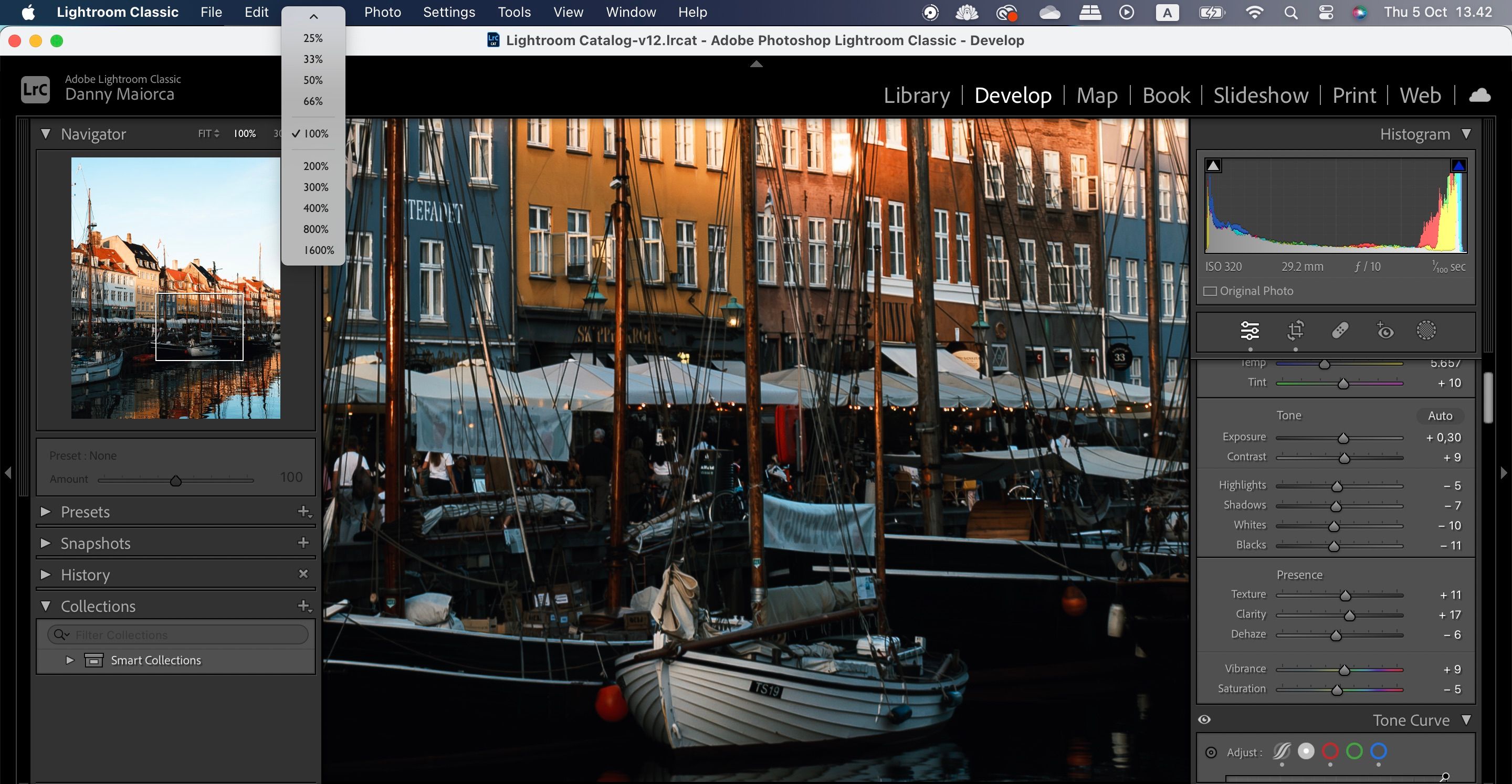
Înainte de a începe să utilizați instrumentul Pensulă, este recomandat să măriți fotografia pentru o editare mai exactă. Iată cum:
- Poziționați cursorul pe zona imaginii pe care doriți să o editați cu pensula.
- Faceți clic o dată cu mouse-ul sau trackpad-ul pentru a mări.
- Pentru a ajusta nivelul de mărire, accesați Navigator și selectați pictograma cu săgeți în sus și în jos.
- Alegeți procentul dorit pentru mărirea imaginii.
Pentru a îmbunătăți întreaga imagine, puteți utiliza funcția Super Resolution pentru a mări fotografiile în Lightroom.
2. Selectarea dimensiunii pensulei
După ce ați ajustat nivelul de zoom, sunteți pregătit să utilizați instrumentul Pensulă. Următorul pas este modificarea dimensiunii pensulei. Iată pașii de urmat:
- Accesați pictograma Mascare.
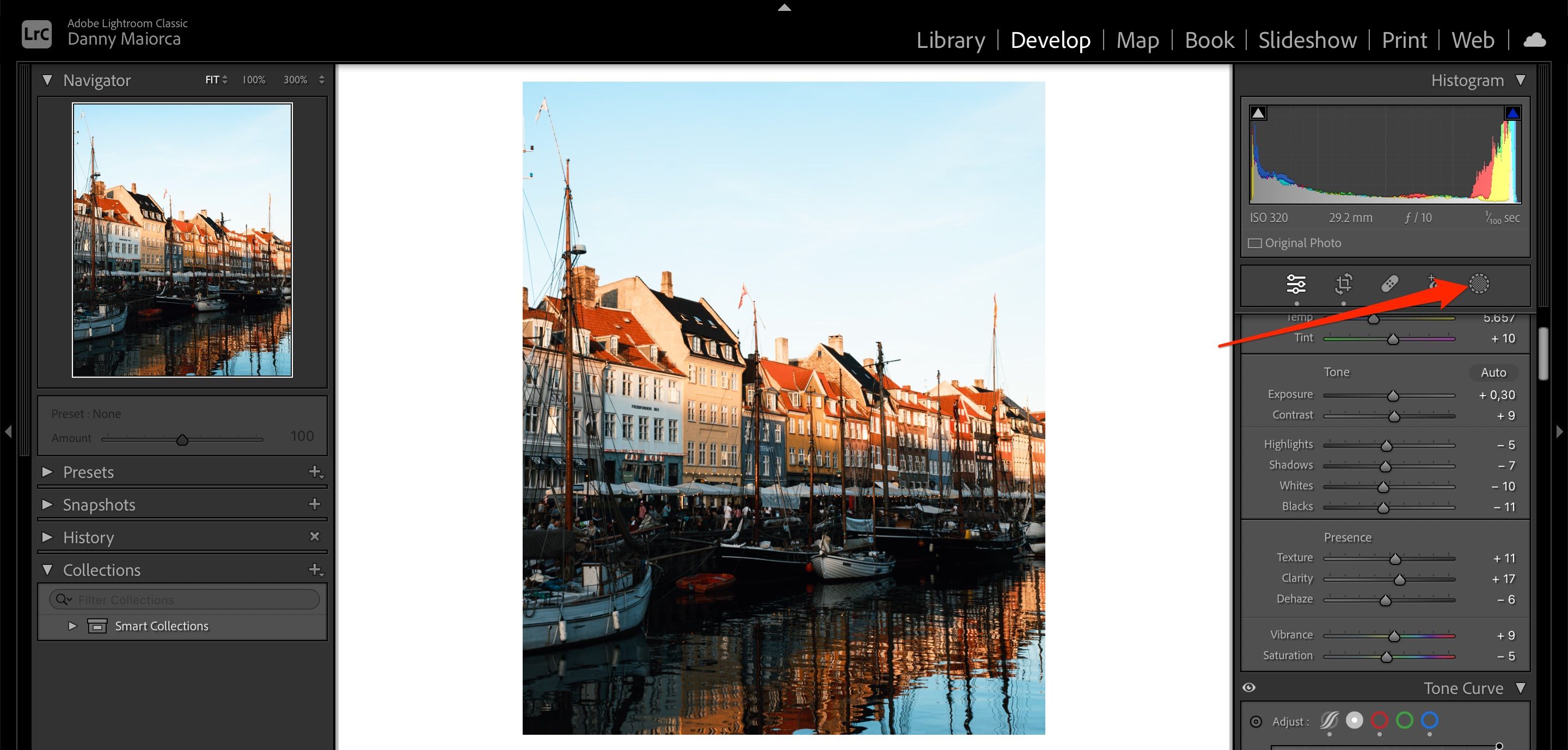
- Apăsați tasta K sau selectați opțiunea Perie.
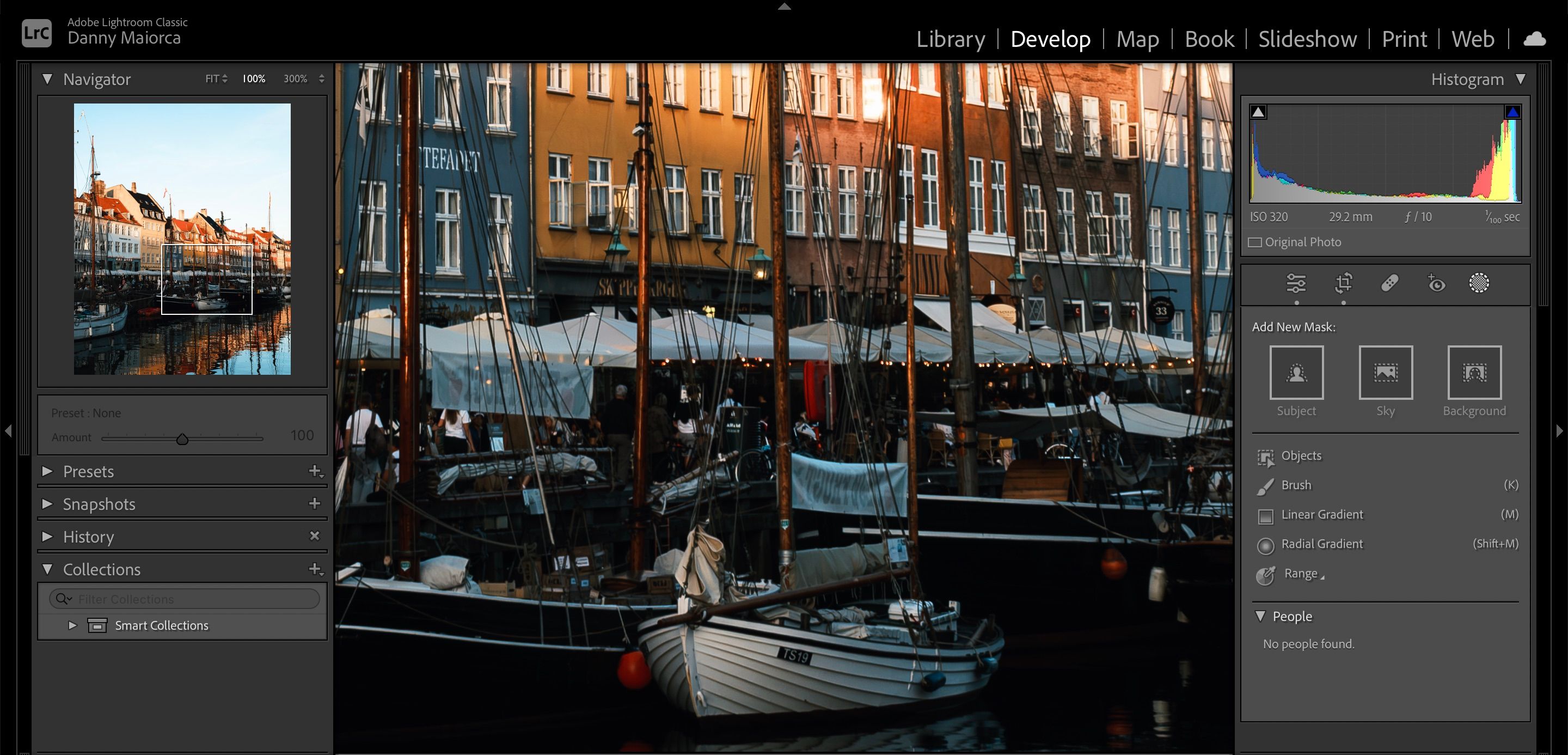
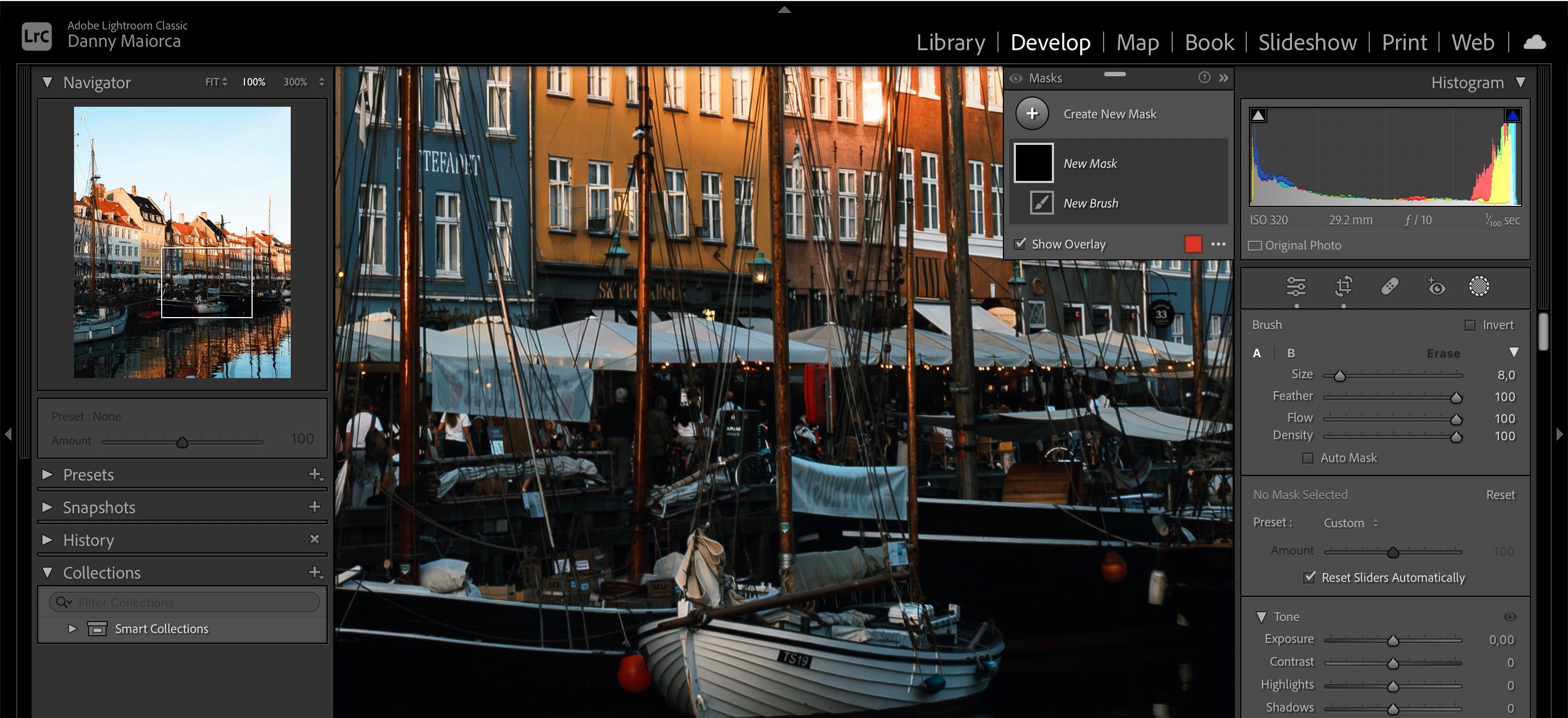
- Mutați glisorul Dimensiune până când sunteți mulțumit. Puteți ajusta și glisoarele Feather și Flow, dacă este necesar.
Dacă sunteți nou în Lightroom, consultați și greșelile comune care vă pot afecta negativ fotografiile.
3. Ajustarea glisoarelor pentru pensulă
După stabilirea dimensiunii pensulei, următorul pas este ajustarea glisoarelor pentru a obține efectul dorit. Puteți modifica saturația și diverse aspecte ale iluminării, cum ar fi umbrele și luminozitatea.
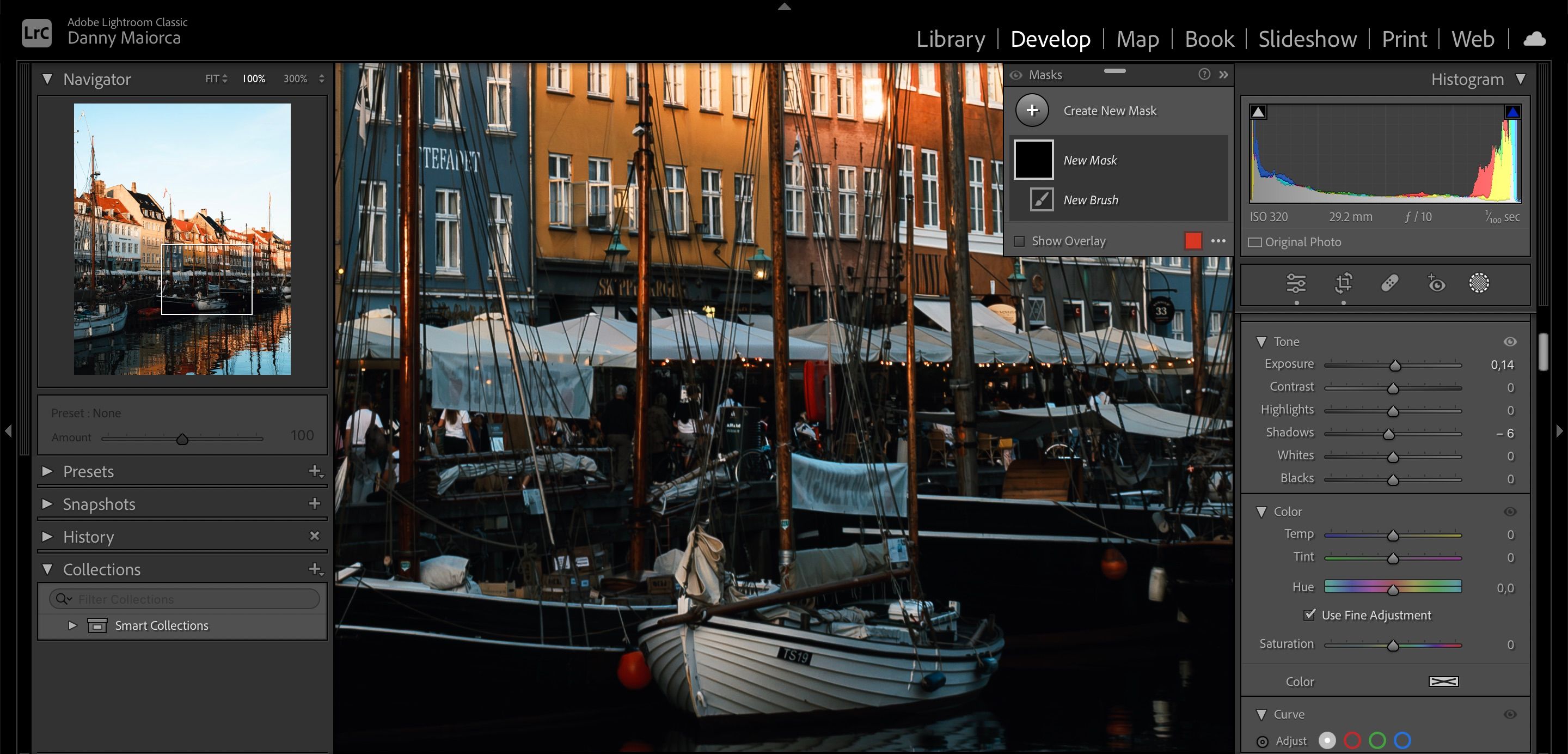
Modificați glisoarele în funcție de necesități. Nu este obligatoriu să le ajustați pe toate, și este indicat să nu exagerați cu editările.
Puteți edita și ulterior după aplicarea pensulei, deci nu vă îngrijorați prea mult. O altă opțiune este să aplicați pensula și apoi să faceți ajustările.
4. Aplicarea pensulei pe fotografie
Aplicarea instrumentului Pensulă pe fotografii în Lightroom este foarte simplă. Trebuie doar să desenați pe zonele fotografiei unde doriți să adăugați efectele.
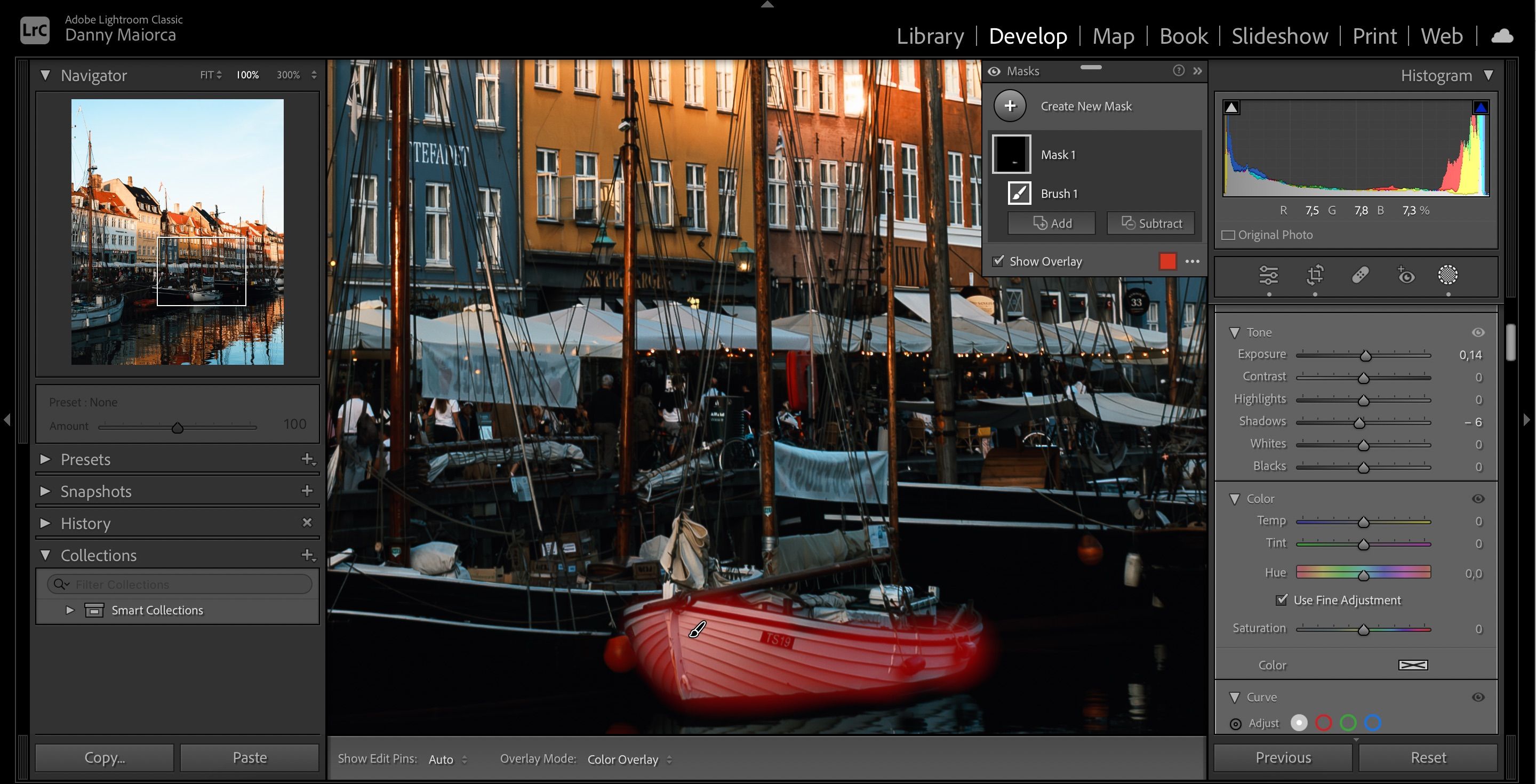
Pentru a vizualiza mai clar zonele editate, bifați caseta Afișare suprapunere. Zonele desenate vor apărea în roșu.
5. Ștergerea zonelor editate în exces
Desenul manual într-un program de calculator poate genera imperfecțiuni. Din fericire, corectarea în Lightroom cu instrumentul Pensulă este ușoară atunci când este necesar să ștergeți anumite zone.
Metoda diferă în funcție de dispozitiv. Pe un Mac, mențineți apăsată tasta Option și va apărea o pictogramă liniuță (-). Desenați peste zonele roșii unde doriți să anulați efectele.
Pe un computer Windows, apăsați tasta Alt și ștergeți zonele nedorite.
Deși mulți fotografi utilizează Lightroom sau Photoshop, nu este obligatoriu să alegeți doar unul dintre ele. Există numeroase moduri de a integra Lightroom și Photoshop.
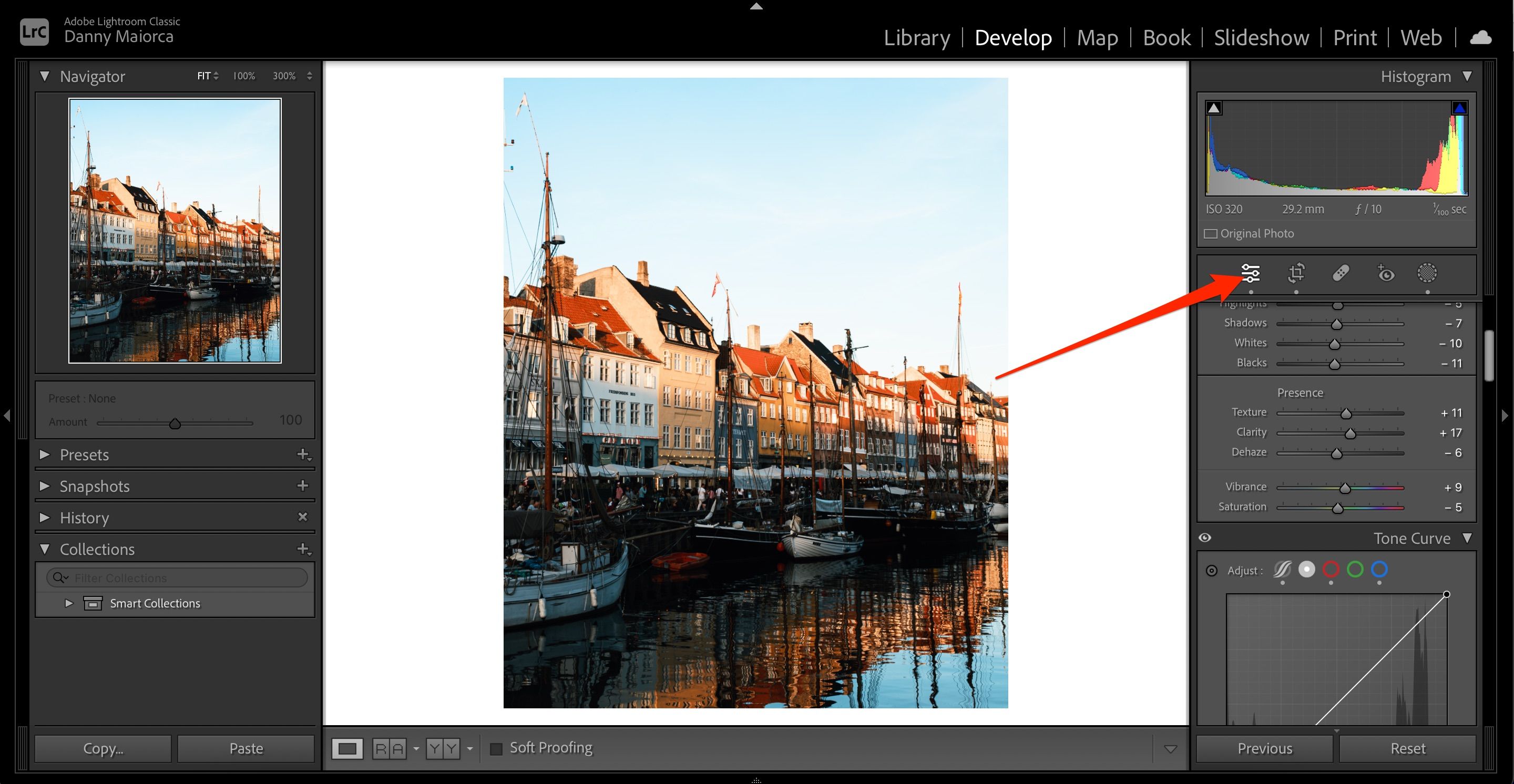
6. Revenirea la fereastra principală de editare
După ce ați terminat editarea cu instrumentul Pensulă, este posibil să doriți să modificați și alte zone ale fotografiei. Pentru a reveni la fereastra principală de editare, urmați acești pași:
- Apăsați tasta Enter.
- Selectați pictograma Editați din Lightroom, cea cu glisoare diferite.
Instrumentul Histogramă este un alt aspect util din Lightroom, care vă poate ajuta să obțineți editări de calitate. Acesta poate fi folosit atât cu instrumentul Pensulă, cât și cu alte glisoare și funcții. Înțelegerea funcționării Histogramei este crucială pentru a deveni un editor foto avansat.
Instrumentul Pensulă este una dintre cele mai subestimate funcții din Adobe Lightroom, care poate fi folosită pentru editări precise ale anumitor zone ale unei fotografii. Puteți ajusta iluminarea și culoarea, fiind o alegere excelentă dacă doriți să evidențiați un anumit element, cum ar fi clădiri sau persoane.
Aplicarea modificărilor este simplă, iar instrumentul Pensulă oferă mai multă flexibilitate în comparație cu alte instrumente Lightroom. Dacă ați desenat în exces, este ușor să eliminați zonele respective.