Telefoanele inteligente au transformat fundamental modul în care oamenii interacționează, atât între ei, cât și cu lumea înconjurătoare. Tehnologii precum realitatea augmentată și realitatea virtuală, pe măsură ce devin tot mai accesibile și utilizate, vor introduce noi forme de interacțiune cu mediul, folosind exclusiv smartphone-urile. Desigur, pentru unii, funcționalități aparent simple, cum ar fi o tastatură optimizată pentru utilizatorii stângaci, sunt la fel de importante ca inovațiile revoluționare. Ideea esențială este că opțiunile de accesibilitate de pe orice smartphone au rolul de a facilita o viață mai bună pentru utilizatori. Spre exemplu, iOS oferă un instrument util de lupă, care permite mărirea obiectelor din lumea reală.
Instrumentul de lupă a fost introdus în iOS odată cu versiunea 10, acum câțiva ani. În iOS 11, accesul la acesta a fost simplificat semnificativ, prin adăugarea unui buton direct în Centrul de Control.
Accesarea lupei în iOS 10
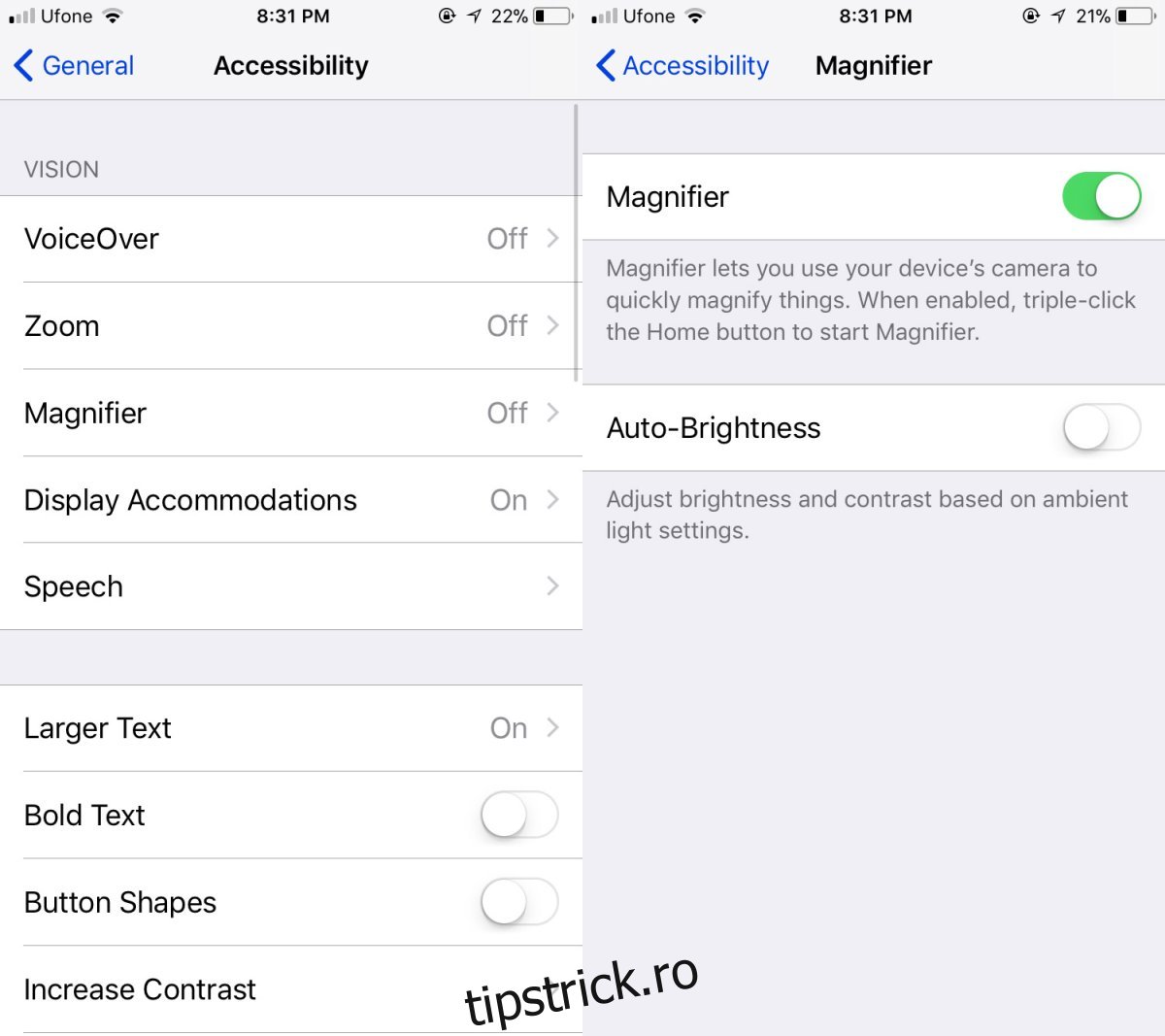
Pentru a utiliza lupa în iOS 10, accesați aplicația „Configurări”. Navigați la „General”, apoi „Accesibilitate” și în final, „Lupă”.
Activați lupa din această secțiune. Odată activată, o puteți lansa apăsând de trei ori consecutiv butonul de pornire al telefonului.
Accesarea lupei în iOS 11
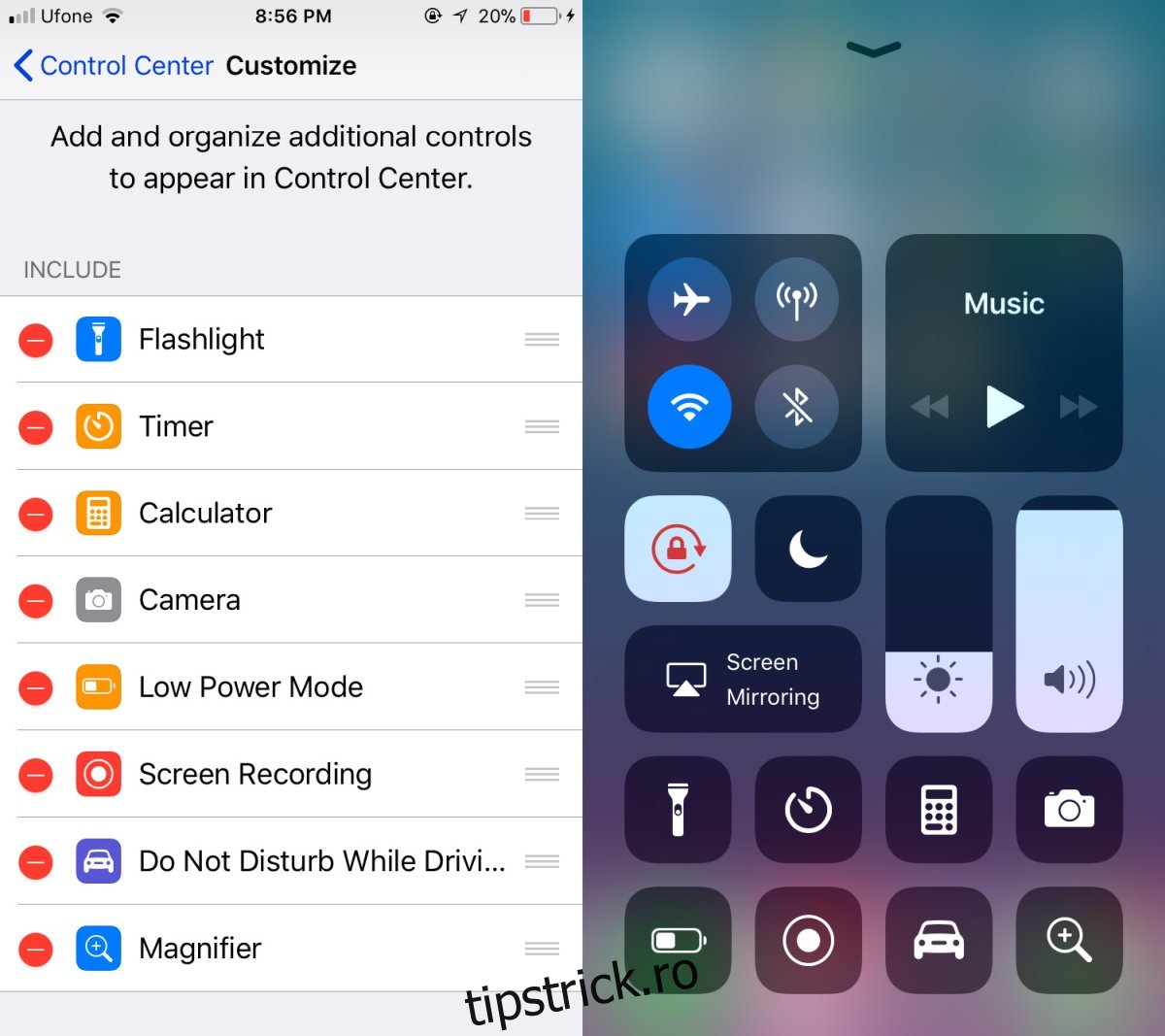
Spre deosebire de iOS 10, în iOS 11 nu este necesară activarea prealabilă a lupei. Singurul lucru de făcut este să adăugați butonul de lupă în Centrul de Control și să-l accesați de acolo.
Deschideți aplicația „Configurări” și accesați „Centru de control”. Atingeți „Personalizați comenzile”. Din lista de comenzi disponibile, adăugați „Lupă”. Reveniți la ecranul de pornire. De acum, când doriți să utilizați lupa, glisați în sus pentru a deschide Centrul de Control și atingeți pictograma corespunzătoare.
Utilizarea Instrumentului Lupă
Interfața instrumentului de lupă este similară cu cea a camerei, având un buton de declanșare pentru captură. Totuși, imaginile nu sunt salvate în galerie. Puteți modifica poziția după ce faceți o poză, însă nu veți putea face altceva cu acea imagine. Un glisor vă permite să ajustați nivelul de zoom, iar o pictogramă de blocare vă ajută să fixați focalizarea. În condiții de lumină scăzută, puteți activa blițul pentru o imagine mai clară.
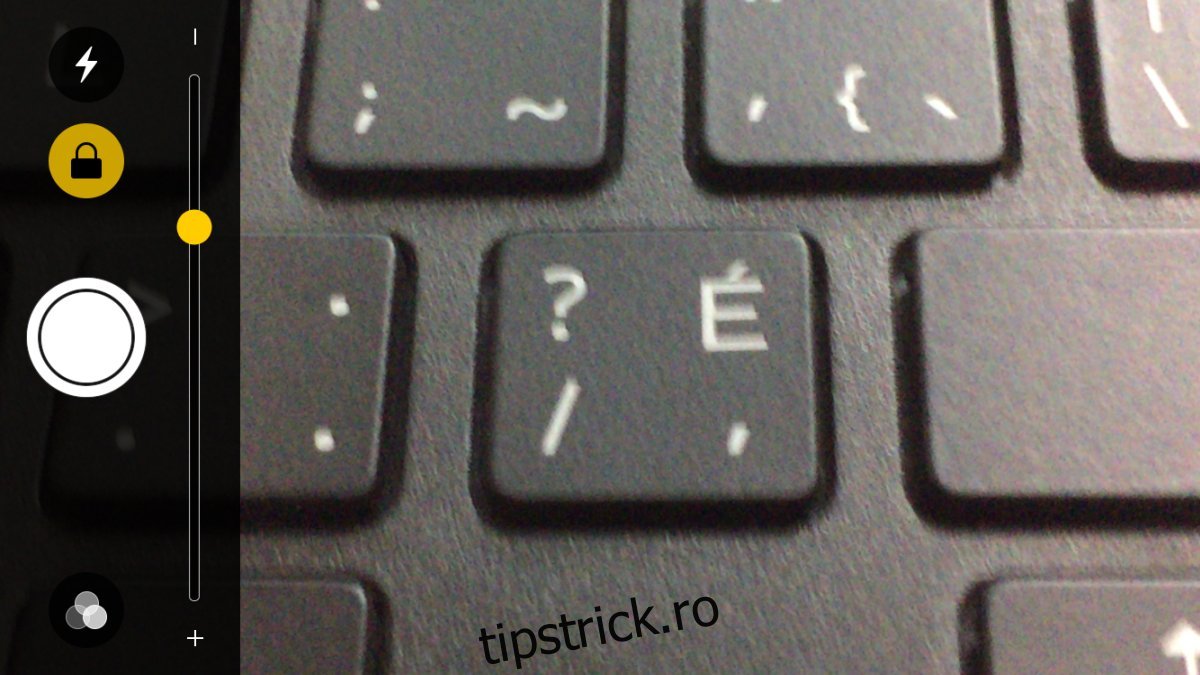
Acest instrument funcționează similar aplicației de cameră, cu diferența că fotografiile nu sunt stocate. Pentru a reveni la modul de lupă după captură, apăsați butonul de declanșare.
Calitatea imaginii nu este foarte înaltă, mai ales în cazul unui zoom puternic, deoarece nu este un instrument de fotografiere dedicat. Totuși, este util pentru a citi textul mic de pe un prospect medical, de exemplu. Este un avantaj major că Apple a oferit o metodă mult mai facilă de acces la acest instrument.