De câțiva ani, Google se străduiește să creeze o platformă de mesagerie cu adevărat remarcabilă. În realitate, a avut odată o aplicație de chat excelentă, denumită Gtalk. Gtalk era apreciată pentru simplitatea sa și compatibilitatea cu viteza medie de internet din acea perioadă. Odată cu evoluția tehnologiei, Google a decis să retragă Gtalk și să o înlocuiască cu Hangouts. Hangouts, spre deosebire de Gtalk, nu era o aplicație ușoară și nu a performat la fel de bine. În ciuda acestui fapt, Google a lansat Allo pentru sistemele Android și iOS. Se pare că deocamdată această aplicație este preferată, lansând recent și versiunea web a Google Allo. Iată cum o puteți utiliza.
Accesul la Google Allo pentru web este posibil doar dacă folosiți deja aplicația pe telefonul dvs. iPhone sau Android. Google Allo pentru web funcționează similar cu Whatsapp pentru web. Autentificarea se face prin intermediul aplicației de pe telefon, care funcționează doar după ce a fost verificat numărul dvs. de telefon.
Google Allo pentru web
Accesați versiunea web a Google Allo. Veți observa un cod QR care poate fi scanat doar cu aplicația Allo. Momentan, doar versiunea Allo pentru Android dispune de scanerul de coduri QR. Utilizatorii de iPhone trebuie să aștepte.
Deschideți aplicația Allo pe telefon și apăsați pe butonul meniu (hamburger) din colțul din stânga sus. În meniul lateral, selectați „Scaner QR”. Odată ce scanerul QR este activ, îndreptați camera către codul afișat pe ecran. Autentificarea se realizează într-o clipă. Toate conversațiile dvs. vor fi sincronizate automat cu browserul. Browserul va avea acces și la lista dvs. de contacte.
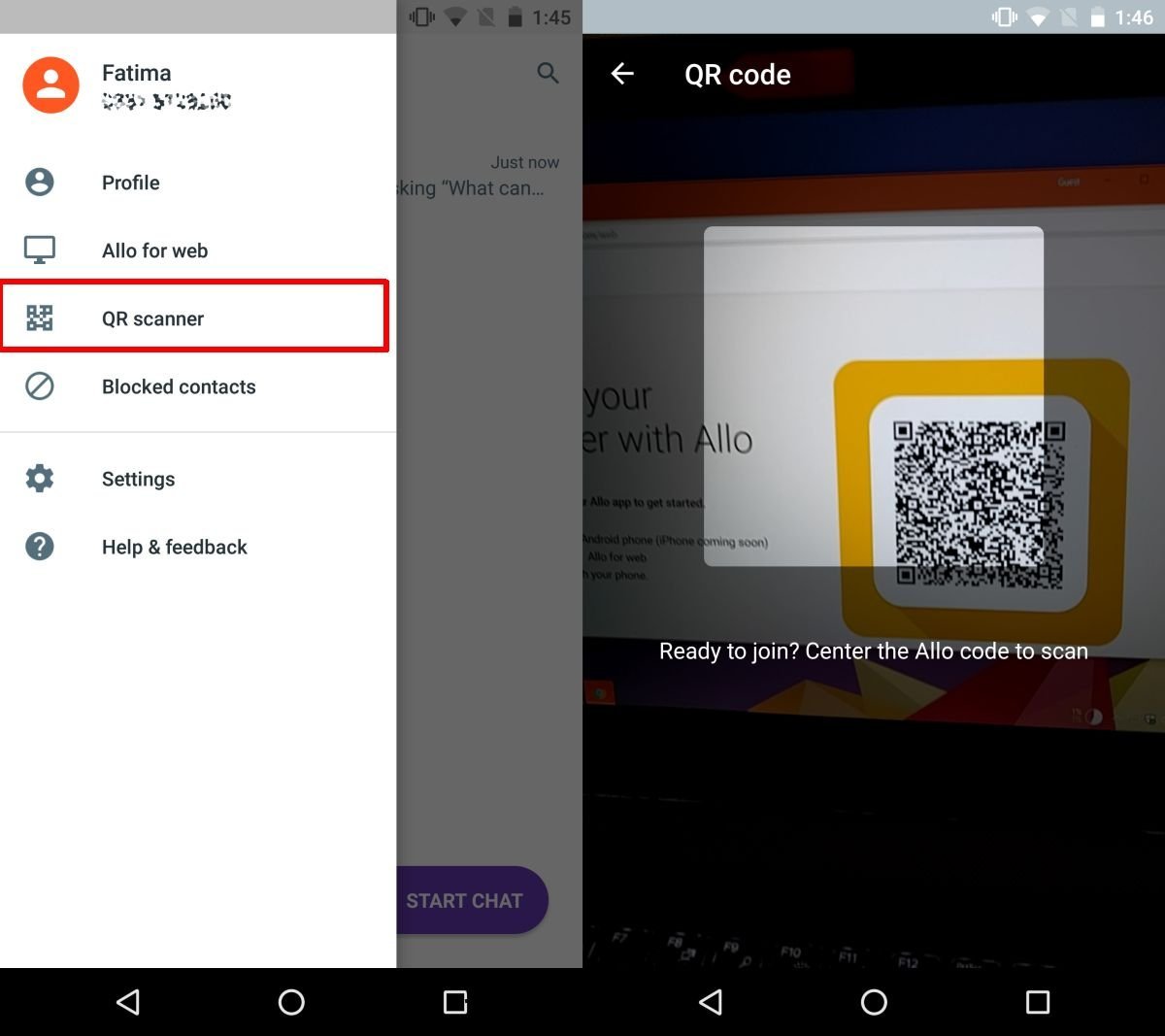
Dacă închideți browserul, sesiunea Allo va fi încheiată. Pentru a utiliza din nou Google Allo pentru web, va trebui să scanați din nou codul QR cu aplicația de pe telefon. Dacă închideți doar fila în care era deschis Allo pentru web, puteți deschide din nou fila, iar conexiunea va rămâne activă.
Lipsa opțiunii de scanare QR
Dacă nu vedeți opțiunea de scanare QR în aplicația Allo de pe telefon, verificați dacă aveți instalată cea mai recentă versiune a acesteia. Dacă dețineți deja ultima versiune și opțiunea tot nu apare, închideți aplicația și redeschideți-o. Așteptați câteva secunde ca aceasta să pornească și apoi deschideți meniul lateral. De asemenea, nu închideți meniul lateral imediat dacă nu vedeți opțiunea de scanare QR. Așteptați câteva momente și aceasta va apărea. Este evident că aplicația ar necesita o îmbunătățire în această privință.