Google a introdus o nouă aplicație de mesagerie, intitulată Allo. Însă, cu o piață deja saturată de opțiuni precum WhatsApp, Facebook Messenger, Skype și chiar propriul Google Hangouts, ce noutăți aduce Allo? În acest articol, vom explora cum se utilizează Google Allo și vom prezenta câteva dintre funcționalitățile sale impresionante, care ar putea să o transforme în noua ta aplicație de chat preferată.
Actualizare din 17 noiembrie: Într-o postare pe blog, Google a anunțat că introduce două caracteristici noi în Allo, odată cu actualizarea pentru iOS și Android care este disponibilă acum. Prima dintre ele este opțiunea de a personaliza fundalul conversațiilor, o facilitate destul de comună. Cea de-a doua este funcția Smart Smiley. Similar cu iMessage în iOS 10, această funcție permite înlocuirea cuvintelor cu emoji. Totuși, în Allo, atât cuvintele, cât și mesajul general sunt analizate pentru a oferi o selecție de emoji-uri și stickere relevante.
Cum se utilizează Google Allo: Instalarea aplicației
Allo este disponibilă atât pe iOS, cât și pe Android (din păcate, nu și pe Windows Phone). Spre deosebire de Hangouts, această aplicație nu este accesibilă de pe calculator sau tabletă. Funcționează similar cu WhatsApp, folosind numărul de telefon pentru a crea un cont, în locul adresei Gmail.
Accesează magazinul de aplicații corespunzător platformei tale și vei găsi Google Allo disponibilă gratuit. Descarcă aplicația, lanseaz-o și acordă permisiunile necesare. Acestea permit aplicației să trimită mesaje SMS, să acceseze contactele și fișierele media de pe telefon, acțiuni standard pentru aplicațiile de mesagerie moderne.
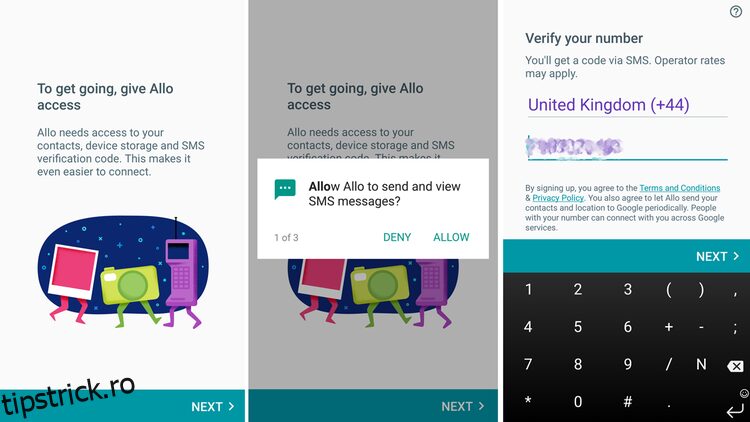
După ce ai acceptat toate aceste permisiuni, va trebui să-ți verifici numărul de telefon prin introducerea unui cod primit prin SMS. Ulterior, vei putea face un selfie sau alege o imagine din galerie pentru a o seta ca imagine de profil. După acești pași, ești gata să începi să folosești Allo.
La prima lansare a aplicației, vei observa trei opțiuni principale:
Trimite un mesaj; Inițiază un chat de grup; Fă cunoștință cu Asistentul Google.
Pe măsură ce selectezi fiecare dintre aceste opțiuni, pictogramele corespunzătoare vor dispărea de pe pagina principală, dar acestea rămân accesibile ca opțiuni standard când atingi pictograma albastră Chat din partea de jos a ecranului.
Cum se utilizează Google Allo: Trimiterea unui mesaj
Atingând opțiunea Trimite un mesaj, se va deschide agenda ta, cu câteva opțiuni suplimentare în partea de sus a listei. Prima opțiune este Inițiază un chat de grup, care îți permite să conversezi simultan cu mai mulți prieteni, similar cu WhatsApp, unde toți utilizatorii pot vizualiza toate mesajele.
Opțiunea Inițiază un chat incognito este mai interesantă, deoarece subliniază, prin însăși existența sa, că mesajele normale din Allo nu sunt complet private. Google stochează toate mesajele pe serverele sale, iar acestea sunt șterse doar la solicitarea utilizatorului.
Este important de menționat că Google nu ascunde acest aspect, iar având în vedere că în prezent multe date, precum e-mail-urile și fotografiile, sunt stocate în cloud, acest lucru nu reprezintă o problemă majoră, decât dacă securitatea este o preocupare centrală. În acest caz, asigură-te că selectezi opțiunea de chat incognito înainte de a trimite un mesaj.
Pentru a trimite un mesaj unui contact, introdu numele acestuia în caseta din partea de sus sau derulează lista de contacte până îl găsești. Contactele care au deja instalată aplicația Allo vor apărea în partea superioară a listei, iar celelalte contacte vor avea opțiunea Invită în dreptul numărului lor. Evident, doar utilizatorii Allo vor putea primi mesaje prin intermediul acestei platforme.
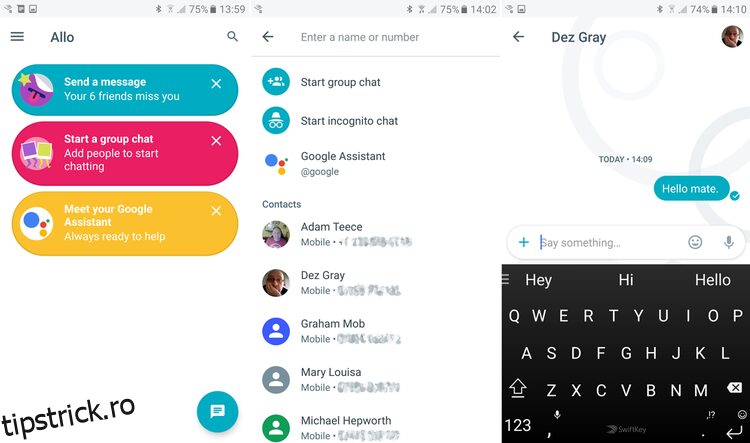
Odată ce ai compus și trimis mesajul, vei observa sub acesta un cerc cu o bifă în interior. Când mesajul este recepționat, cercul se va umple cu albastru, iar apoi va fi înlocuit de două bife, indicând că mesajul a fost citit de destinatar.
Google a inclus, de asemenea, o gamă variată de stickere și emoji-uri în Allo, accesibile prin atingerea pictogramei + din stânga casetei de mesaje. Aceasta va deschide o fereastră cu diferite imagini animate pe care le poți adăuga în mesaj.
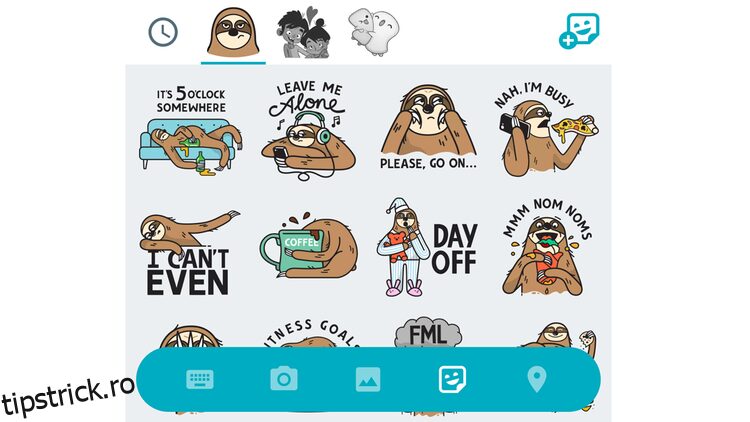
În dreapta se află o pictogramă pătrată cu un zâmbet și un semn plus. Atinge această pictogramă pentru a deschide o listă de alte stickere, unele animate, care pot fi descărcate și folosite în aplicație.
În plus, există o funcție nouă dedicată utilizatorilor creativi. Dacă adaugi o imagine normală la un mesaj folosind butonul + și apoi selectând fila Fotografie, vei observa o pictogramă stilou. Aceasta îți oferă posibilitatea de a desena cu degetul direct pe imagine. Această funcție este ideală pentru a evidenția anumite detalii sau pentru a adăuga o notă personală fotografiilor.

Cum se utilizează Google Allo: Chat-urile de grup
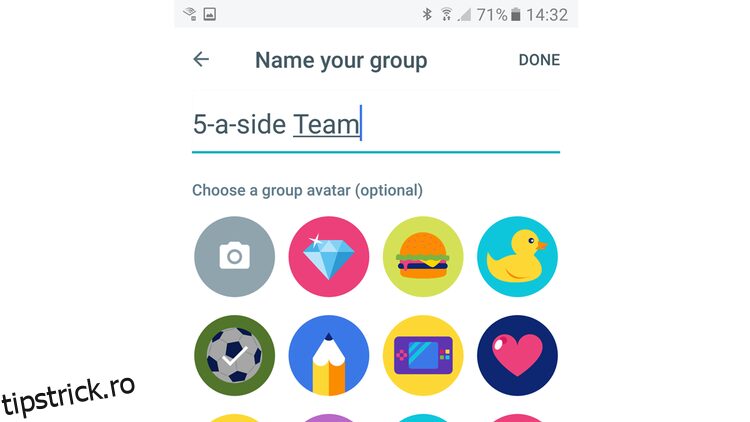
Crearea unui chat de grup este similară cu trimiterea unui mesaj individual. Când selectezi opțiunea de a iniția un chat de grup, vei fi solicitat să atingi contactele pe care vrei să le adaugi. Ulterior, vei putea denumi grupul, alege un avatar și, în final, atinge butonul Terminat. Acum poți începe să comunici simultan cu mai mulți prieteni.
Cum se utilizează Google Allo: Asistentul Google
Până acum, aplicația a prezentat funcții standard pentru o platformă de mesagerie. Însă, elementul diferențiator este Asistentul Google.
Selectând opțiunea Fă cunoștință cu Asistentul Google, vei vedea un ecran similar unei ferestre de chat. Acesta conține mesaje din partea asistentului, care te informează că este pregătit să te ajute și că poate folosi locația ta pentru a oferi sugestii relevante.
Atinge butonul Ok, continuați pentru a trece mai departe, apoi atinge Continuați pentru a acorda Asistentului acces la locația ta.
Vei vedea o listă derulabilă cu teme, care reprezintă funcționalitățile disponibile în Allo. Acestea includ recitarea de poezii, traducerea de cuvinte din alte limbi (cu Google Translate), prognoza meteo, planificarea călătoriilor, recomandări de restaurante locale, rezultate sportive și chiar setarea unei alarme.
Această funcție poate părea complexă, dar este un instrument incredibil de util în mesagerie, deoarece îți permite să obții informații direct în conversații, prin introducerea comenzii @google și apoi o întrebare.
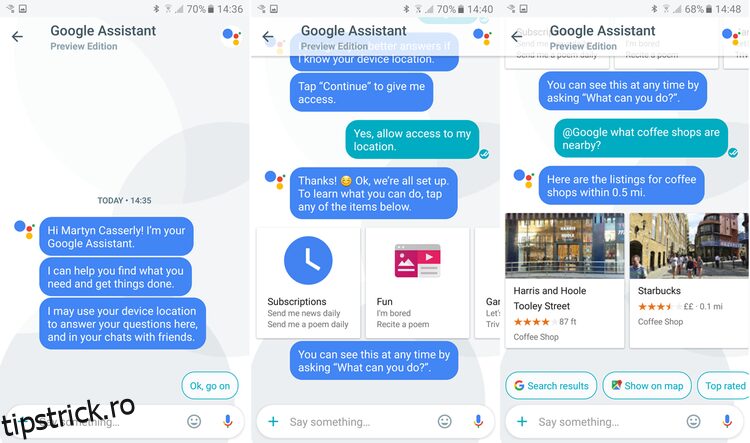
De exemplu, dacă discuți cu un prieten și vrei să ieșiți la o cafea, în timpul conversației, introdu comanda @google, urmată de întrebarea „ce cafenele sunt în apropiere?”. Rezultatele vor apărea imediat în fluxul de mesaje, permițându-ți atât ție, cât și prietenului tău să vedeți opțiunile disponibile.
Este o funcție simplă, dar ingenioasă. Atingând unul dintre rezultate, vei obține mai multe detalii, inclusiv posibilitatea de a apela localul sau de a obține indicații prin Google Maps.
Același lucru este valabil dacă planifici o întâlnire în parc, dar vrei să afli prognoza meteo. Tastați @google, apoi întrebarea „cum va fi vremea mâine?”. Vei primi răspunsul imediat. Deși aceste funcționalități sunt disponibile și prin alte metode pe telefon, integrarea lor direct în aplicația de mesagerie este extrem de utilă.
Google Allo intră pe o piață deja aglomerată cu aplicații de mesagerie, dar funcționalitatea Asistentului, împreună cu un design simplu și elegant, ar putea propulsa această aplicație în topul preferințelor utilizatorilor.