Slack, platforma de comunicare profesională foarte utilizată, a introdus un Instrument de Automatizare a Fluxului de Lucru (Workflow Builder) pentru a facilita automatizarea sarcinilor repetitive. În continuare, vom explora detaliile, capacitățile și modalitățile de utilizare ale acestui instrument.
Accesul la Instrumentul de Automatizare a Fluxului de Lucru este restricționat la planurile plătite Slack, cum ar fi Standard, Plus sau Enterprise. Utilizatorii planului gratuit vor trebui să facă upgrade pentru a beneficia de această funcționalitate, cu posibilitatea de a accesa o perioadă de probă gratuită a unui plan plătit pentru a testa instrumentul.
Ce reprezintă Workflow Builder?
Workflow Builder permite configurarea unui eveniment declanșator urmat de o serie de acțiuni. Odată ce declanșatorul este activat, acțiunile definite se vor executa. Un exemplu oferit de Slack ilustrează cum un nou membru care se alătură unui canal poate declanșa automat trimiterea unui mesaj direct cu informații relevante și a unui formular scurt pentru prezentare celorlalți membri.
Declanșatoarele disponibile sunt:
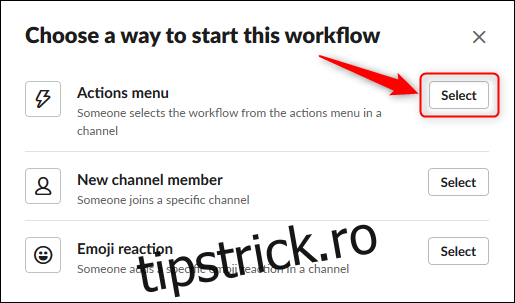
- Meniul de acțiuni: utilizatorul inițiază manual fluxul de lucru din meniul canalului.
- Membru nou al canalului: un nou utilizator se alătură canalului.
- Reacție emoji: un utilizator reacționează la un mesaj cu un emoji.
Un flux de lucru poate include un număr nelimitat de pași, cu condiția să conțină cel puțin una dintre următoarele acțiuni:
- Trimiterea unui mesaj: către o persoană sau un canal.
- Trimiterea unui formular: către o persoană sau un canal.
Cu aceste declanșatoare și acțiuni, se pot crea fluxuri de lucru complexe, inclusiv procese de aprobare sau colectare de date. În viitor, Slack intenționează să integreze suport pentru declanșarea fluxurilor de lucru prin intermediul unui API. Acest lucru ar permite utilizarea unor servicii precum IFTTT sau Microsoft Flow pentru a iniția un flux de lucru Slack sau pentru a defini un declanșator în cadrul unei aplicații personalizate.
În prezent, toate declanșatoarele și acțiunile sunt gestionate intern de Slack.
Cum se utilizează Workflow Builder?
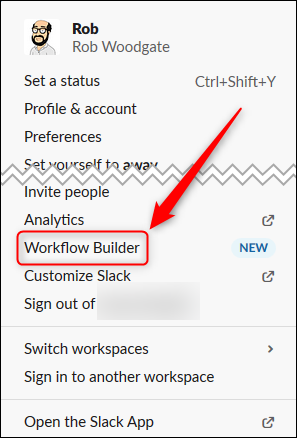
Pentru a pune în funcțiune un flux de lucru, trebuie să îl creați și apoi să îl publicați. Accesul la instrument se face prin clic pe săgeata de lângă numele spațiului de lucru, care deschide meniul principal, unde veți găsi opțiunea „Workflow Builder”.
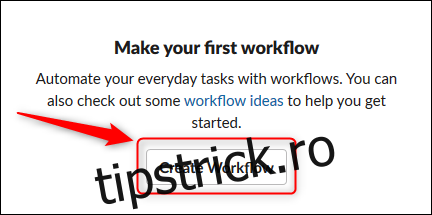
În panoul Workflow Builder, selectați „Creare Workflow”.
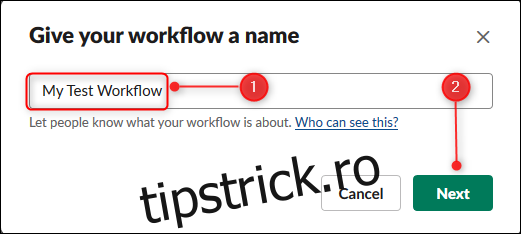
Denumiți fluxul de lucru cu un nume descriptiv, vizibil pentru toți utilizatorii, apoi faceți clic pe „Următorul”.
Alegeți declanșatorul dorit pentru a iniția fluxul de lucru. În acest exemplu, vom selecta „Meniul Acțiuni”, permițând utilizatorilor să activeze fluxul de lucru manual, oricând este necesar.
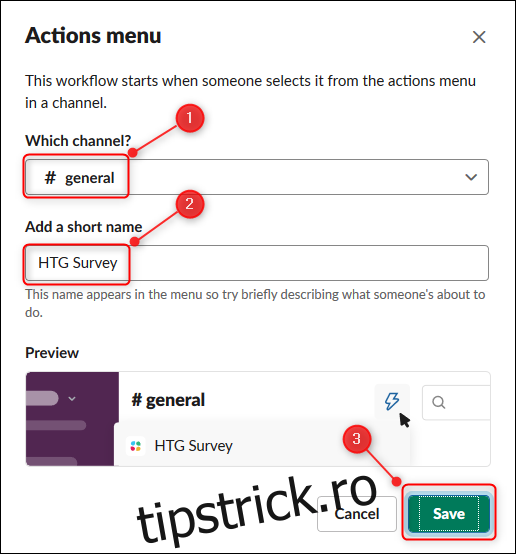
Următorul pas depinde de declanșatorul ales. Dacă selectați „Membru nou canal”, trebuie să specificați canalul relevant. Pentru „Emoji Reaction”, este necesar să alegeți emoji-ul declanșator.
Pentru „Meniul Acțiuni”, trebuie să specificați canalul în care fluxul de lucru va fi disponibil și să îi atribuiți un nume accesibil. Apoi, faceți clic pe „Salvare”.
Fluxul de lucru este creat și afișat în pagina „Prezentare generală a fluxului de lucru”. Pentru editare, selectați „Editați”. Pentru fluxurile de lucru „Meniu Acțiuni”, se poate modifica numele și canalul de afișare, dar nu se poate schimba declanșatorul inițial. Pentru aceasta, trebuie creat un nou flux de lucru.
Adăugați cel puțin o acțiune fluxului de lucru făcând clic pe „Adăugați pas”.
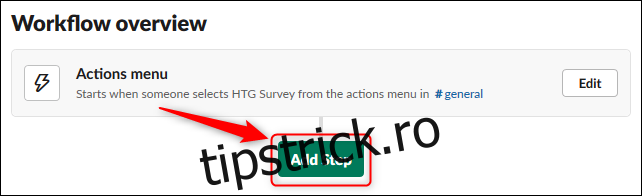
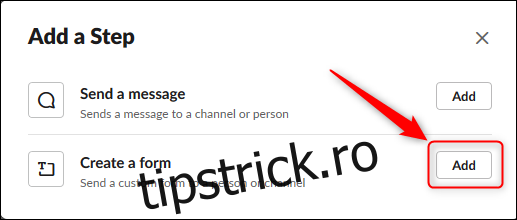
Alegeți între „Trimitere mesaj” sau „Creare formular”. În exemplul nostru, selectăm „Adăugați” lângă „Creare formular”.
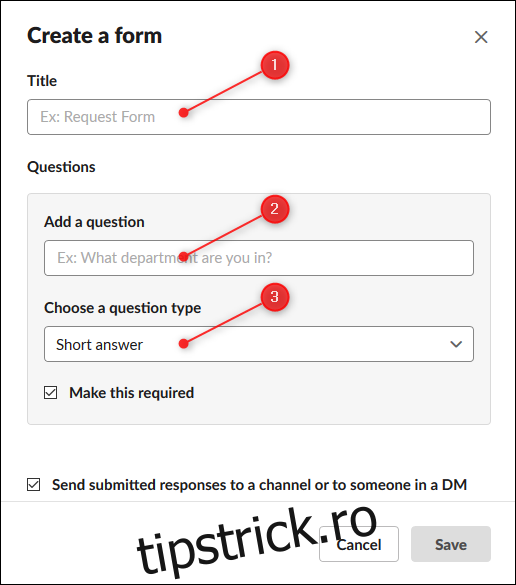
În panoul „Creare formular”, introduceți un titlu și o întrebare, apoi alegeți tipul de răspuns din meniul derulant:
- Răspuns scurt
- Răspuns lung
- Selectați dintr-o listă
- Selectați o persoană
- Selectați un canal sau DM
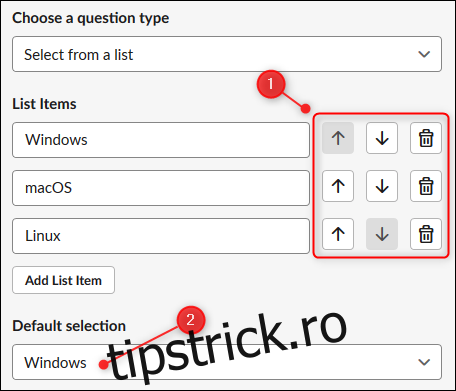
Pentru exemplu, selectăm „Selectați dintr-o listă”. Introduceți o valoare în listă, apoi utilizați „Adăugați un articol din listă” pentru a adăuga opțiuni suplimentare. Repetați acest pas pentru toate opțiunile disponibile.
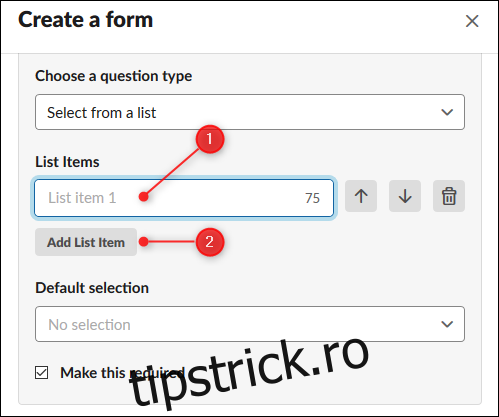
Puteți rearanja elementele listei utilizând butoanele de navigare sau le puteți elimina. Opțional, selectați o valoare implicită din meniul derulant de sub listă.
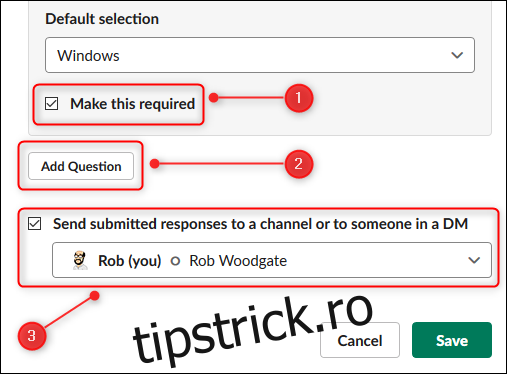
Marcați întrebarea ca obligatorie și apoi adăugați altele, după caz. Selectați canalul (sau persoana) căreia îi vor fi trimise rezultatele.
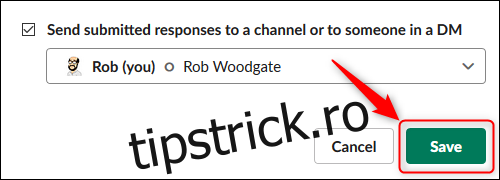
Când formularul este complet, faceți clic pe „Salvați”.
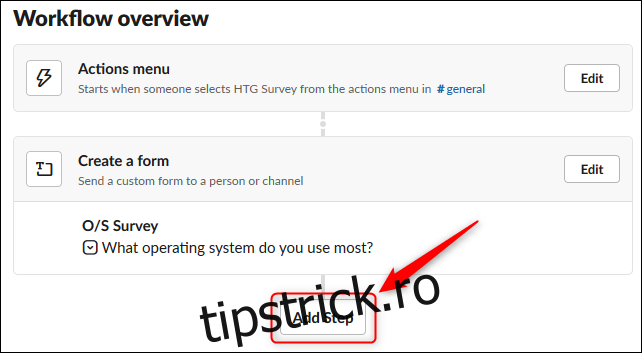
Pagina „Prezentare generală a fluxului de lucru” afișează acum pasul adăugat. Utilizați „Adăugați pas” pentru a include acțiuni suplimentare, până la finalizarea fluxului de lucru.
Odată finalizat, faceți clic pe „Publicați”, situat în partea dreaptă sus a paginii.
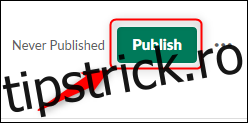
O notificare, împreună cu un efect vizual de confetti, va indica publicarea cu succes a fluxului de lucru.
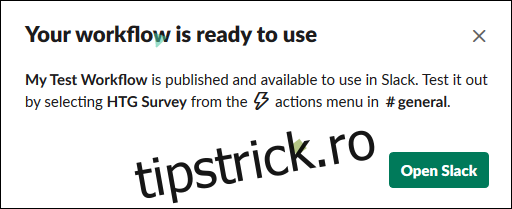
Un mesaj va fi postat pe canal, notificând utilizatorii despre disponibilitatea noului flux de lucru.

Simbolul fluxului de lucru (fulger) va deveni vizibil în canalul selectat. Utilizatorii pot selecta și utiliza fluxul de lucru dând clic pe această pictogramă.
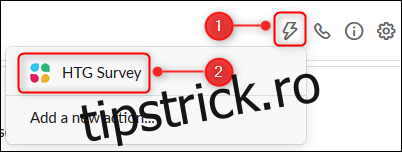
Dând clic pe fluxul de lucru, va fi afișat formularul creat.
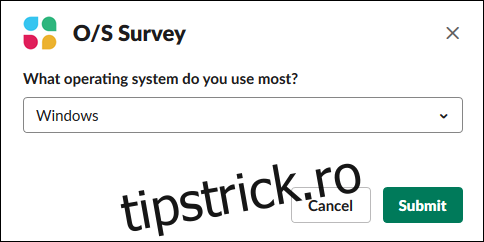
Pentru a edita sau modifica fluxul de lucru, accesați meniul principal prin clic pe săgeata de lângă numele spațiului de lucru și alegeți „Generator flux de lucru”.
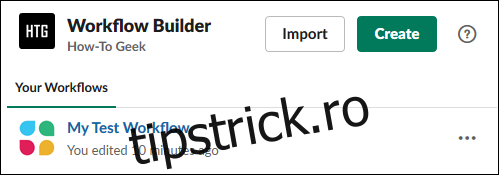
Panoul Workflow Builder va fi afișat.
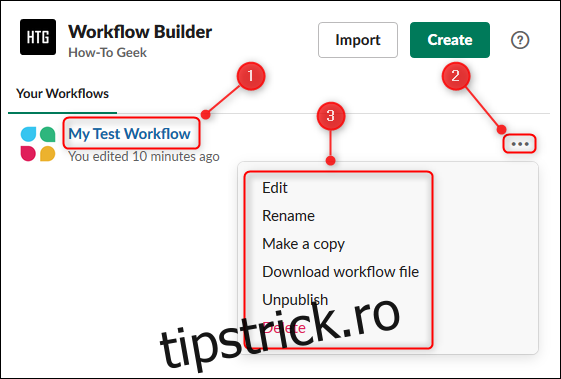
Selectați fluxul de lucru pentru a-l edita. Meniul de acțiuni, accesibil prin cele trei puncte din dreapta, oferă opțiuni precum anularea publicării sau ștergerea fluxului de lucru.
Ne așteptăm ca Slack să continue să adauge funcționalități suplimentare instrumentului de flux de lucru. În prezent, acesta este un instrument util pentru îmbunătățirea comunicării și colaborării în cadrul echipei.