Pentru a implementa un test logic în formulele Google Sheets, generând rezultate distincte în funcție de validitatea testului (ADEVĂRAT sau FALS), este necesară utilizarea funcției IF. În cele ce urmează, vom detalia modul de utilizare a acesteia în Foi de calcul Google.
După cum sugerează și numele, funcția IF evaluează dacă o celulă individuală sau un set de celule îndeplinește anumite criterii definite printr-un test logic, care va genera întotdeauna fie rezultatul ADEVĂRAT, fie rezultatul FALS.
În cazul în care testul IF este evaluat ca ADEVĂRAT, Google Sheets va returna o valoare numerică, un șir de text, va efectua un calcul specificat sau va activa o altă formulă.
În schimb, dacă testul IF este evaluat ca FALS, se va executa o acțiune complet diferită. Funcția IF poate fi combinată cu alte funcții logice, cum ar fi AND și SAU, sau cu alte instrucțiuni IF imbricate, pentru a crea teste mai complexe.
Modul de utilizare a funcției IF
Funcția IF poate fi utilizată independent pentru un singur test logic, sau pot fi imbricate multiple instrucțiuni IF în cadrul aceleiași formule, pentru teste logice mai complexe.
Pentru a începe, accesați Foi de calcul Google și introduceți formula =IF(test, value_if_true, value_if_false) într-o celulă.
Înlocuiți „test” cu testul logic dorit și apoi adaptați argumentele „value_if_true” și „value_if_false” cu operația sau rezultatul pe care Google Sheets îl va returna în funcție de rezultatul testului (ADEVĂRAT sau FALS).
Exemplul de mai jos ilustrează utilizarea funcției IF pentru a testa valoarea din celula B3. Dacă celula B3 conține caracterul „B”, atunci celula A3 va afișa valoarea ADEVĂRAT. În acest context, rezultatul ADEVĂRAT este reprezentat de un șir de text care conține litera „A”.
Dacă celula B3 nu conține litera „B”, atunci celula A3 va returna valoarea FALS, care, în acest exemplu, este un șir de text care conține litera „C”.
În exemplul dat, celula B3 conține litera „B”, rezultatul fiind ADEVĂRAT. Prin urmare, în celula A3 va fi returnată valoarea corespunzătoare rezultatului ADEVĂRAT, respectiv litera „A”.
Calculele aritmetice funcționează eficient ca teste logice. În următorul exemplu, formula IF din celula A4 verifică dacă valoarea numerică din celula B4 este egală sau mai mare decât 10. Dacă testul este ADEVĂRAT, formula returnează numărul 1. Dacă este FALS, returnează numărul 2.
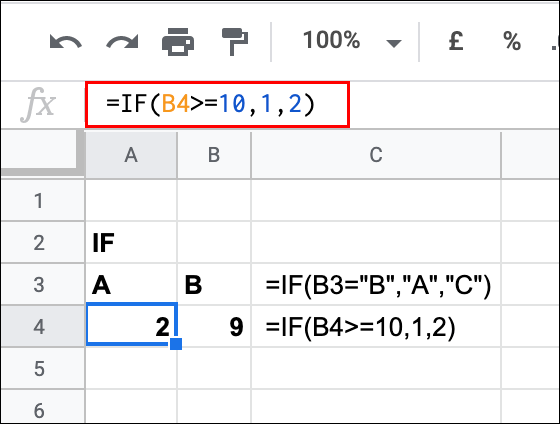
În acest caz, celula B4 conține valoarea 9. Rezultatul testului logic este FALS, prin urmare, celula A4 afișează numărul 2.
Instrucțiuni IF imbricate
Pentru a efectua un test logic mai elaborat, pot fi imbricate mai multe instrucțiuni IF în aceeași formulă.
Pentru a imbrica instrucțiuni IF, utilizați următoarea structură: =IF(first_test, value_of_true, IF(second_test, value_of_true, value_of_false)). Această structură ilustrează o singură instrucțiune IF imbricată, dar pot fi adăugate atâtea instrucțiuni IF câte sunt necesare.
De exemplu, dacă celula B3 este egală cu 4, formula IF din celula A3 va returna valoarea 3. Dacă celula B3 nu este egală cu 4, se va efectua un al doilea test IF, care va verifica dacă valoarea din celula B3 este mai mică decât 10.
Dacă valoarea este mai mică de 10, se returnează numărul 10, altfel se va returna 0. Acest exemplu demonstrează că a doua instrucțiune IF este utilizată ca argument „value_if_false” al primei instrucțiuni, fiind executată numai dacă primul test este FALS.
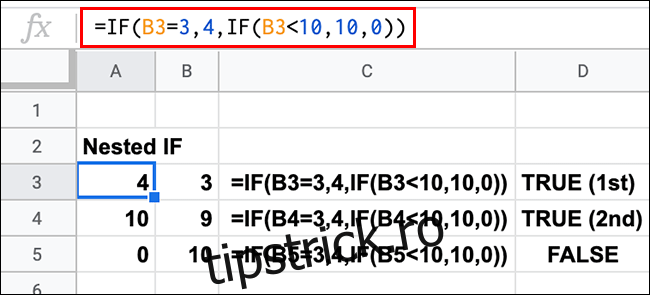
Exemplul de mai sus ilustrează cele trei rezultate posibile ale acestui test. În cazul în care primul test logic (B3 egal cu 3) este evaluat ca ADEVĂRAT, formula IF din celula A3 returnează valoarea 4.
Al doilea test logic a returnat un alt rezultat ADEVĂRAT în celula A4, deoarece valoarea din celula B4 este mai mică de 10.
Singurul rezultat FALS este returnat în celula A5, deoarece ambele teste (dacă B5 este egal cu 3 sau dacă B5 este mai mic de 10) sunt FALSE, rezultatul fiind 0.
O instrucțiune IF imbricată poate fi utilizată și ca argument „value_if_true”. Pentru a realiza acest lucru, structura formulei este următoarea: =IF(first_test, IF(second_test, value_if_true, value_if_false), value_if_false).
De exemplu, dacă celula B3 conține numărul 3 și celula C3 conține numărul 4, formula va returna 5. Dacă B3 conține 3, dar C3 nu conține 4, formula va returna 0.
Dacă B3 nu conține numărul 3, în schimb, se va returna numărul 1.
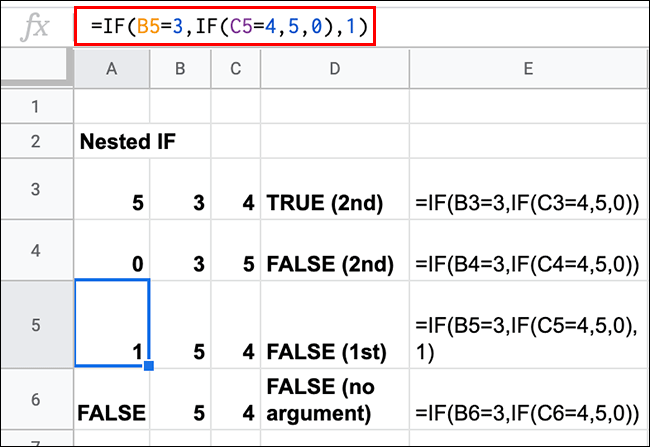
Rezultatele acestui exemplu demonstrează că pentru ca primul test să fie ADEVĂRAT, celula B3 trebuie să fie egală cu 3.
În acest caz, argumentul „value_if_true” al primei instrucțiuni IF utilizează o a doua instrucțiune IF imbricată, pentru a evalua cel de-al doilea test (dacă celula C3, C4, C5 sau C6 conține numărul 4). Acest mecanism permite obținerea a două rezultate potențiale „value_if_false” (0 sau 1), așa cum se întâmplă în cazul celulelor A4 și A5.
În cazul în care nu se specifică un argument FALS pentru primul test, Google Sheets va returna automat valoarea text FALS. Acest aspect este demonstrat în celula A6 din exemplul anterior.
Utilizarea funcției IF împreună cu AND și SAU
Având în vedere că funcția IF efectuează teste logice ce generează rezultate ADEVĂRAT sau FALS, este posibilă integrarea altor funcții logice, precum AND și SAU, într-o formulă IF. Această abordare permite efectuarea unui test inițial care implică multiple criterii.
Funcția AND impune ca toate criteriile de testare să fie îndeplinite (să fie ADEVĂRATE) pentru a returna un rezultat ADEVĂRAT. Funcția SAU necesită ca cel puțin unul dintre criteriile de testare să fie îndeplinit (să fie ADEVĂRAT) pentru a returna un rezultat ADEVĂRAT.
Pentru a utiliza IF cu AND, formula are următoarea structură: =IF(AND(AND Argument 1, AND Argument 2), value_of_true, value_of_false). Înlocuiți argumentele AND cu cele dorite și adăugați câte argumente AND sunt necesare.
Pentru a utiliza IF cu SAU, formula este: =IF(OR(SAU Argumentul 1, SAU Argumentul 2), value_of_true, value_of_false). Înlocuiți argumentele SAU cu cele dorite și adăugați câte argumente SAU sunt necesare.
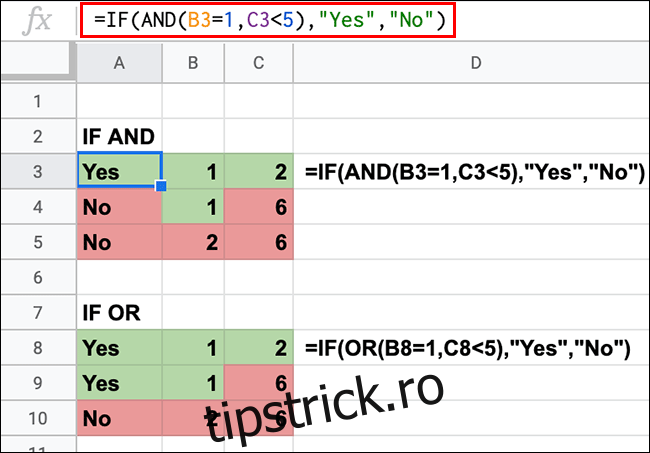
Exemplul ilustrat demonstrează utilizarea funcțiilor IF AND și IF OR pentru a evalua aceleași valori înregistrate în coloanele B și C.
Pentru IF AND, este necesar ca B3 să fie egal cu 1 și C3 să fie mai mic decât 5, pentru ca celula A3 să afișeze textul „Da”. Ambele condiții sunt îndeplinite în cazul celulei A3, în timp ce în cazul celulelor A4 și A5, una sau ambele condiții sunt FALSE.
Pentru IF OR, este suficient ca doar una dintre condiții (B3 egal cu 1 sau C3 mai mic de 5) să fie ADEVĂRATĂ. În acest caz, atât celula A8, cât și celula A9 returnează rezultatul ADEVĂRAT („Da”), deoarece una sau ambele condiții din coloanele B și C sunt îndeplinite. Doar celula A10, unde ambele condiții sunt FALSE, returnează rezultatul FALS.