Dropbox Uploader reprezintă un script bash conceput pentru a simplifica interacțiunea cu Dropbox prin linia de comandă. În esență, acesta transformă complexitatea Dropbox-cli într-o experiență mult mai accesibilă. Cu ajutorul său, încărcarea și descărcarea fișierelor în Dropbox direct din terminalul Linux devine o sarcină ușoară. Acest script oferă funcționalitatea de a utiliza Dropbox prin linia de comandă în orice distribuție Linux, sistem BSD, sau orice alt sistem de operare cu o structură similară de terminal Unix.
Instalarea Pachetului Git
Înainte de a descărca scriptul, este necesar să aveți instalat pachetul git. Această unealtă este esențială pentru că, fără ea, obținerea codului sursă al scriptului devine un proces mult mai complicat.
Ubuntu
sudo apt install git
Debian
sudo apt-get install git
Arch Linux
sudo pacman -S git
Fedora
sudo dnf install git
OpenSUSE
sudo zypper install git
Alte Distribuții Linux
Dacă ai nevoie de pachetul git, dar nu ești sigur unde să-l găsești, nu-ți face griji. Instrumentul git este utilizat pe scară largă în lumea Linux, deoarece multe proiecte se bazează pe Github. Este foarte probabil ca distribuția ta să aibă acest pachet. Deschide managerul de pachete, caută „git” și instalează-l. Alternativ, verifică site-ul oficial al distribuției tale pentru informații suplimentare.
Obținerea Dropbox Uploader
Acum că Git este instalat și funcționează corect, putem descărca scriptul Dropbox Uploader. Deschide un terminal și rulează următoarea comandă:
git clone https://github.com/andreafabrizi/Dropbox-Uploader.git
Comanda `git clone` va descărca o copie completă a codului sursă de la dezvoltator și o va plasa în directorul `~/Dropbox-Uploader` din folderul tău de acasă. Pentru a accesa acest director, folosește comanda `cd`:
cd ~/Dropbox-Uploader
Următorul pas este să actualizăm permisiunile scriptului. Acest lucru este important pentru că fișierul nu se va putea executa ca program fără permisiunile adecvate.
sudo chmod +x dropbox_uploader.sh
În afară de Dropbox Uploader, în folderul git se mai găsesc și alte resurse, cum ar fi DropShell, un fișier Docker, un fișier readme, licența software și altele. Acest tutorial se va concentra pe utilizarea Dropbox Uploader. Dacă vrei să afli mai multe despre cum să folosești fișierul Docker sau alte resurse, citește fișierul readme și instrucțiunile aferente.
Configurarea Dropbox Uploader
La prima rulare a Dropbox Uploader, vei fi solicitat să te conectezi. Pentru a rula scriptul, folosește comanda:
./dropbox_uploader.sh
Nu rula acest script ca root sau cu privilegii sudo. Nu este necesar, deoarece permisiunile sunt deja corecte. În plus, scriptul creează un folder de configurare în directorul principal al utilizatorului. Dacă rulezi acest script ca root, informațiile de conectare vor fi stocate în zona root, inaccesibilă utilizatorilor normali.
În timpul primei rulări, terminalul va afișa mesajul: „Este prima dată când rulezi acest script, te rugăm să urmezi instrucțiunile”. Deschide în browser linkul afișat de terminal.
Linkul te va redirecționa către pagina de dezvoltatori Dropbox. Caută butonul „creează aplicația” și apasă pe el.
Selectează opțiunea „Dropbox API”. Mai jos, selectează „Acces complet la Dropbox”. Aceasta va garanta că instrumentul de încărcare are acces complet la contul tău. Introdu un nume în câmpul „Nume”. Fii creativ, deoarece multe nume sunt deja luate.
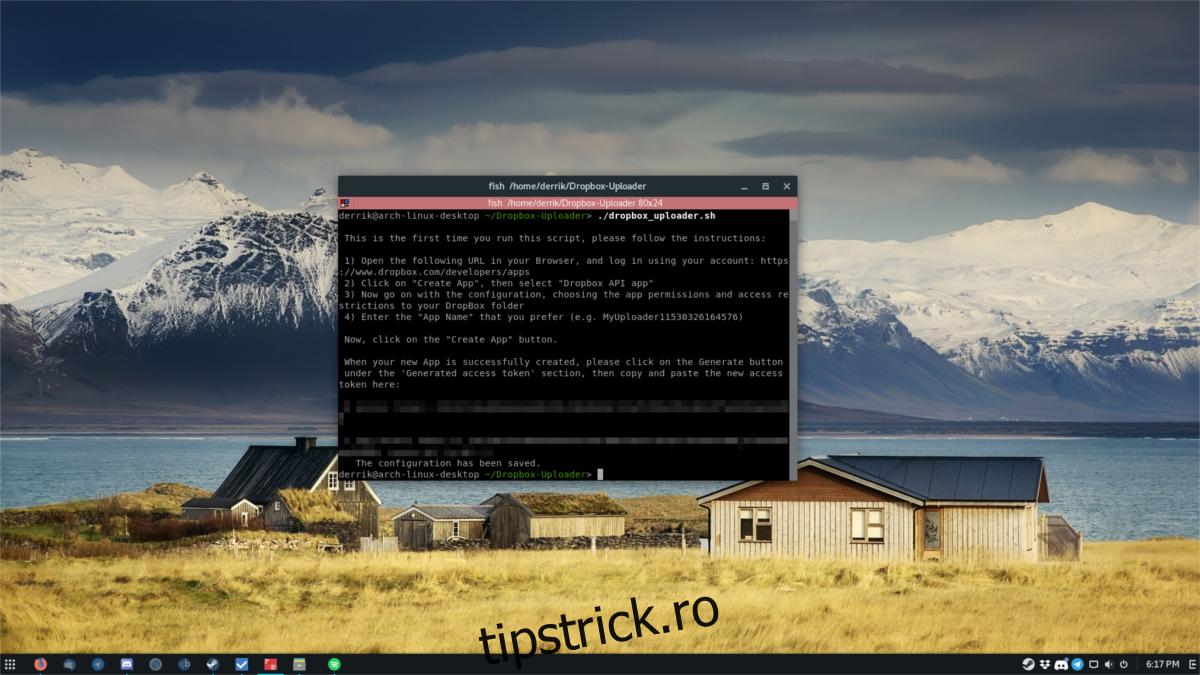
După crearea aplicației, vei fi redirecționat către pagina de configurare. Caută „token de acces generat” și apasă pe butonul de generare. Copiază codul și introdu-l în terminal pentru a te conecta la Dropbox Uploader.
Utilizarea Dropbox Uploader
Conectarea la Dropbox Uploader închide automat scriptul. Pentru a-l utiliza, va trebui să-l rulezi din nou cu comanda:
./dropbox_uploader.sh
Listare
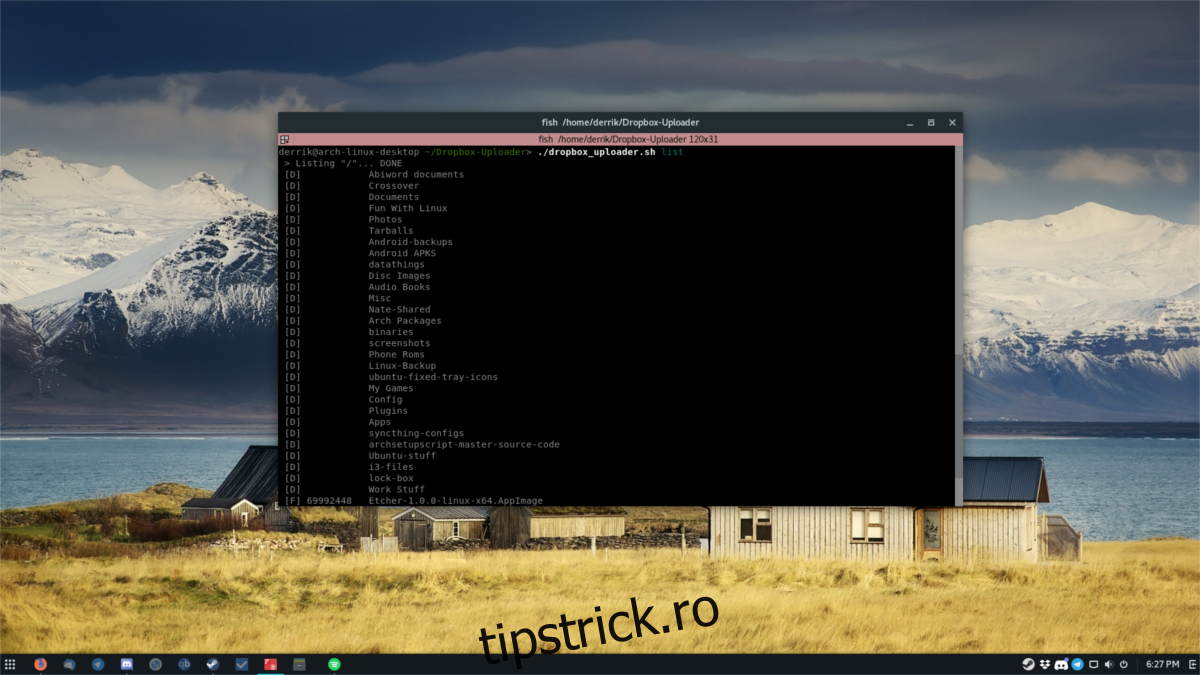
Dropbox Uploader poate lista cu ușurință întregul conținut al folderului Dropbox de la distanță. Acest lucru este util mai ales pentru a te pregăti pentru descărcarea fișierelor. Pentru a utiliza funcția de listare, rulează comanda:
./dropbox_uploader.sh list
Această comandă va afișa structura completă a folderelor Dropbox. Poți salva rezultatul într-un fișier folosind comanda:
./dropbox_uploader.sh list >> dropbox-contents.txt
Încărcare
Pentru a încărca fișiere în Dropbox cu Dropbox Uploader, mai întâi mută fișierul în folderul `/home/Dropbox-Uploader/`. Poți face asta cu un manager de fișiere. Apoi, rulează comanda de încărcare și specifică folderul țintă:
./dropbox_uploader.sh upload testfile.jpg /dropbox/whatever/folder/you/want
Căutare
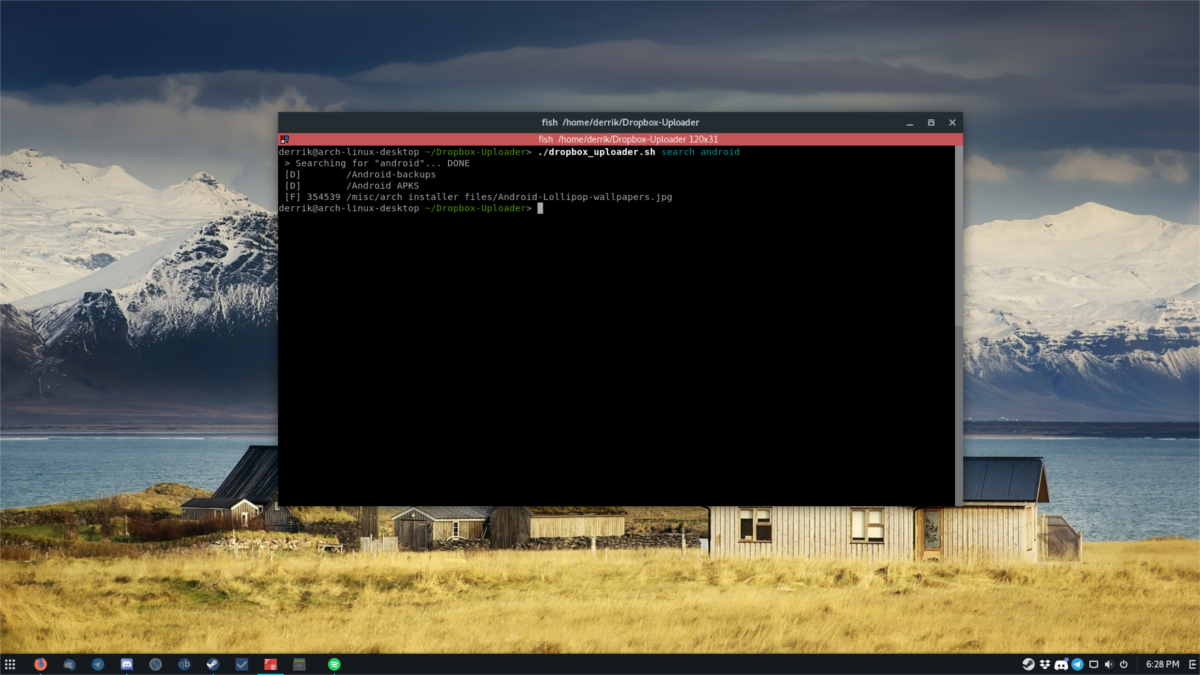
Funcția de căutare funcționează similar cu cea de listare. Introdu o interogare de căutare, iar scriptul va filtra rezultatele pe baza acesteia. De exemplu, pentru a căuta fișiere care conțin „sh” în numele lor, rulează:
./dropbox_uploader.sh search sh
Instrumentul va afișa apoi o listă cu toate fișierele relevante pentru termenul de căutare „sh”.
Descărcare
Descărcarea este destul de simplă. Mai întâi, folosește funcția de listare sau căutare pentru a găsi fișierul dorit. Copiază apoi rezultatul căutării sau al listării, asigurându-te că incluzi structura completă a directoarelor. De exemplu, dacă ai un fișier în `/Dropbox/testA/testB/misc/file.jpg`, comanda ar fi:
./dropbox_uploader.sh download /testA/testB/misc/file.jpg
Nu trebuie să incluzi folderul `/Dropbox` deoarece scriptul știe deja că toate fișierele sunt descărcate de acolo.
Ștergere
Ștergerea fișierelor se poate face direct din linia de comandă. Pentru a face acest lucru, folosește „căutare” sau „listă” pentru a găsi fișierul de șters, apoi șterge-l cu:
./dropbox_uploader.sh delete /whatever/folder/file.jpg
Alte Comenzi
Instrumentul Dropbox Uploader oferă o gamă largă de funcții. Am acoperit elementele de bază, dar dacă vrei să explorezi funcții mai avansate, consultă secțiunea de ajutor a scriptului. Poți face acest lucru rulând scriptul fără comenzi secundare (list, search etc.):
./dropbox_uploader.sh
Pentru a salva toate comenzile de ajutor într-un fișier text, pentru a le consulta mai târziu, folosește:
./dropbox_uploader.sh >> dropbox-uploader-help.txt