Aplicația Mesaje din iOS 10 a fost îmbogățită cu un sistem complet de aplicații integrate. Odată cu această actualizare, s-a lansat un număr semnificativ de aplicații de tip autocolant. În plus, aplicația include o multitudine de funcții noi, printre care se remarcă Digital Touch. Această unealtă de desenare integrată le permite utilizatorilor să creeze și să transmită mesaje grafice oricărui contact iMessage. Aceasta vine cu opțiuni predefinite pentru a expedia un sărut, o inimă frântă sau o minge de foc. Mai mult, permite realizarea unei fotografii și aplicarea unor desene peste aceasta. Funcționalitatea, introdusă inițial pe Apple Watch, a fost apoi integrată în iOS 10. Iată cum funcționează:
Accesarea Funcției Digital Touch
Deschideți aplicația Mesaje și selectați simbolul de lângă butonul camerei foto. Acesta este reprezentat de două degete care ating o pictogramă sub formă de inimă. Odată activată, tastatura este înlocuită de un panou cu o zonă dedicată pentru desenarea mesajelor, o selecție de opțiuni prestabilite care pot fi trimise prin gesturi specifice, opțiuni pentru culoarea desenului și modul cameră.
Trimiterea Presetărilor Digital Touch
Pe lângă posibilitatea de a desena pe panoul Digital Touch, acesta oferă și câteva desene/imagini predefinite care pot fi trimise printr-un gest simplu. De exemplu, o apăsare prelungită cu un singur deget pe ecran va expedia o minge de foc. Pentru a vizualiza lista completă de presetări și modul de transmitere, selectați bara din dreapta panoului.
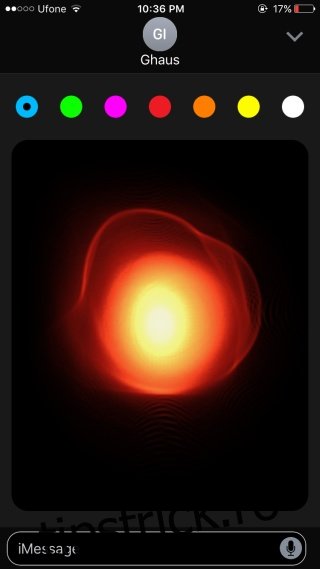
Crearea unui Mesaj Personalizat cu Digital Touch
Pentru a crea un mesaj propriu, atingeți săgeata mică îndreptată în sus din partea de jos a barei de presetări. Aceasta va comuta la modul ecran complet. Deși nu este obligatoriu să activați acest mod pentru a desena un mesaj personalizat, acesta oferă un spațiu de lucru mai generos.
Puteți desena orice doriți și puteți modifica nuanța desenului după preferință. Selectați butonul de trimitere din partea inferioară a ecranului pentru a expedia mesajul.
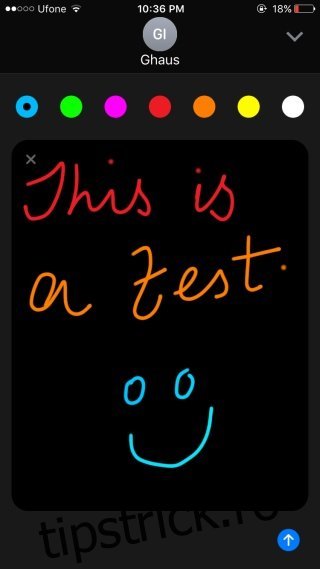
Utilizarea Digital Touch pe Imagini sau Videoclipuri
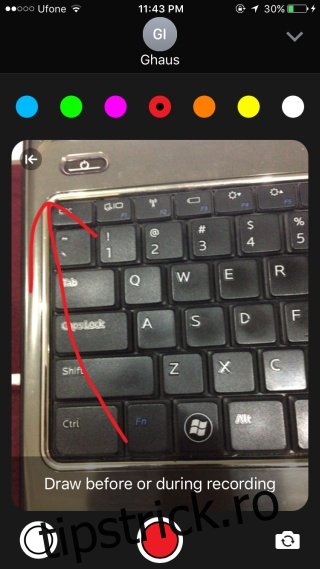
Puteți adăuga elemente Digital Touch, cum ar fi presetări sau desene personalizate, peste fotografii sau scurte videoclipuri. Pentru a face acest lucru, selectați butonul camerei foto din cadrul panoului Digital Touch.
Puteți desena fie înainte, fie după realizarea unei fotografii sau înregistrarea unui videoclip. Aveți opțiunea de a utiliza camera frontală sau cea principală. După ce capturați imaginea sau videoclipul, va apărea un buton de trimitere în partea inferioară a ecranului. Adăugați desene sau presetări, apoi expediați imaginea.
Rețineți că funcționalitatea Digital Touch este disponibilă exclusiv pentru iMessages.