Utilizarea frecventă a computerului în timpul nopții poate avea efecte negative asupra vederii și poate perturba ritmul natural de somn. În sistemul Linux, mulți utilizatori au încercat să abordeze această problemă prin intermediul unor instrumente precum „Nightlight” sau „Redshift”. Deși aceste programe sunt utile, ajustarea temperaturii culorilor ecranului către tonuri mai calde nu reprezintă singura soluție eficientă.
O abordare alternativă pentru a reduce solicitarea ochilor este diminuarea intensității luminoase a ecranului. În acest sens, Desktop Dimmer se evidențiază ca o soluție excelentă. Această aplicație oferă posibilitatea de a reduce luminozitatea ecranului la un nivel mai mic decât cel permis de setările standard ale sistemului, creând astfel un mediu mai confortabil pentru utilizarea computerului Linux în timpul nopții.
Instalarea Desktop Dimmer
Desktop Dimmer este disponibil sub forma a numeroase pachete compatibile cu diverse distribuții Linux. Pentru a începe, deschideți un terminal și instalați programul de descărcare „wget”. Urmați instrucțiunile specifice sistemului dumneavoastră de operare pentru a instala aplicația.
Ubuntu și Debian
Pentru sistemele Ubuntu, Debian și derivatele acestora, instalarea Desktop Dimmer se poate realiza prin intermediul unui pachet Debian. Pentru a descărca acest pachet, deschideți terminalul și utilizați comanda wget:
wget https://github.com/sidneys/desktop-dimmer/releases/download/v4.0.4/desktop-dimmer-4.0.4-amd64.deb
Pentru arhitectura pe 32 de biți, utilizați următoarea comandă:
wget https://github.com/sidneys/desktop-dimmer/releases/download/v4.0.4/desktop-dimmer-4.0.4-i386.deb
După ce pachetul a fost descărcat, utilizați instrumentul dpkg pentru a instala Desktop Dimmer:
sudo dpkg -i desktop-dimmer-4.0.4-*.deb
În timpul instalării, pot apărea erori legate de dependențe. Acestea se rezolvă simplu prin executarea următoarei comenzi în terminal:
sudo apt install -f
Sau, pentru anumite versiuni Debian:
sudo apt-get install -f
Odată rezolvate dependențele, Desktop Dimmer ar trebui să funcționeze corect pe sistemul dumneavoastră Ubuntu sau Debian!
Arch Linux
Utilizatorii Arch Linux pot beneficia de suportul oficial oferit de dezvoltatorul Desktop Dimmer. Nu este necesară compilarea din cod sursă (cu excepția preferinței pentru acest lucru), deoarece există un pachet Arch precompilat disponibil pentru descărcare.
Pachetul Desktop Dimmer pentru Arch Linux poate fi descărcat cu ajutorul wget:
wget https://github.com/sidneys/desktop-dimmer/releases/download/v4.0.4/desktop-dimmer-4.0.4.pacman
Pentru versiunea pe 32 de biți, utilizați:
wget https://github.com/sidneys/desktop-dimmer/releases/download/v4.0.4/desktop-dimmer-4.0.4-i686.pacman
Pentru a instala pachetul, folosiți comanda de actualizare Pacman:
sudo pacman -U desktop-dimmer-4.0.4.pacman
Pentru varianta pe 32 de biți, folosiți:
sudo pacman -U desktop-dimmer-4.0.4-i686.pacman
Fedora și OpenSUSE
Fedora și OpenSUSE pot rula Desktop Dimmer datorită pachetului RPM disponibil pe pagina de lansare GitHub a proiectului. Ca și în cazul celorlalte sisteme de operare, este necesară utilizarea wget înainte de instalare.
wget https://github.com/sidneys/desktop-dimmer/releases/download/v4.0.4/desktop-dimmer-4.0.4.x86-64.rpm
Pentru arhitectura pe 32 de biți, utilizați:
wget https://github.com/sidneys/desktop-dimmer/releases/download/v4.0.4/desktop-dimmer-4.0.4.i686.rpm
Odată descărcate pachetele, instalați-le astfel:
Fedora
sudo dnf install -y desktop-dimmer-4.0.4.*.rpm
OpenSUSE
sudo zypper install desktop-dimmer-4.0.4.*.rpm
Linux-uri generice prin AppImage
Desktop Dimmer oferă o versiune a software-ului care funcționează pe toate celelalte distribuții Linux. Prin tehnologia AppImage, nu este necesară instalarea. Descărcați fișierul cu wget și actualizați permisiunile folosind comanda chmod:
wget https://github.com/sidneys/desktop-dimmer/releases/download/v4.0.4/desktop-dimmer-4.0.4-x86-64.AppImage
Pentru versiunea pe 32 de biți, utilizați:
wget https://github.com/sidneys/desktop-dimmer/releases/download/v4.0.4/desktop-dimmer-4.0.4-i386.AppImage
chmod +x desktop-dimmer-4.0.4-*.AppImage
Creați un folder nou pentru a stoca AppImage-ul și mutați fișierul:
mkdir -p ~/AppImages

  mv desktop-dimmer-4.0.4-*.AppImage ~/AppImages

  cd ~/AppImages
Executați programul pentru prima dată:
./desktop-dimmer-4.0.4-*.AppImage
După prima execuție, Desktop Dimmer va crea o scurtătură în meniul de aplicații, localizată în secțiunea „Utilități”.
Configurarea Desktop Dimmer
Desktop Dimmer este o aplicație simplă care nu necesită o configurare complexă. Pentru a începe, căutați aplicația în meniul de programe. După ce ați localizat-o, dați click dreapta pe pictograma din bara de sistem pentru a accesa meniul de opțiuni și selectați „afișați Desktop Dimmer”.
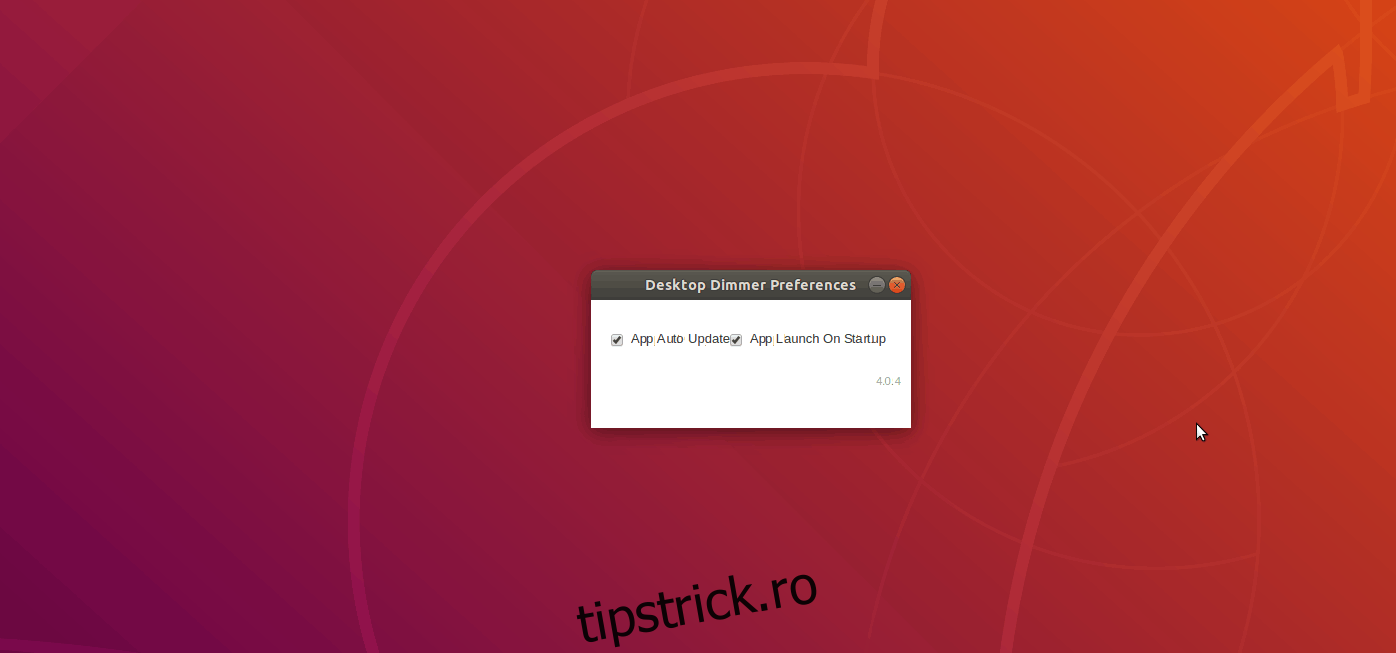
Va apărea o fereastră pop-up cu un glisor. Reglați intensitatea luminoasă prin glisarea acestuia. Accesați Preferințele (pictograma roată) pentru a activa opțiunea de a porni automat aplicația odată cu sistemul.