Simplifică-ți Munca cu Înlocuirea Automată în Google Docs
Funcția de înlocuire automată din Google Docs reprezintă o metodă facilă de a configura scurtături text pentru cuvintele sau frazele pe care le folosești frecvent în documentele tale. Află cum poți economisi timp și energie cu acest instrument util.
Deschide browserul tău web și navighează la Google Docs. Apoi, creează un document nou sau deschide unul existent.
În meniul principal, apasă pe opțiunea „Instrumente”, urmată de „Preferințe”.

În fereastra „Preferințe”, asigură-te că opțiunea „Înlocuire automată” este bifată. Aceasta este esențială pentru ca funcția să opereze corect.

Această funcționalitate este aceeași care inserează automat cratime și linii de pauză în documentul tău.
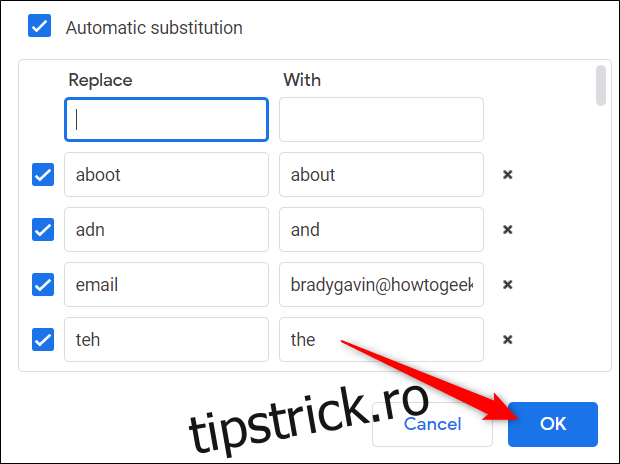
Următorul pas constă în completarea a două câmpuri text: primul pentru cuvântul pe care vrei să-l înlocuiești și cel de-al doilea pentru noua variantă. De exemplu, ori de câte ori voi tasta „email” și voi apăsa tasta spațiu, Google Docs îl va înlocui cu adresa mea de email.
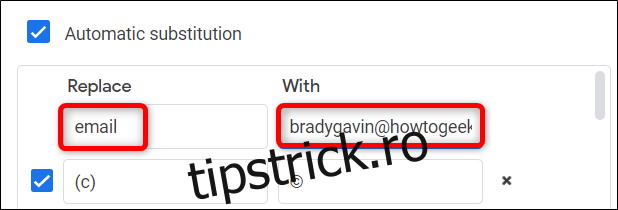
Poți folosi funcția de înlocuire automată și ca o unealtă de corectare rapidă pentru greșelile frecvente de ortografie, fără a mai fi nevoie să apelezi la verificatorul ortografic.
Similar, introdu greșeala de scriere în câmpul „Înlocuire” și varianta corectă în câmpul „Cu”.
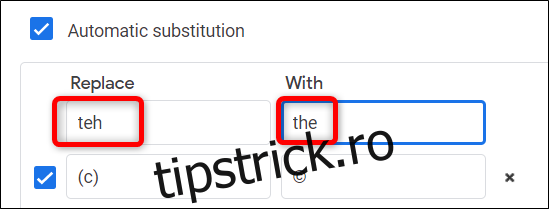
Un aspect important de reținut este că în câmpul „Înlocuire” trebuie introduse doar cuvinte fără spații. Dacă inserezi o expresie cu spații, Google Docs o va memora, dar scurtătura nu va funcționa. Câmpul „Cu” poate conține orice, inclusiv fraze cu spații.
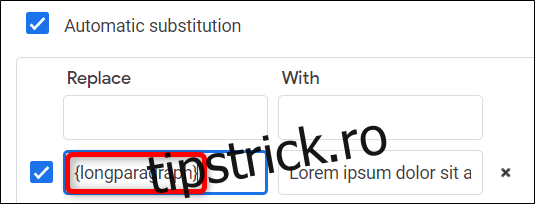
Dacă folosești des o propoziție sau un paragraf, poți crea o comandă rapidă pentru a reduce numărul de taste necesare pentru a le introduce.
Când utilizezi astfel de scurtături, asigură-te că acestea nu se suprapun cu cuvinte obișnuite, adăugând caractere speciale ca paranteze, acolade, două puncte, etc. Astfel, eviți înlocuiri neintenționate în documentul tău.
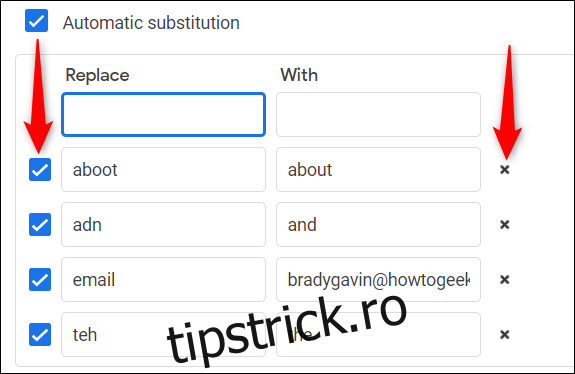
Poți dezactiva o înlocuire bifând caseta din stânga câmpului „Înlocuire” sau o poți șterge apăsând pe „X” din dreapta câmpului „Cu”.
După ce ai configurat toate înlocuirile, apasă butonul „OK” pentru a salva modificările și a reveni la document.
Acum ești gata! Pentru a adăuga mai multe scurtături, mergi din nou la „Instrumente” > „Preferințe” și inserează orice alte înlocuiri de care ai nevoie.