Asistentul Google îți poate fi de mare ajutor, amintindu-ți să suni un prieten, să ridici hainele de la curățătorie sau oferindu-ți informații meteo. Odată cu o actualizare recentă, ai posibilitatea să introduci text direct în Asistentul Google. Acest asistent personal a devenit extrem de popular, chiar și în afara dispozitivelor Android. De altfel, există deja metode neoficiale pentru a-l utiliza pe macOS și una oficială pentru iOS. Cu toate acestea, te-ar putea surprinde să afli că nu poți cere Asistentului Google să-ți blocheze telefonul. Și nu doar Asistentul Google are această limitare; nici Siri nu poate bloca un iPhone. Probabil că aceasta este o măsură de securitate specifică iOS. Totuși, această limitare nu se aplică neapărat și în cazul Android, deoarece în magazinul Google Play există aplicații care permit blocarea telefonului.
Din fericire, utilizatorii Android nu trebuie să se limiteze la această restricție. Este destul de simplu să configurezi Asistentul Google pentru a-ți bloca telefonul. Nu este necesar să faci root pe dispozitiv. Tot ce trebuie să faci este să creezi o scurtătură în Asistentul Google și să instalezi o aplicație care îți permite blocarea telefonului.
Aplicații pentru blocarea ecranului
În primul rând, ai nevoie de o aplicație specializată în blocarea telefonului. Magazinul Google Play oferă o varietate de opțiuni. Alege-o pe cea care ți se potrivește. Eu am folosit o aplicație numită „Screen Off and Lock”. Nu este nevoie de nicio altă configurație după instalare (link-ul se află mai jos).
Crearea comenzii rapide în Asistentul Google
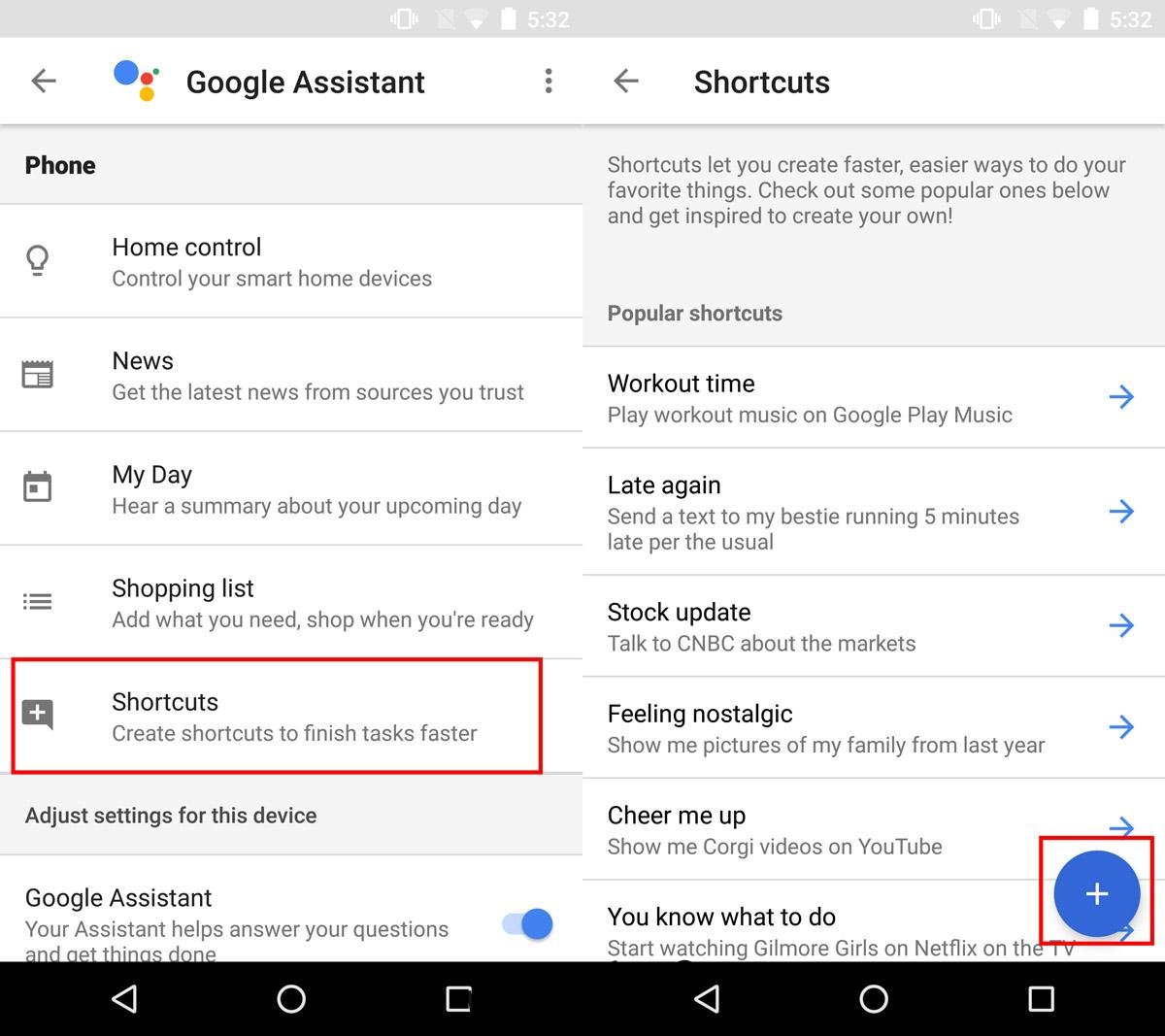
Deschide Asistentul Google pe telefonul tău. Apasă pe pictograma meniului (de obicei, trei puncte sau o bară) din colțul dreapta sus. În ecranul „Explore”, apasă pe butonul „Mai multe” și selectează „Setări” din meniul afișat.
Derulează în jos până la secțiunea „Telefon” din setări și apasă pe „Comenzi rapide”. Pe ecranul „Comenzi rapide”, apasă butonul „+” pentru a crea o comandă nouă.
Pe ecranul nou creat, introdu „Blochează telefonul” la „Când spun Ok Google” sau „Sau când spun Ok Google…”. În câmpul „Asistentul Google ar trebui să facă”, introdu „Open OFF+”. Dacă folosești altă aplicație, înlocuiește „OFF+” cu numele respectivei aplicații. Apasă „Salvează”.
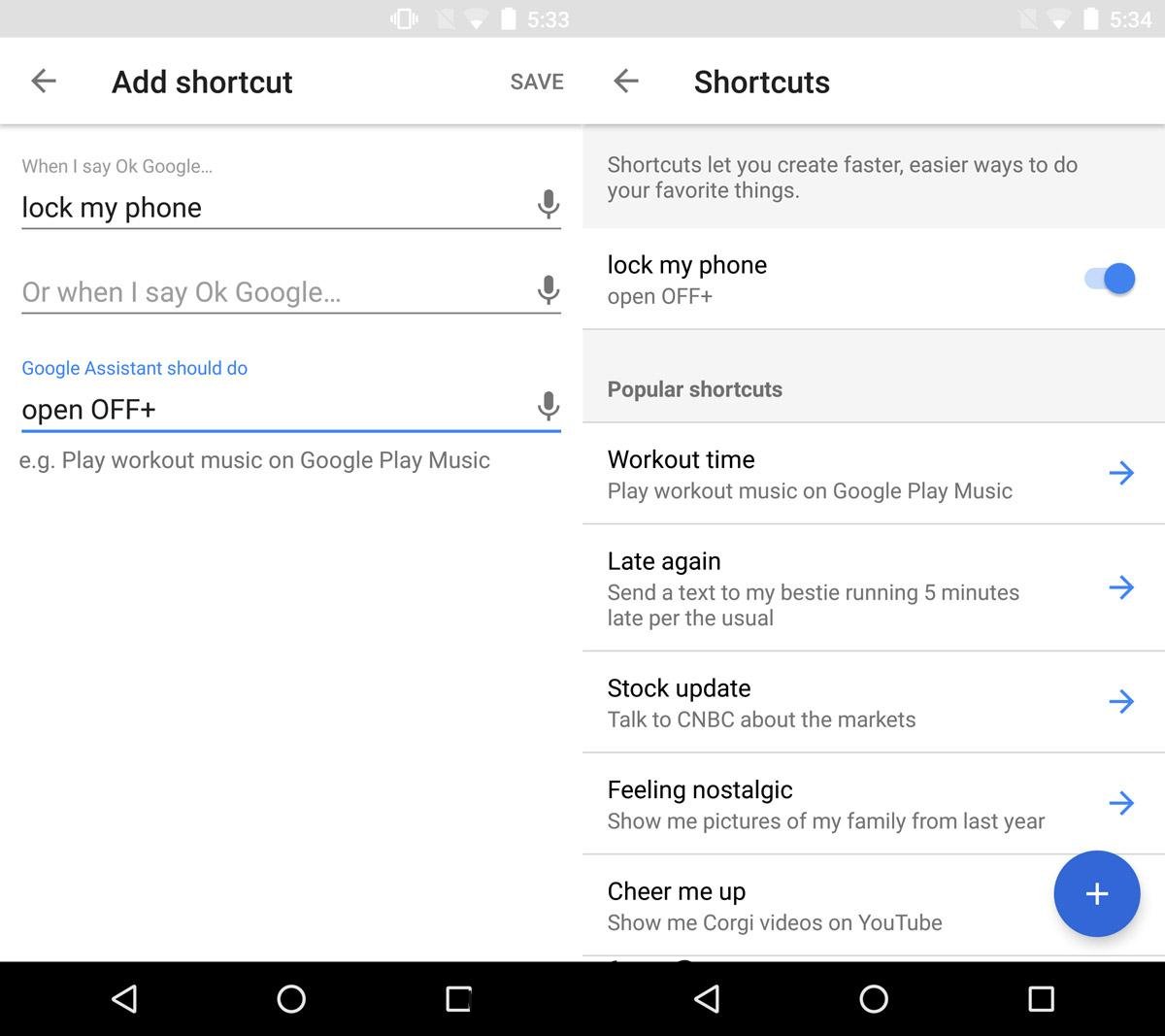
Aceasta este tot. De acum, când apelezi Asistentul Google, poți să-i ceri să-ți blocheze telefonul. Poți spune „Ok Google, blochează-mi telefonul” și Asistentul Google va efectua comanda. Ai posibilitatea să schimbi expresia comenzii pentru blocarea telefonului. De exemplu, poți folosi „blochează dispozitivul” sau pur și simplu „Blochează ecranul”. Alege expresia care ți se pare cea mai naturală.