Descoperă Puterea Analizei IP cu Angry IP Scanner
Îți dorești un instrument eficient pentru a investiga adresele IP? Nu mai căuta! Angry IP Scanner este soluția ideală. Cu acesta, oricine poate efectua o scanare amănunțită și o analiză detaliată a oricărei adrese IP.
Acest instrument vine echipat cu o mulțime de funcționalități, inclusiv conexiuni FTP rapide, urmărire și ping simplificate, suport SSH/Telnet și multe altele. Pentru a-l instala, deschide un terminal și urmează instrucțiunile detaliate de mai jos.
Instalarea Angry IP Scanner
Angry IP Scanner are nevoie de Java pentru a funcționa corect. Din fericire, OpenJDK este ușor de găsit pe majoritatea distribuțiilor Linux. Pentru a-l instala, pornește un terminal și introdu comenzile specifice distribuției tale Linux:
Ubuntu
sudo apt install openjdk-8-jre openjdk-8-jre-headless -y
Debian
sudo apt-get install openjdk-8-jre openjdk-8-jre-headless -y
Arch Linux
sudo pacman -S jre8-openjdk-8
Fedora
sudo dnf install java-9-openjdk-headless java-9-openjdk -y
OpenSUSE
sudo zypper install java-10-openjdk
Descărcarea Angry IP Scanner
Acum că ai instalat Java, este timpul să descărcăm aplicația de scanare IP. Pentru a face acest lucru, accesează site-ul oficial și descarcă pachetul binar corespunzător. În prezent, Angry IP Scanner oferă pachete pentru Debian/Ubuntu și Fedora/OpenSUSE. Totuși, utilizatorii Arch Linux pot folosi Arch AUR pentru instalare.
Debian/Ubuntu
Pentru a începe instalarea pe Debian și Ubuntu, utilizează comanda `wget` pentru a descărca cea mai recentă versiune a pachetului DEB:
cd /tmp
sudo wget https://github.com/angryip/ipscan/releases/download/3.5.2/ipscan_3.5.2_amd64.deb
Există și o versiune pe 32 de biți a programului. Pentru a o descărca, folosește următoarea comandă:
cd /tmp
sudo wget https://github.com/angryip/ipscan/releases/download/3.5.2/ipscan_3.5.2_i386.deb
Pachetul descărcat va fi salvat în directorul temporar (`/tmp`). Acest lucru permite utilizatorilor să obțină fișierul DEB fără a încărca inutil sistemul de fișiere.
Finalizează procesul prin rularea instrumentului `dpkg`:
sudo dpkg -i /tmp/ipscan_3.5.2_*.deb
Atunci când instalezi software prin intermediul unui pachet DEB, este posibil ca anumite dependențe să nu se instaleze automat. Rezolvă această problemă folosind comanda `apt install`:
sudo apt install -f
sau, pentru Debian (versiunile mai vechi):
sudo apt-get install -f
Arch Linux
Chiar dacă un program nu este direct compatibil cu Arch Linux, utilizatorii săi găsesc adesea metode de a-l adapta. Angry IP Scanner nu face excepție, având un snapshot disponibil în AUR. Pentru a instala acest pachet, vei avea nevoie de instrumentul Git și de pachetul `base-devel`.
sudo pacman -S git base-devel
Acum, cu pachetele necesare instalate, urmează aceste comenzi pentru a descărca, compila și instala Angry IP Scanner. Asigură-te că rezolvi orice dependențe lipsă care nu se instalează automat:
git clone https://aur.archlinux.org/ipscan.git
cd ipscan
makepkg -si
Fedora/OpenSUSE
A doua familie de sisteme de operare Linux compatibilă cu Angry IP Scanner este Redhat. Asta înseamnă că utilizatorii Fedora, OpenSUSE și alte distribuții similare pot instala acest software. Pentru a începe, deschide un terminal și folosește `wget` pentru a descărca cel mai recent fișier RPM:
cd /tmp
sudo wget https://github.com/angryip/ipscan/releases/download/3.5.2/ipscan-3.5.2-1.x86_64.rpm
sau, pentru versiunea pe 32 de biți:
cd /tmp
sudo wget https://github.com/angryip/ipscan/releases/download/3.5.2/ipscan-3.5.2-1.i386.rpm
Fedora
sudo dnf install /tmp/ipscan-3.5.2-1.x86_64.rpm
sau
sudo dnf install /tmp/ipscan-3.5.2-1.i386.rpm
OpenSUSE
sudo zypper install /tmp/ipscan-3.5.2-1.x86_64.rpm
sudo zypper install /tmp/ipscan-3.5.2-1.i386.rpm
Utilizarea Angry IP Scanner
Angry IP Scanner funcționează prin analiza unei adrese IP unice sau a unui interval de adrese. Pentru a începe scanarea, lansează programul și caută câmpul text etichetat „IP de bază”.
În acest câmp, introdu adresa IP pe care vrei să o scanezi. Dacă nu cunoști adresa exactă, poți introduce o adresă aproximativă, iar programul va scana un interval, identificând și adresa căutată.
Geolocalizare
O funcție utilă oferită de Angry IP Scanner este geolocalizarea unei adrese IP. Pentru a folosi această funcție, scanează adresa IP dorită ca de obicei. După finalizarea scanării, caută adresa IP în lista rezultată, dă clic dreapta pe ea și alege opțiunea „Deschide”, apoi selectează „Geo-locate”.
Alegerea acestei opțiuni va deschide o filă nouă în browser, afișând locația geografică a adresei IP, clasa IP-ului (corporație, reședință etc.) și alte detalii.
Ping
Dorești să afli latența dintre computerul tău și adresa IP scanată? Atunci folosește funcția „Ping”.
Pentru a accesa această funcție, scanează adresa IP, dă clic dreapta pe ea și selectează opțiunea „Deschide”, apoi alege „Ping”.
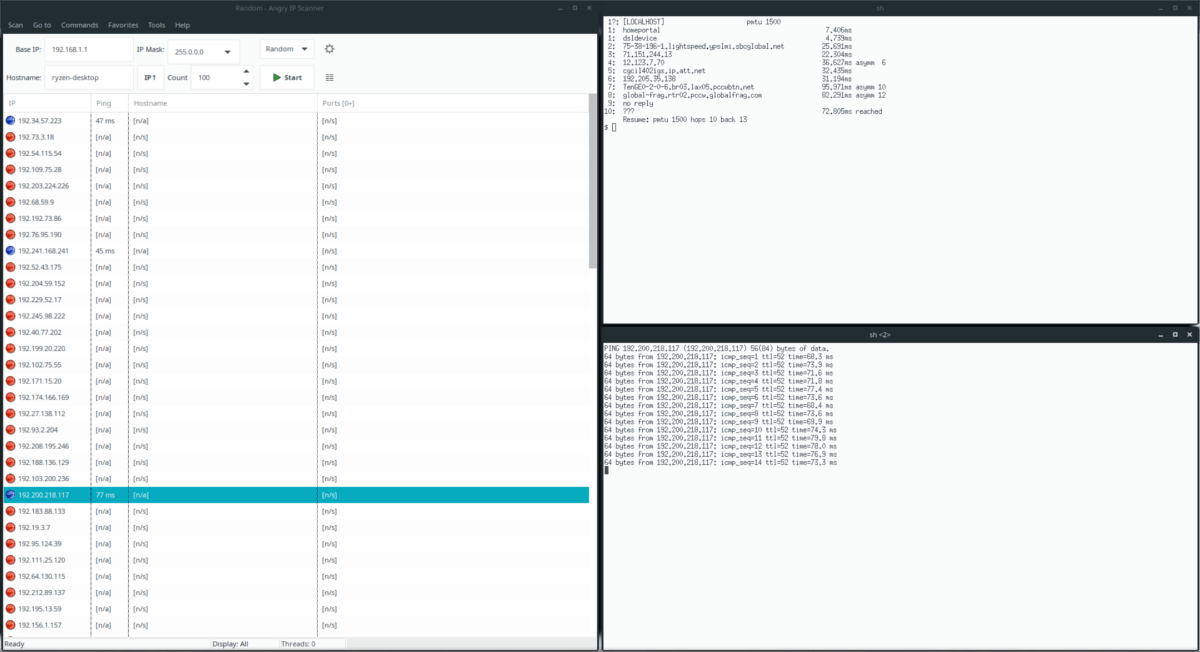
Selectând „Ping”, se va lansa automat un terminal, unde va fi executată comanda `ping`.
Traceroute
Te interesează să urmărești traseul parcurs de un pachet până la o anumită adresă IP? Folosește funcția „Traceroute”. Pentru a accesa această funcție, dă clic dreapta pe o adresă IP din lista de scanare, selectează „Deschide” și apoi „Traceroute”.
Selectând această opțiune, se va deschide un terminal nou, unde va fi executată comanda `traceroute`.
Telnet/SSH
Angry IP Scanner îți permite să deschizi o sesiune de conectare la distanță direct din aplicație! Pentru a te conecta la o adresă IP prin SSH sau Telnet, scanează-o, dă clic dreapta pe ea, alege „Deschide” și apoi selectează opțiunea „SSH” sau „Telnet”.