Twitch reprezintă o platformă fantastică, dar uneori poate cauza blocarea browserului, mai ales pe sistemele Linux cu resurse limitate. O soluție eficientă pentru această problemă este vizionarea transmisiilor Twitch fără a utiliza un browser web. Dacă folosești Chrome, s-ar putea să cauți o alternativă pentru a accesa fluxurile Twitch, având în vedere că acest browser a devenit un consumator major de resurse în timp.
O metodă excelentă de a urmări transmisiile Twitch fără un browser este utilizarea unei aplicații numite Gnome Twitch. Acesta este un instrument independent care utilizează API-ul Twitch, oferind utilizatorilor posibilitatea de a viziona fluxurile favorite fără a deschide Chrome sau Firefox pe Linux. Avantajul major este că, prin eliminarea browserului, se îmbunătățește performanța sistemului.
AVERTISMENT: Derulează până la sfârșitul acestui articol pentru a viziona un tutorial video.
Instalarea Gnome Twitch
Ubuntu
Gnome Twitch poate fi instalat pe Ubuntu dacă sunt îndeplinite anumite condiții. Prima este prezența pachetului „restricted-extras”. Acest pachet permite Ubuntu să utilizeze software proprietar pentru decodarea video h.264. Pentru a instala acest pachet, deschide terminalul și rulează comanda:
sudo apt-get install ubuntu-restricted-extras
Odată ce decodorul h.264 este instalat, următorul pas este instalarea Gnome Twitch. Acest lucru se face prin intermediul unui PPA, deoarece Gnome Twitch nu este disponibil în sursele software standard Ubuntu.
sudo add-apt-repository ppa:nilarimogard/webupd8
După adăugarea sursei software, actualizează Ubuntu pentru a reflecta modificările.
sudo apt update
În cele din urmă, instalează software-ul cu:
sudo apt install gnome-twitch gnome-twitch-player-backend-gstreamer-opengl
Debian
sudo apt install gnome-twitch gnome-twitch-player-backend-gstreamer-opengl
Notă: Este posibil să fie nevoie să activezi depozitele software non-free pentru a instala acest pachet. Alternativ, poți descărca pachetul de aici.
Arch Linux
Pentru a instala Gnome Twitch pe Arch Linux, va trebui să construiești manual un pachet AUR. Accesează pagina AUR și selectează „descărcați instantaneul”. Apoi, deschide un terminal și navighează la folderul Descărcări.
Notă: Asigură-te că ai instalat pachetul `git`. Dacă nu, rulează `sudo pacman -S git` înainte de a continua.
cd ~/Downloads
Extrage instantaneul din arhiva tar.gz cu comanda untar.
tar -xvzf gnome-twitch.tar.gz
Navighează la folderul extras.
cd gnome-twitch
Instalează dependențele necesare pentru construcția pachetului:
sudo pacman -S gobject-introspection webkit2gtk libsoup libpeas json-glib gtk3
Când totul este gata, începe procesul de construire:
makepkg
Construirea poate dura, depinzând de viteza procesorului. La final, `makepkg` va genera un pachet pacman. Instalează-l cu:
sudo pacman -U *.pkg.tar.xz
Pe lângă instalarea programului principal, trebuie să construiești și să instalezi un back-end Gnome Twitch. Îl poți obține de aici, construiește-l și instalează-l.
Fedora
Instalarea Gnome Twitch pe Fedora necesită pachete care nu sunt incluse în sistemul de operare. Utilizatorii Fedora trebuie să activeze RPM Fusion. Deschide un terminal și activează depozitul Free RPM Fusion cu managerul de pachete `dnf`.
sudo dnf install https://download1.rpmfusion.org/free/fedora/rpmfusion-free-release-27.noarch.rpm -y
Instalează biblioteca lipsă:
sudo dnf install gstreamer1-libav -y
În cele din urmă, instalează Gnome Twitch:
dnf copr enable ippytraxx/gnome-twitch

dnf install gnome-twitch
Alte distribuții Linux prin FlatPak
Dacă nu găsești un pachet pentru distribuția ta Linux, folosește Flatpak. Asigură-te că ai configurat Flatpak. Deschide un terminal și rulează comenzile:
flatpak remote-add flathub https://flathub.org/repo/flathub.flatpakrepo

flatpak install flathub com.vinszent.GnomeTwitch
Utilizarea Gnome Twitch
Pentru a utiliza Gnome Twitch, deschide aplicația. Dacă instalarea a fost corectă, ar trebui să poți da click pe orice flux și să-l urmărești. Poți lansa un flux fie căutând ceva anume, fie dând click pe unul din fluxurile afișate la pornire. Volumul poate fi controlat dând click pe pictograma difuzorului.
Notă: Când selectezi un flux în Gnome Twitch, redarea ar trebui să înceapă automat. Dacă nu, trebuie să instalezi un back-end. Acesta este configurat automat în timpul instalării programului. Dacă software-ul nu s-a instalat, ia în considerare reinstalarea sau verifică documentația oficială.
Odată ce te afli într-un flux, vei putea utiliza Twitch similar cu experiența de pe desktop, direct dintr-o aplicație desktop nativă Linux. Pentru a participa la chat, va trebui să te autentifici. Dă click pe pictograma Twitch din stânga sus și selectează „conectare”.
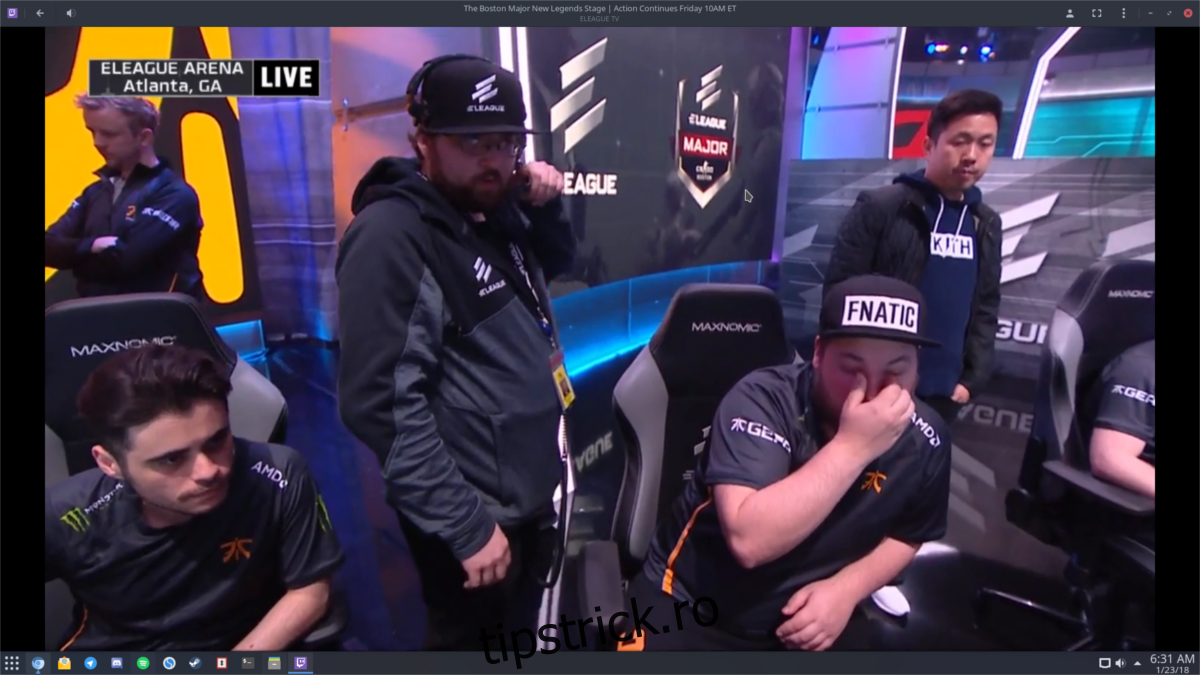
După ce dai click pe conectare, vei fi redirecționat către o pagină web Twitch. Introdu numele de utilizator și parola, și vei fi gata.
Modificarea Calității Fluxului
Schimbarea calității fluxului este o metodă eficientă de a reduce întârzierile. În Gnome Twitch, există mai multe moduri de a schimba calitatea. Selectează meniul cu puncte și dă click pe „Calitatea fluxului”. De aici, poți ajusta modul în care este redat fluxul. Opțiunile includ: sursă, 720p, 480p etc.
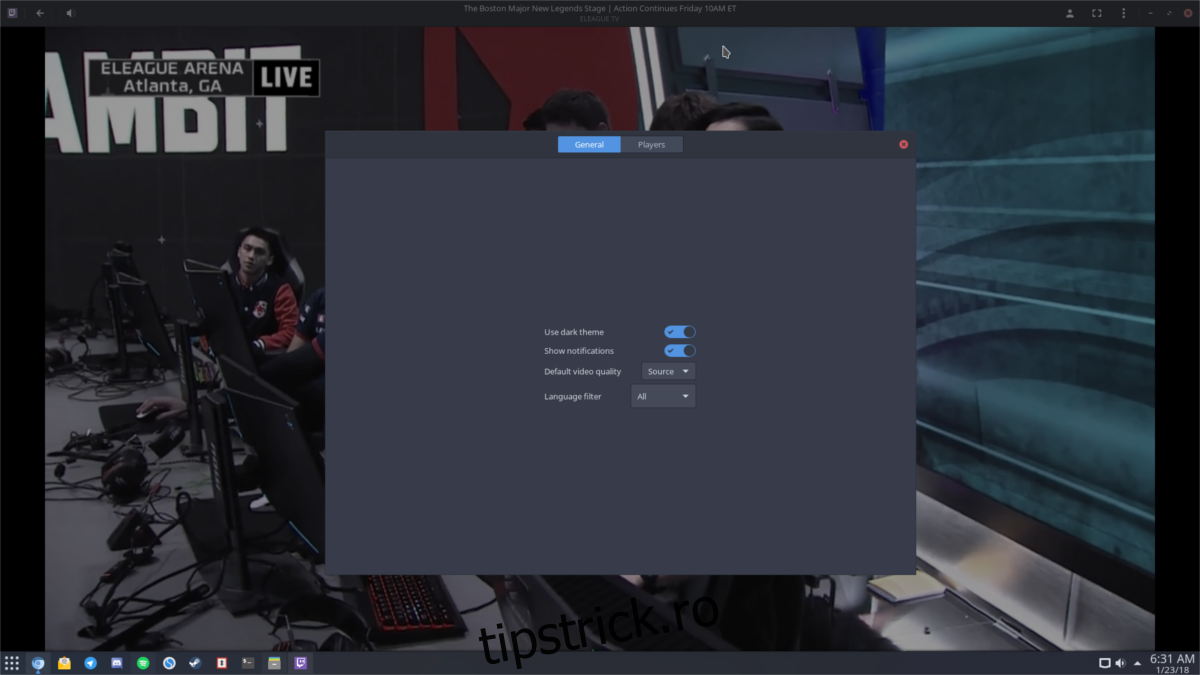
Dorești să controlezi automat calitatea video? Dă click pe pictograma Twitch, apoi pe „preferințe”. Găsește setarea „calitatea video implicită”, alege o calitate video implicită. De acum încolo, Gnome Twitch va aplica aceste setări la toate fluxurile viitoare.