În contextul unei lumi din ce în ce mai digitale, abilitatea de a transmite cu succes atașamente prin intermediul aplicației Messenger a devenit fundamentală, fie că este vorba de comunicări profesionale sau personale. Acest ghid detaliază procesul de trimitere a atașamentelor, indiferent de tipul dispozitivului pe care îl utilizați.
Vă invităm să parcurgeți informațiile ce urmează pentru a dobândi o înțelegere completă a acestui proces.
Trimiterea atașamentelor în Messenger pe iPhone
Unul dintre avantajele smartphone-urilor este capacitatea de a accesa informații esențiale oriunde ne-am afla, precum și posibilitatea de a distribui conținut. Cu câteva atingeri, puteți trimite o varietate de atașamente.
Dar cum se realizează acest lucru?
În aplicația Facebook Messenger pentru iPhone, aveți inițial opțiunea de a trimite direct fotografii sau înregistrări video. Iată cum procedați:
- Deschideți aplicația Messenger și accesați conversația dorită pentru a trimite atașamente.
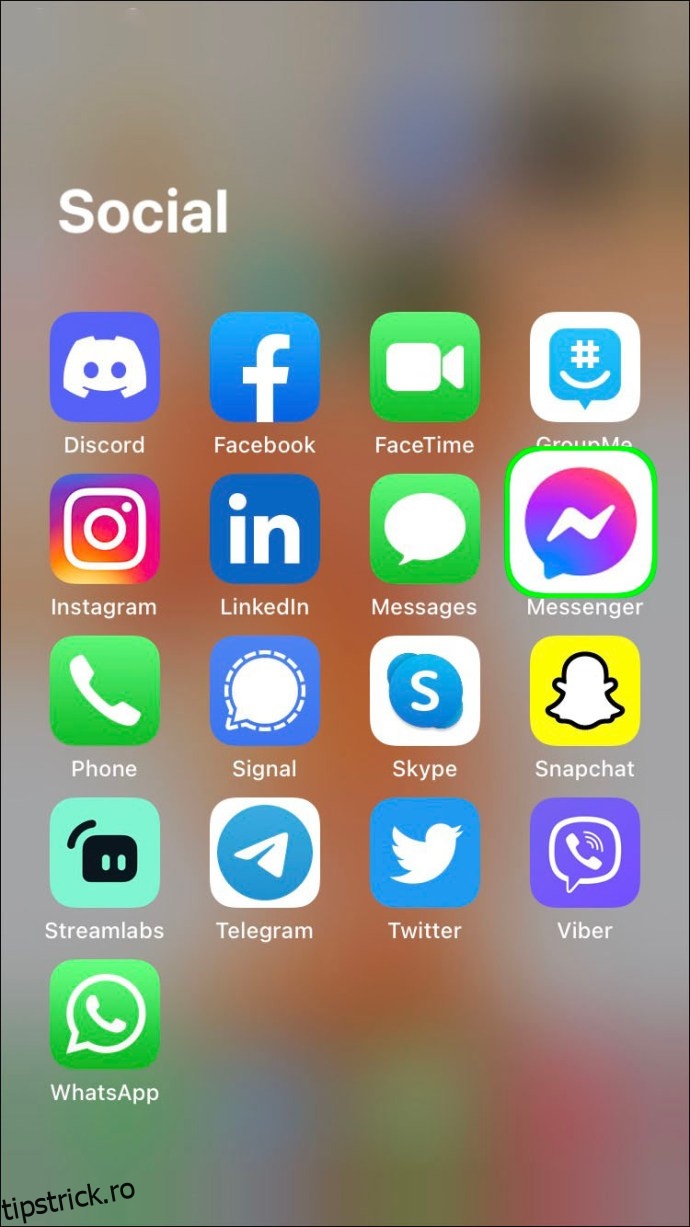
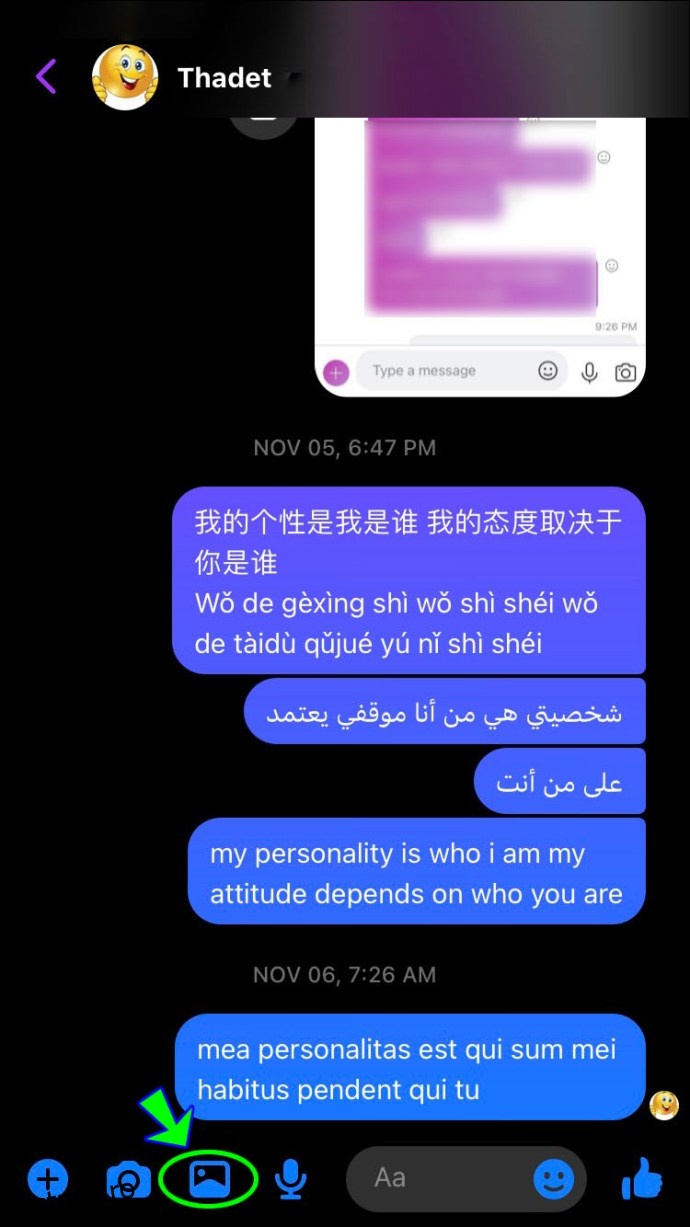
- Atingeți pictograma „Galerie”, situată în partea stângă a câmpului de text. Se vor afișa imaginile și clipurile video. Selectați fișierul dorit.
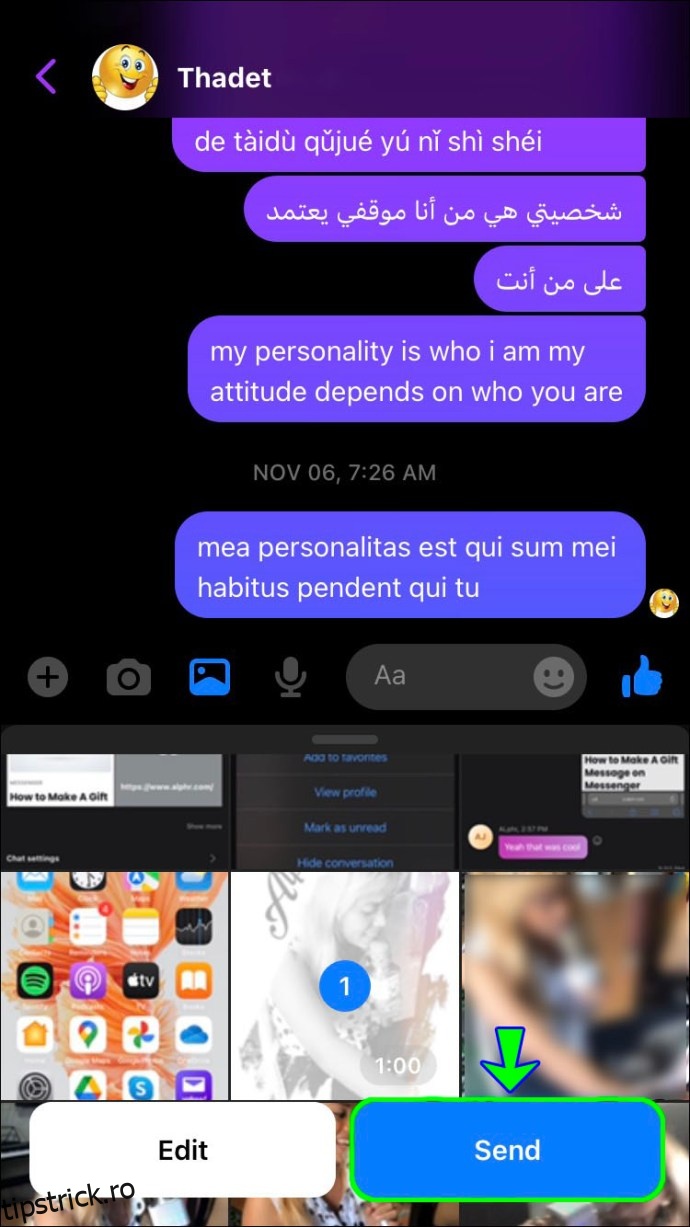
- Apăsați butonul „Trimite”.
De asemenea, puteți partaja fotografii sau videoclipuri în timp real accesând pictograma „Cameră”, localizată lângă cea de „Galerie”.
Dacă doriți să trimiteți alte tipuri de fișiere, cum ar fi PDF-uri, urmați pașii de mai jos:
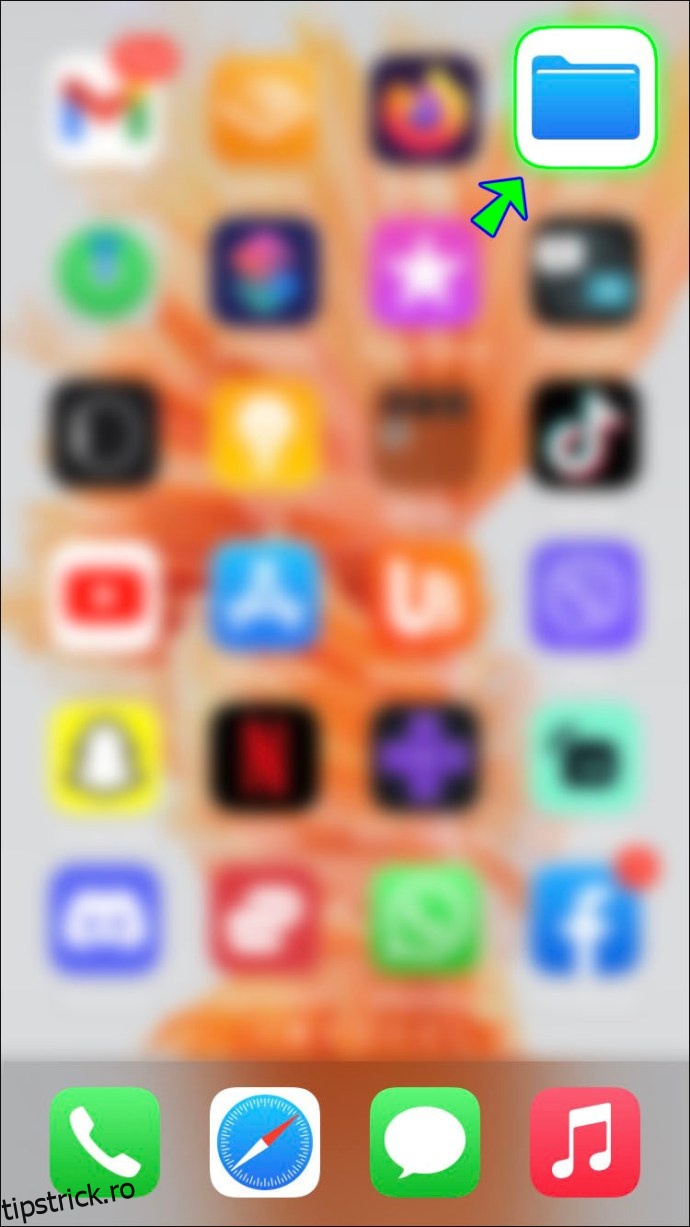
- Din ecranul de pornire, accesați aplicația „Fișiere”.
- Selectați folderul care conține documentul (de exemplu, „iCloud”, „Google Drive”).
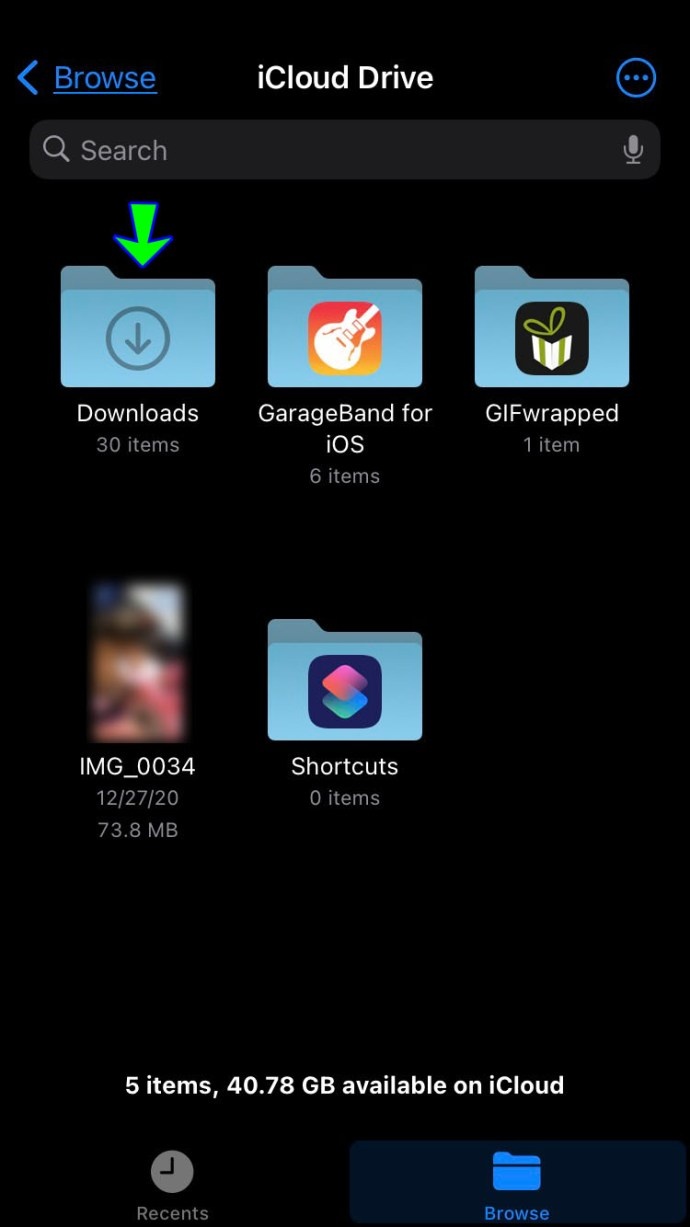
- Atingeți lung documentul pe care doriți să-l trimiteți. Va apărea o listă de opțiuni.
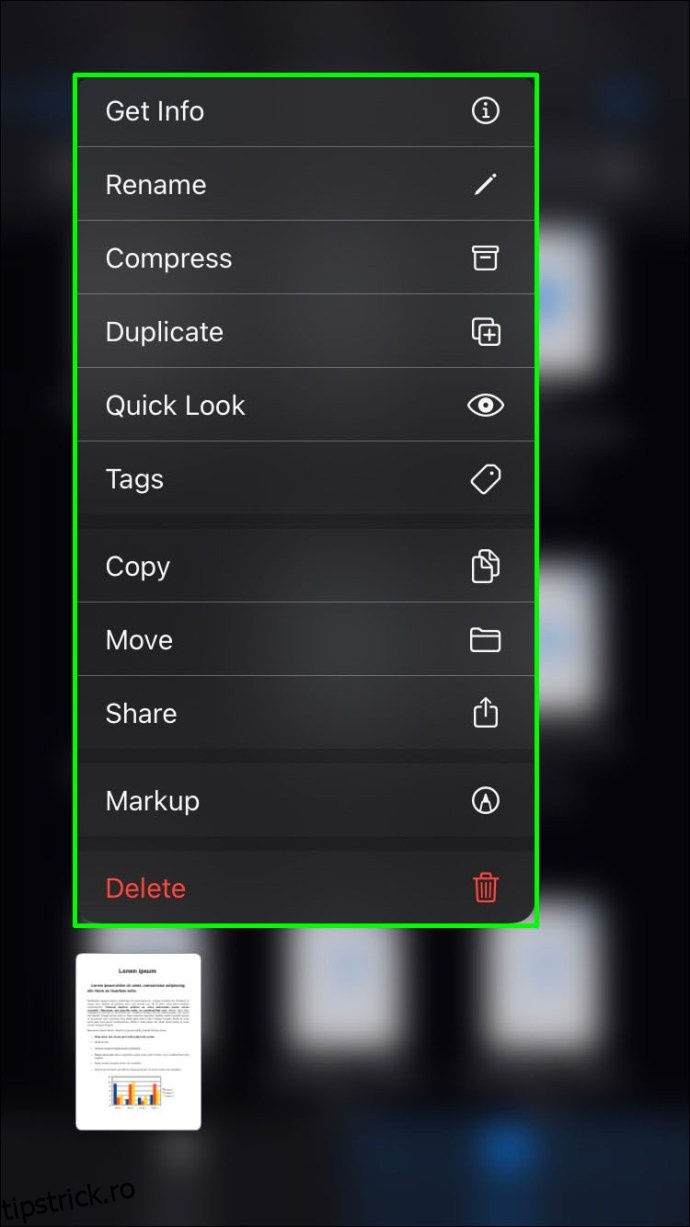
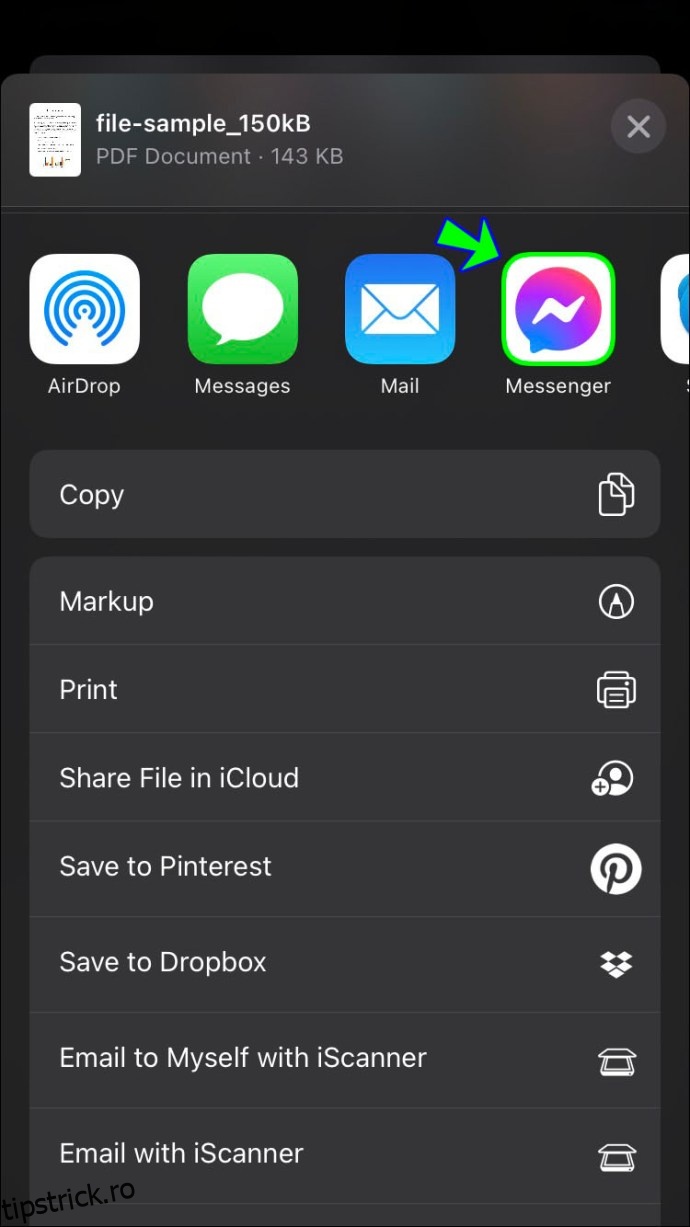
- Selectați „Partajare” și apoi „Messenger” din listă.
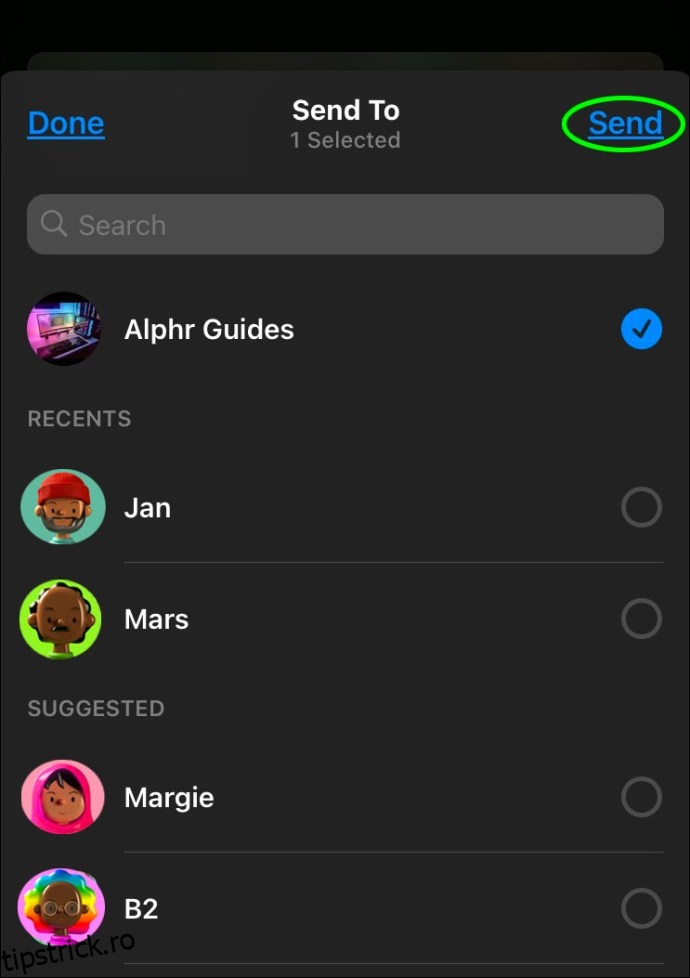
- Alegeți contactul căruia doriți să-i trimiteți atașamentul și apăsați „Trimite”.
Trimiterea atașamentelor în Messenger pe Android
Pentru utilizatorii de Android, Facebook a conceput aplicația Messenger pentru a facilita trimiterea atașamentelor. Procesul este intuitiv și simplu. Iată pașii de urmat:
Pentru a trimite imagini sau clipuri video salvate deja pe dispozitivul Android:
- Deschideți Messenger și accesați conversația unde doriți să trimiteți fișierul media.
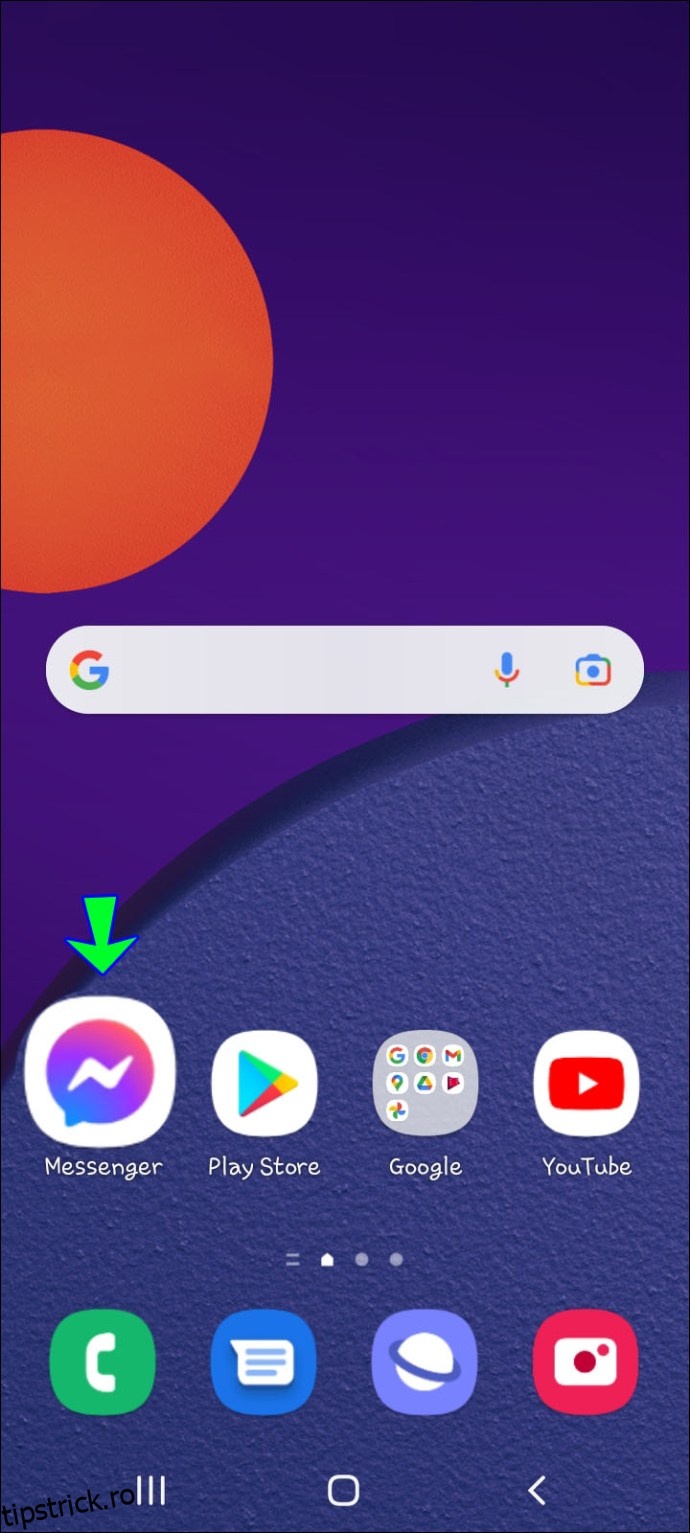
- În stânga câmpului de text, apăsați pictograma „Galerie”. Veți vedea toate imaginile și clipurile video de pe dispozitiv.
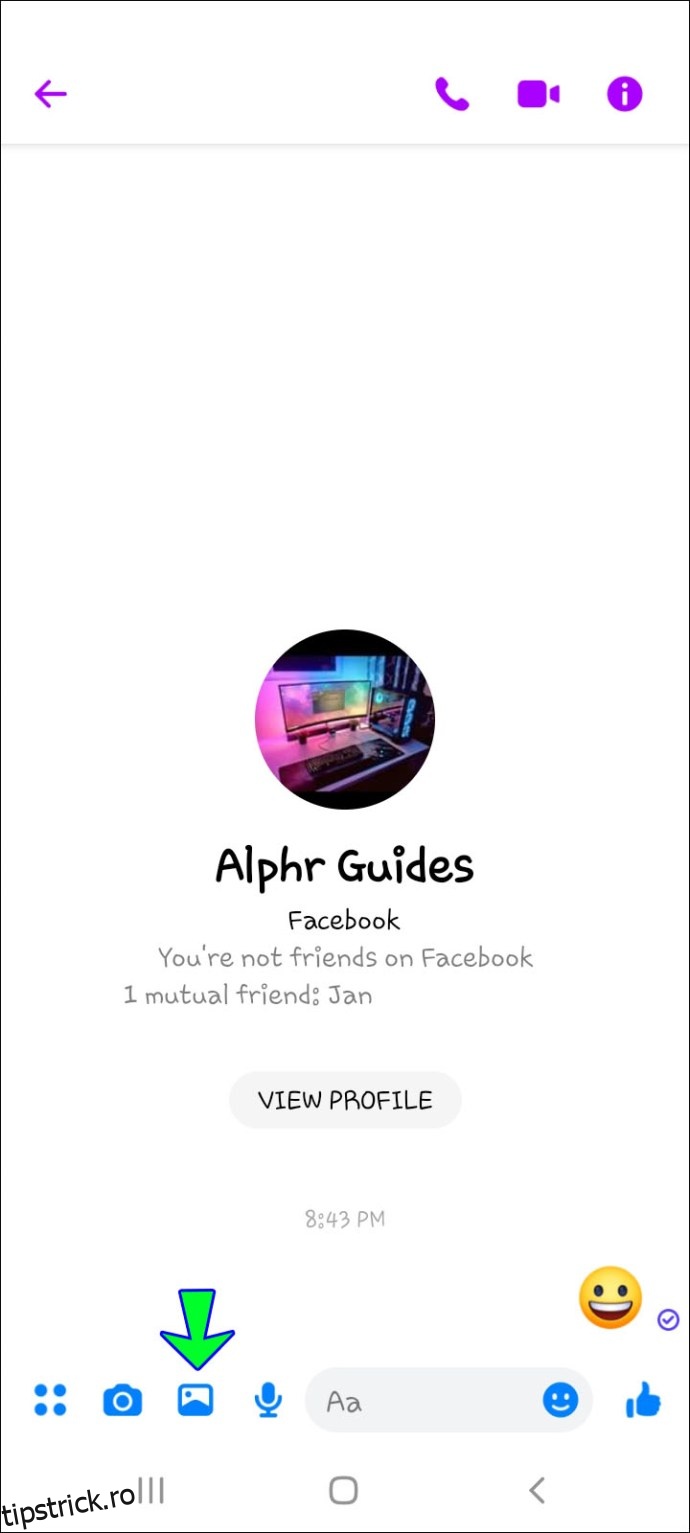
- Selectați fișierul dorit. Vor apărea două opțiuni: „EDITARE” (pentru a desena pe imagine sau a tăia videoclipul) și „Trimite”.
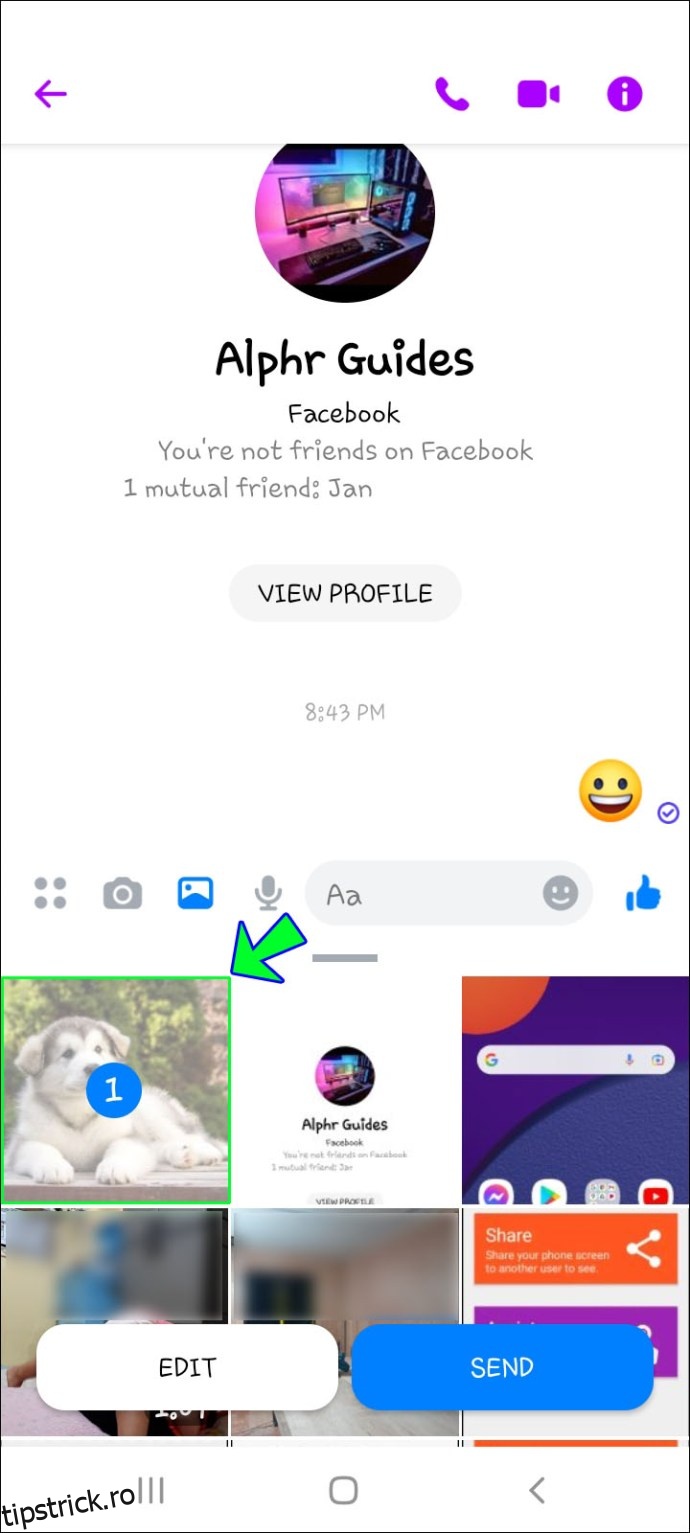
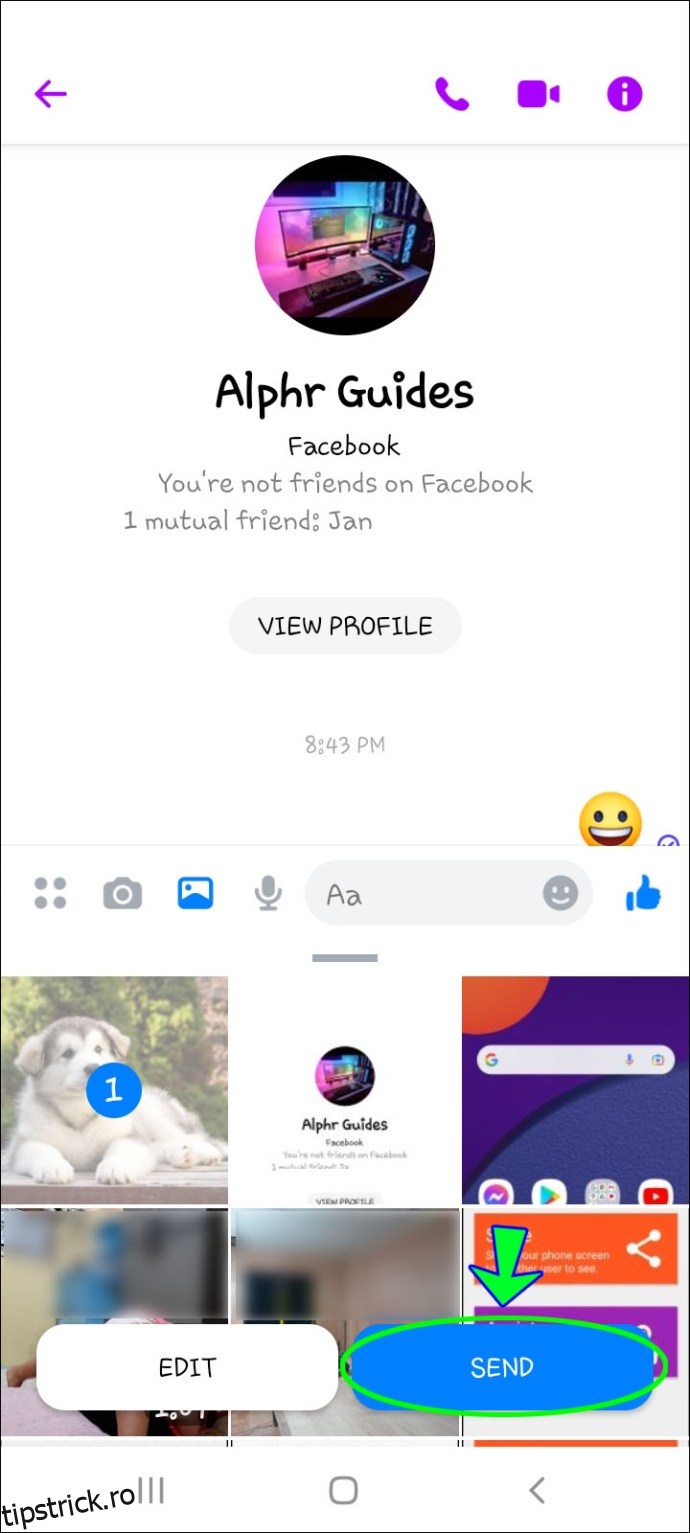
- După ce sunteți mulțumit de conținut, apăsați „Trimite”.
Dacă doriți să trimiteți un alt tip de fișier pe Android (de exemplu, un PDF), continuați cu pașii următori:
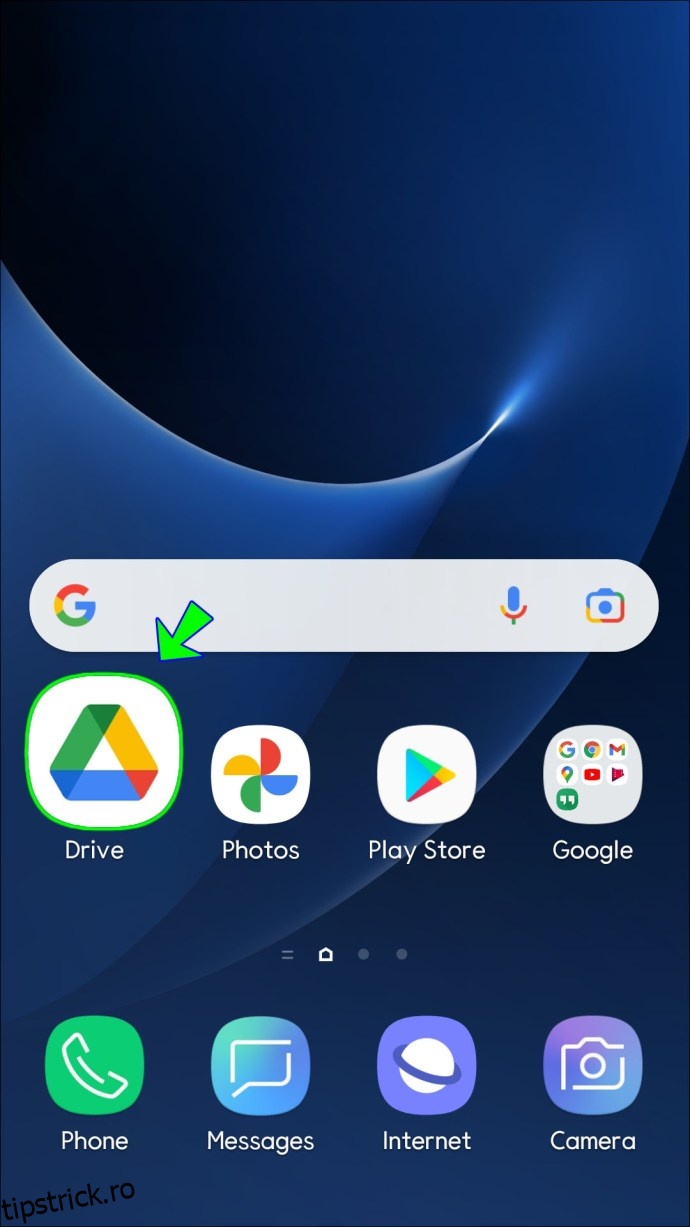
- Din ecranul de pornire, deschideți aplicația Google Drive (sau oricare aplicație unde ați salvat fișierul).
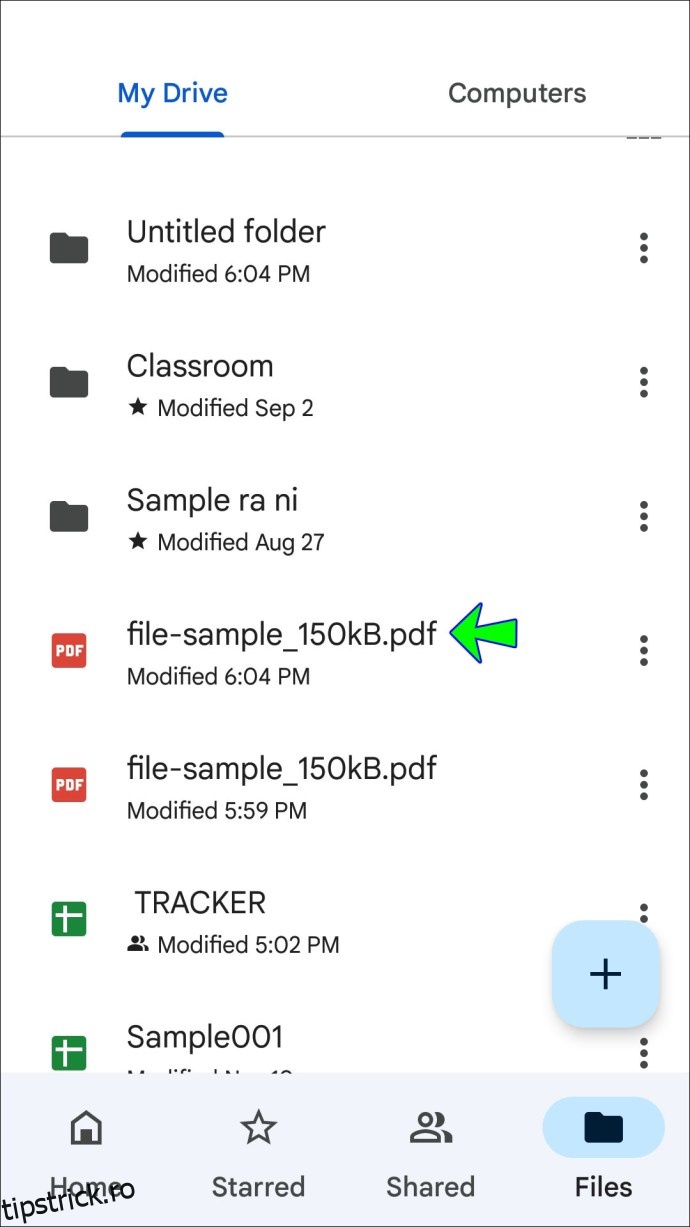
- Alegeți fișierul dorit. Va apărea o listă de opțiuni.
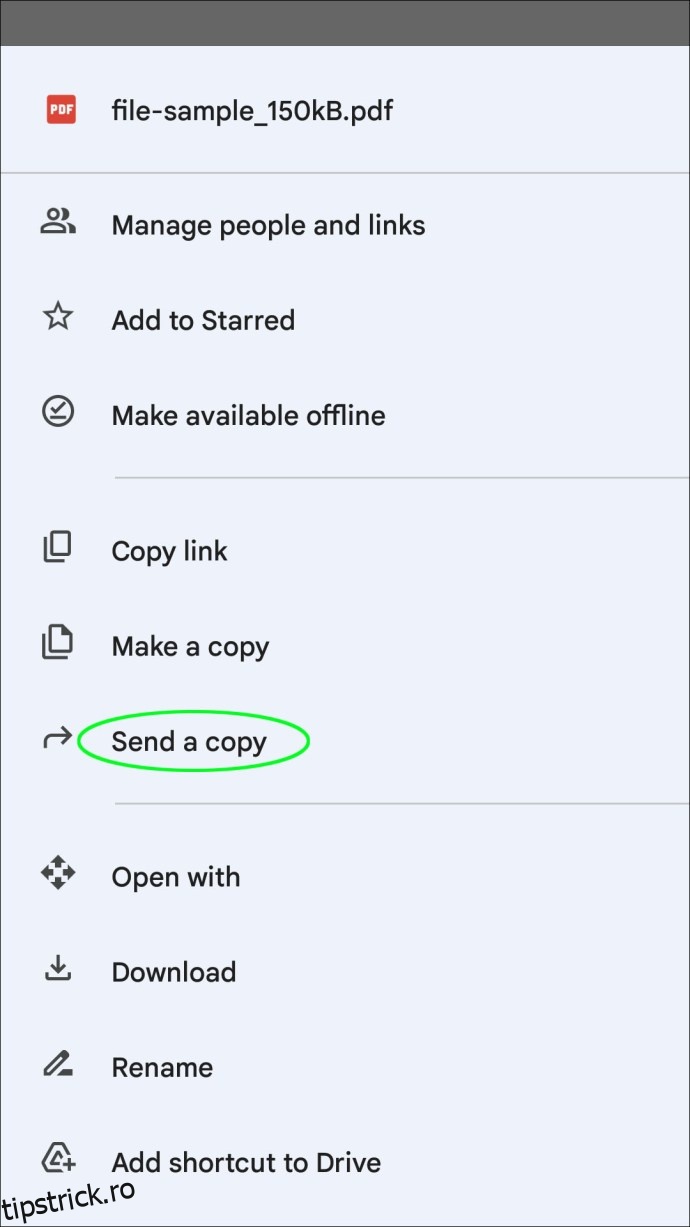
- Selectați opțiunea „Trimite o copie”.
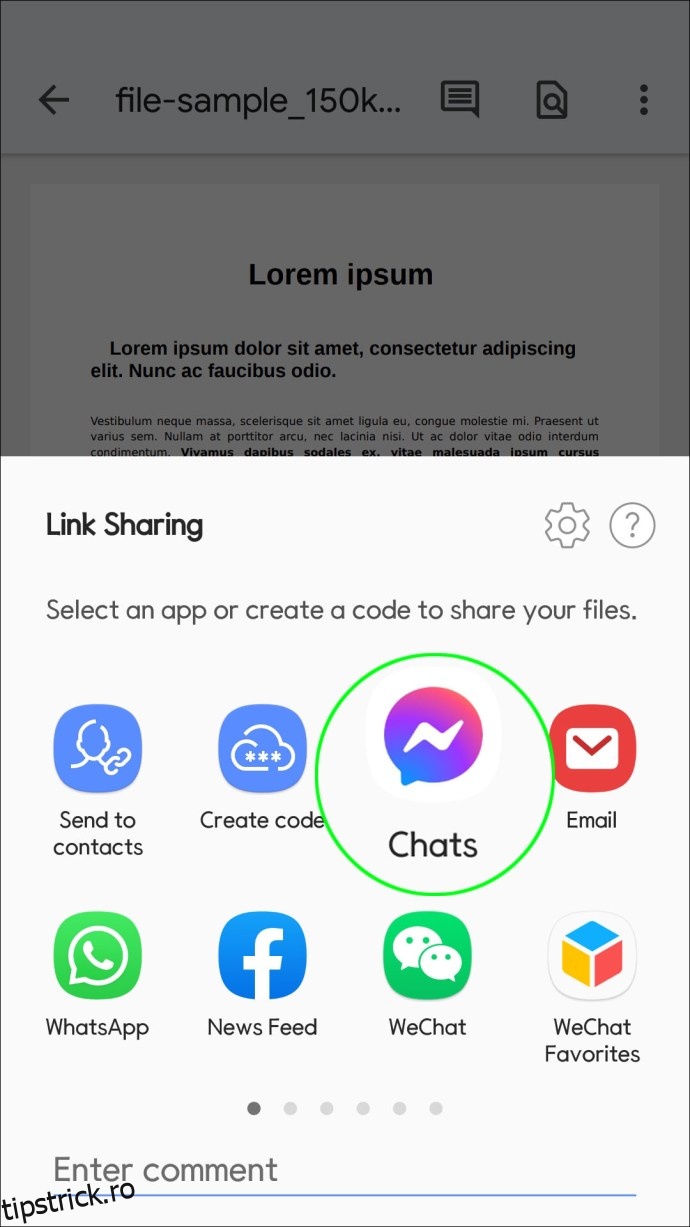
- Alegeți „Partajare link” și apoi pictograma „Chat Messenger”.
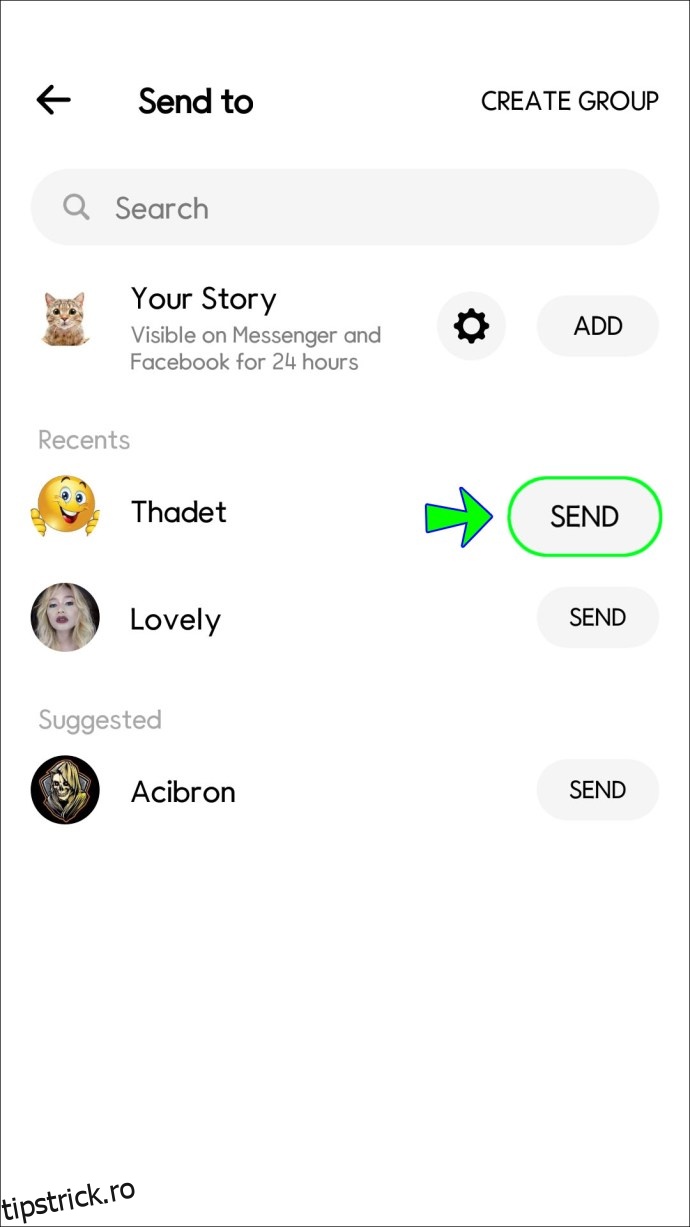
- Selectați contactul căruia doriți să-i trimiteți atașamentul.
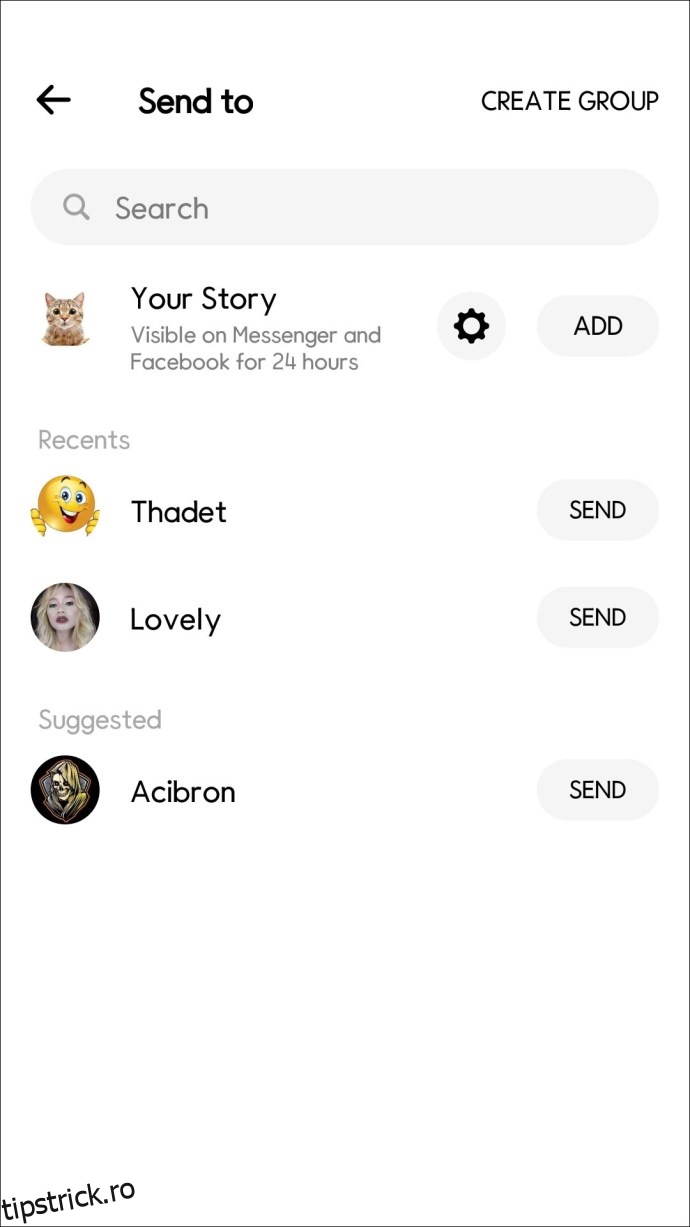
- Apăsați „Trimite”.
Trimiterea atașamentelor în Messenger de pe calculator
Utilizarea Messenger pe computer este simplă și eficientă. Iată cum puteți trimite fișiere și conținut:
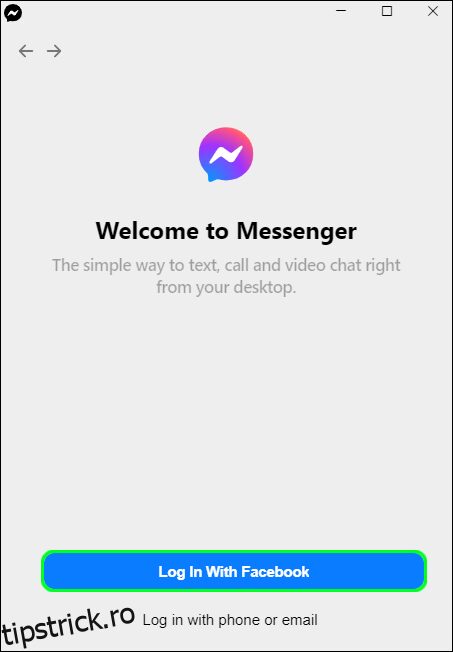
- Conectați-vă la contul Messenger pe desktop.
- Deschideți conversația la care doriți să adăugați un atașament.
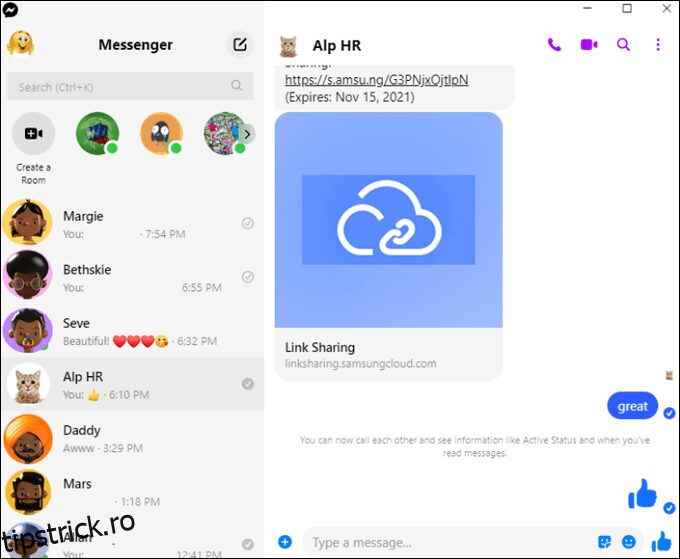
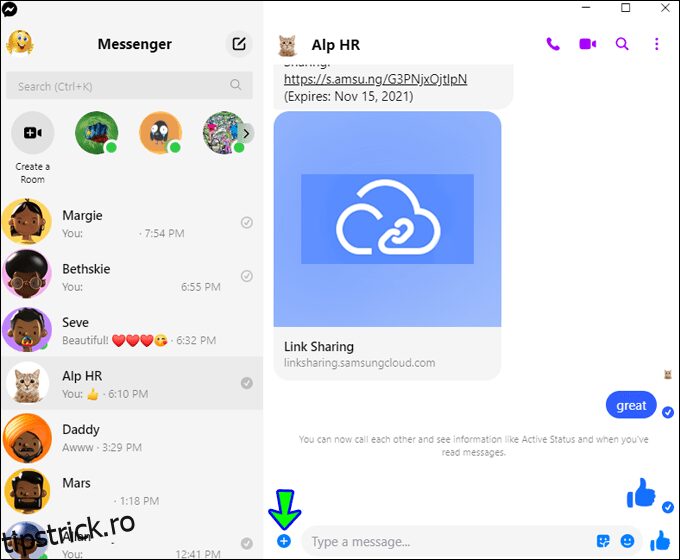
- În colțul din stânga jos, veți vedea mai multe pictograme. Pentru a trimite o imagine sau un videoclip, alegeți pictograma „Galerie”. Pentru a trimite orice alt tip de fișier, selectați pictograma „Plus”.
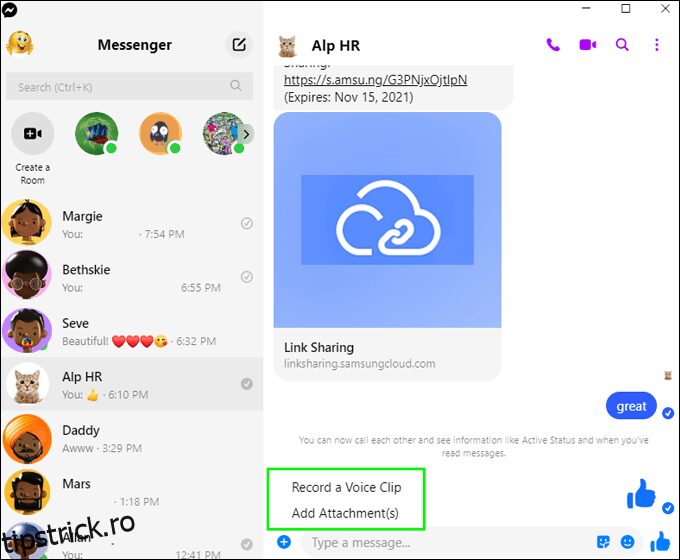
- Vor apărea opțiuni suplimentare. Pentru a accesa fișierele, dați clic pe „Adăugați atașament(e)”. Veți putea naviga prin toate fișierele de pe computer.
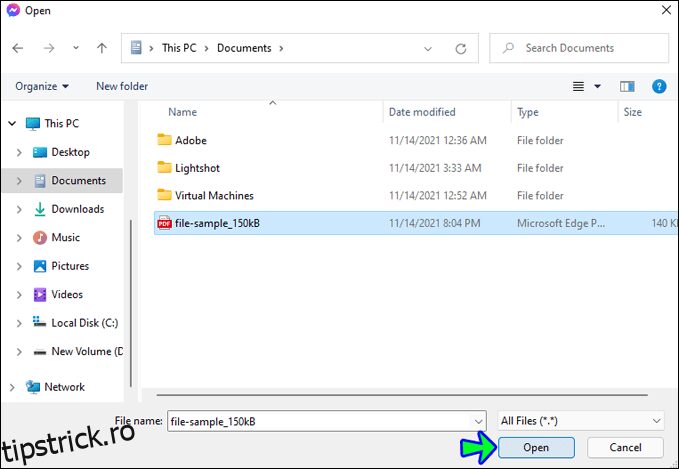
- Selectați fișierul dorit și apăsați „Deschidere”. Acesta va fi adăugat la conversație.
Întrebări frecvente
De ce nu se trimit atașamentele în Messenger?
Dacă întâmpinați erori de tipul „Atașament indisponibil”, motivul poate fi legat de setările de confidențialitate ale conținutului partajat. De exemplu, o fotografie cu setări de confidențialitate private nu poate fi partajată decât după ajustarea setărilor la „Public” pe profilul dvs. de Facebook.
Cum trimit fișiere în Messenger Lite?
Messenger Lite, versiunea simplificată a aplicației Messenger, este concepută pentru a utiliza mai puțin spațiu de stocare. Aceasta permite trimiterea de fișiere într-un mod foarte simplu, atât pe Android, cât și pe iPhone:
1. Deschideți Messenger Lite și selectați conversația dorită.
2. În colțul din stânga jos, veți vedea pictograma „Plus”. Apăsați pe ea.
3. Veți vedea opțiunile „Video” și „Fișier”.
4. Alegeți „Fișier” și oferiți permisiunea aplicației de a accesa fișierele de pe dispozitivul dvs. Android.
5. Selectați fișierul dorit și apăsați „Trimite”.
De ce a dispărut un atașament trimis în Messenger?
Un atașament poate dispărea din conversație dacă expeditorul l-a șters. De asemenea, setările de confidențialitate ale fișierului pot împiedica vizualizarea acestuia. În aceste cazuri, singura opțiune poate fi contactarea expeditorului.
Concluzie
În era mesageriei instantanee, este crucial să ținem pasul cu evoluțiile tehnologice. Stăpânind funcționalitățile aplicației Messenger, veți putea partaja cu ușurință imagini, videoclipuri și documente, indiferent de dispozitivul pe care îl folosiți.
Piața aplicațiilor de mesagerie este în continuă transformare. Facebook a anunțat planuri de a integra Messenger, WhatsApp și Instagram în următorii ani. Pe măsură ce viața noastră devine tot mai digitalizată, este esențial să înțelegem cum funcționează aplicațiile de mesagerie.
Ați încercat să trimiteți atașamente prin Messenger? Ce dispozitiv preferați? Așteptăm comentariile și părerile dumneavoastră!