Deși s-au purtat numeroase discuții aprinse despre superioritatea Mac-ului față de PC, un avantaj major oferit de macOS, începând cu Yosemite, este facilitarea continuității și a transferului fluid. Această caracteristică permite utilizatorilor de Mac și iOS să treacă fără efort între aplicațiile de pe iPhone și cele de pe Mac. Astfel, pot primi apeluri, trimite mesaje, naviga pe internet și chiar continua lectura cărților electronice pe diferite platforme cu aceeași ușurință cu care ar schimba dispozitivele. Până la apariția Pushbullet, această funcționalitate a fost mult timp deficitară în Windows. Vă prezentăm cum puteți trimite mesaje text de pe computer și chiar transfera fișiere pe telefonul Android folosind Pushbullet.
Configurarea
Pentru început, instalați Pushbullet pe computer și pe telefonul cu Android. Creați un cont gratuit, care va conecta dispozitivele Android și Windows. După ce vă autentificați în aplicația Pushbullet de pe computer, conectați-vă la același cont și pe site-ul web Pushbullet. Astfel, veți putea sincroniza computerul cu oricâte dispozitive Android doriți, fără probleme.
Deși promovată intens pentru abilitatea de a trimite texte de pe computer, platforma Pushbullet oferă mai multe posibilități. Cu ajutorul ei, puteți transfera fișiere (de maximum 25 MB per transfer), vizualiza toate notificările telefonului și chiar interacționa cu contactele prin WhatsApp și Messenger, fără a părăsi mediul desktop.
Trimiterea de mesaje text și chat
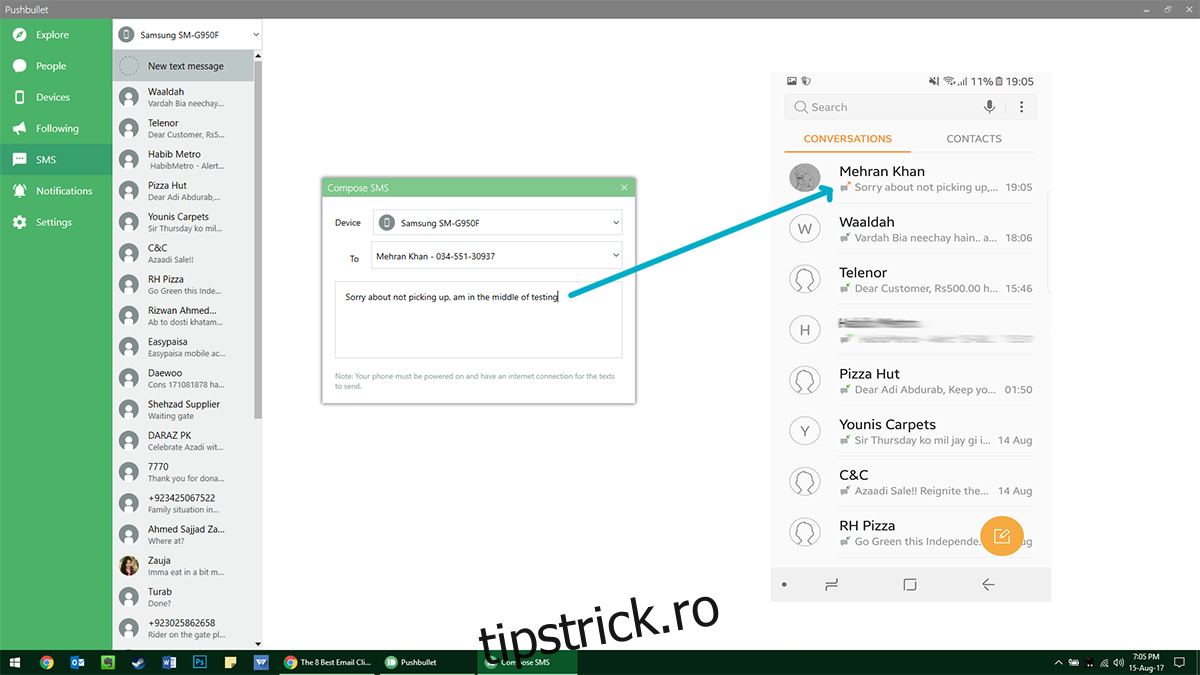
Pentru a trimite un mesaj text de pe Windows, deschideți aplicația Pushbullet și navigați la secțiunea SMS. Selectați contactul căruia doriți să îi trimiteți mesajul și începeți să scrieți. Bineînțeles, costul mesajelor va fi cel stabilit de planul dvs. tarifar. Răspunsurile primite vor apărea, de asemenea, în această secțiune. Mai mult, dacă cineva încearcă să vă contacteze prin WhatsApp, făcând clic pe notificare se va deschide interfața web WhatsApp, prin care puteți interacționa ca de obicei. În mod similar, puteți răspunde la mesajele de pe Facebook Messenger, care vor deschide site-ul web Messenger.
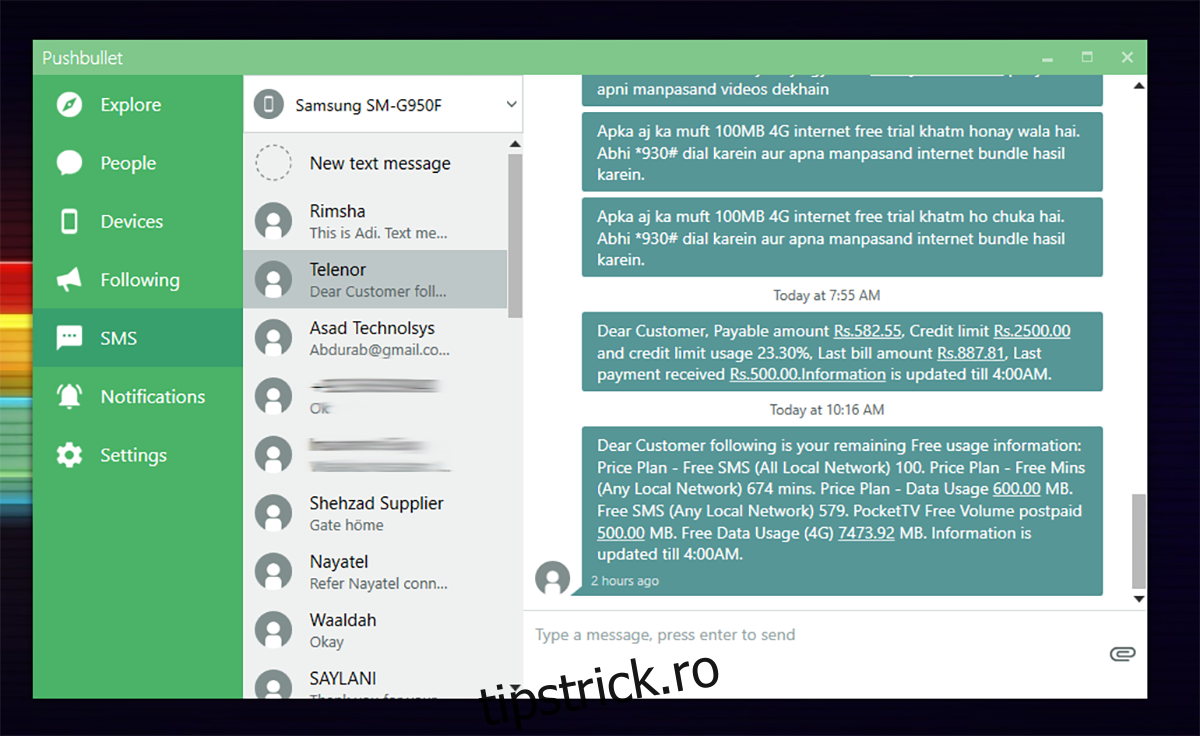
În plus, puteți adăuga persoane în rețeaua dvs. de contacte (cu condiția să fie înregistrate și pe Pushbullet) și le puteți trimite conținut cu aceeași ușurință.
Transferul fișierelor
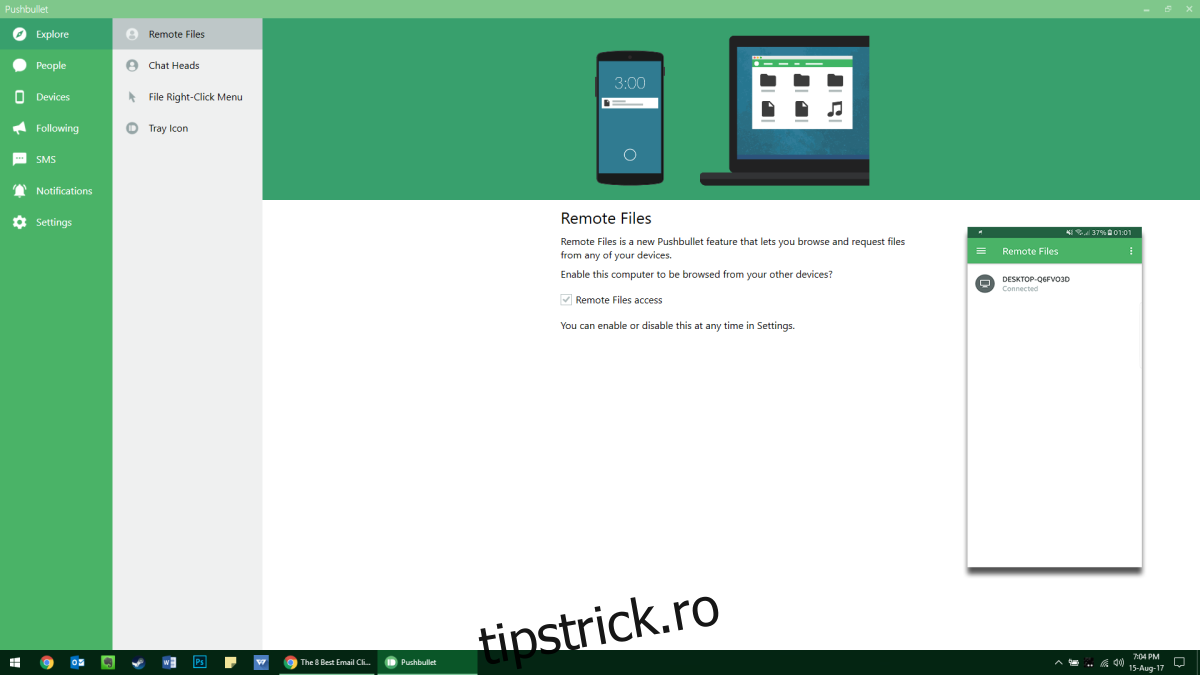
O altă funcție notabilă este abilitatea de a transfera fișiere între diferite platforme. Pentru a trimite un fișier, deschideți contul Pushbullet prin site-ul web sau aplicația desktop, alegeți dispozitivul dorit, trageți și plasați fișierul în zona dedicată și trimiteți-l folosind Pushbullet sau managerul de fișiere. Puteți trimite notițe, liste de verificare, fișiere media etc., atât de pe desktop, cât și de pe dispozitivele conectate. Deși nu puteți continua activitatea de pe un dispozitiv de unde ați rămas pe altul, puteți partaja link-uri între dispozitive. Astfel, de exemplu, puteți continua lectura unui site web pe telefon, de unde ați rămas pe desktop.
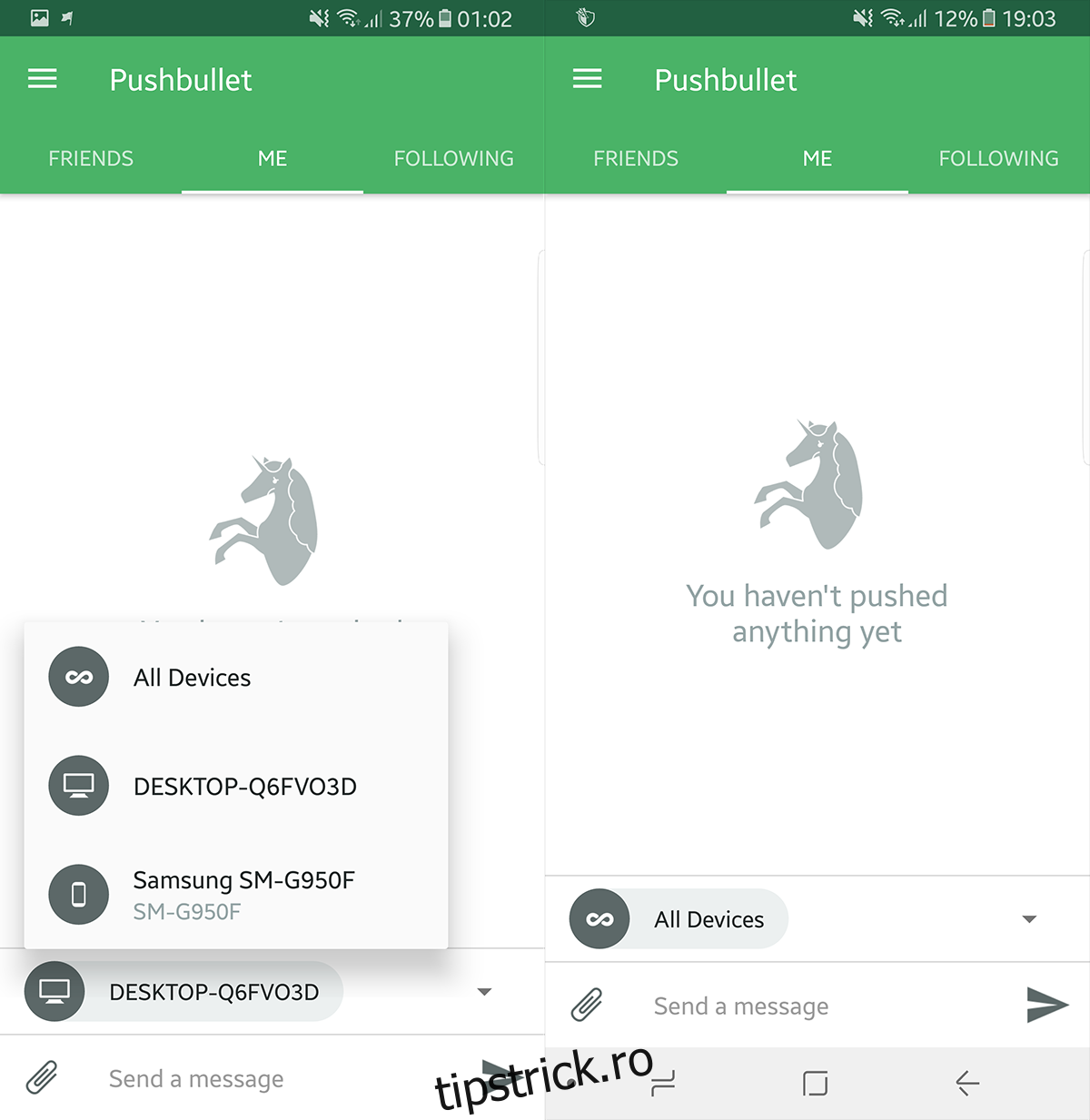
Pushbullet oferă comunicare bidirecțională, permițându-vă să utilizați aplicația Android pentru a trimite fișiere și pe desktop. Pe telefonul Android, accesați secțiunea Push și selectați dispozitivele țintă. Folosiți managerul de fișiere integrat pentru a alege fișierul pe care doriți să-l transferați și acesta va fi disponibil la fel de repede ca viteza conexiunii dvs. Această funcție s-a dovedit deosebit de utilă în importarea capturilor de ecran folosite pentru acest articol.
Notificări
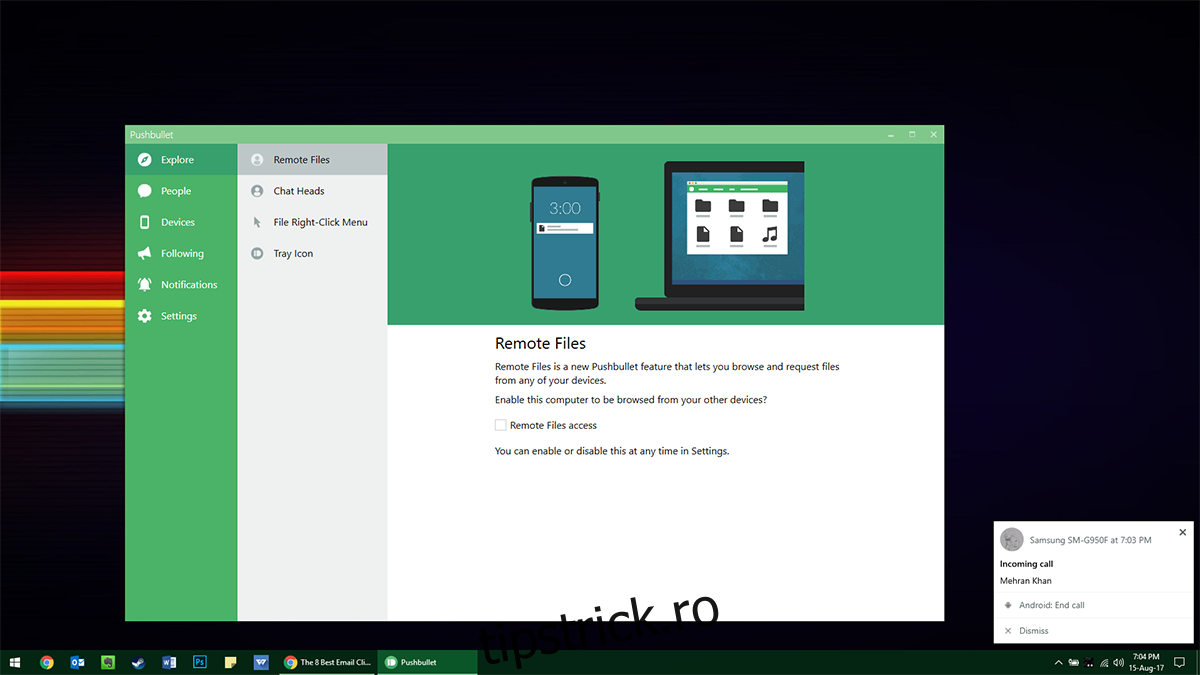
Pe computer, primiți notificări în ferestre pop-up de fiecare dată când se întâmplă ceva pe telefon. Acest lucru vă ajută să vă mențineți concentrarea asupra sarcinilor, fără a fi nevoie să verificați telefonul la fiecare câteva minute. Notificările ocupă un spațiu mic pe ecran, fiind vizibile, dar nu deranjante. Primiți notificări pentru apelurile primite, la care puteți răspunde printr-un clic pe ecran, dar trebuie să folosiți telefonul pentru a vorbi.