Sincronizarea mesajelor text între Chromebook și Android: Ghid complet
Sistemul de operare Chrome oferă diverse metode prin care poți menține Chromebook-ul și telefonul tău Android perfect sincronizate. O funcționalitate remarcabilă îți permite să gestionezi și să răspunzi la mesajele SMS direct de pe Chromebook. Descoperă în continuare cum poți configura această opțiune.
Pentru a activa trimiterea și primirea mesajelor text, este necesar să conectezi inițial telefonul Android cu Chromebook-ul. Asigură-te că telefonul rulează Android 5.1 sau o versiune mai recentă, iar Chromebook-ul are instalat cel puțin Chrome OS 71. De asemenea, ambele dispozitive trebuie să fie conectate la același cont Google.
Pe Chromebook, accesează zona de notificări din colțul din dreapta jos și selectează pictograma cu roata dințată pentru a deschide meniul Setări.
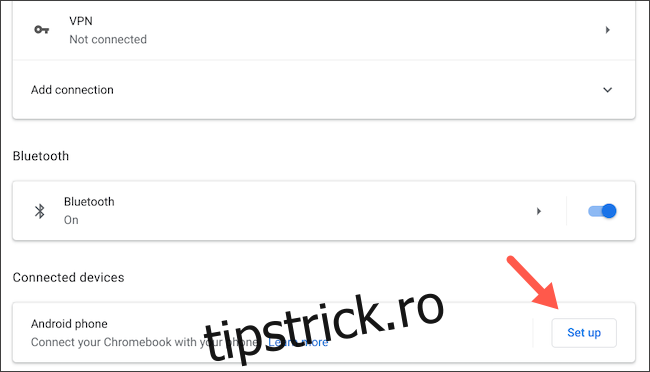
În cadrul secțiunii „Dispozitive conectate”, identifică opțiunea „Telefon Android”. Apasă butonul „Configurare” aflat în dreptul ei.
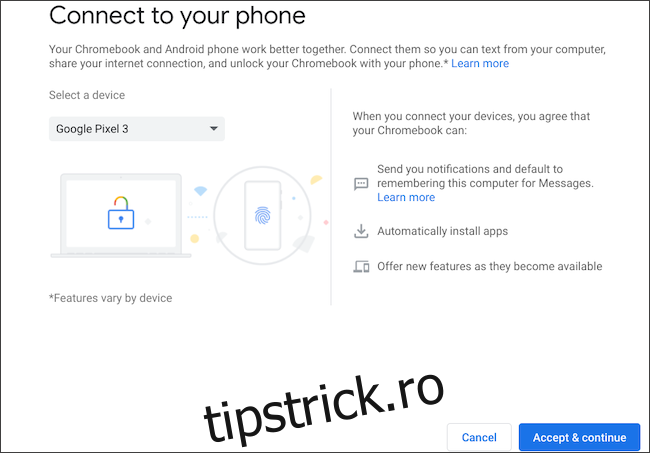
În fereastra pop-up nou deschisă, alege telefonul tău Android din meniul derulant „Selectați un dispozitiv” și apasă butonul albastru „Acceptați și continuați”.
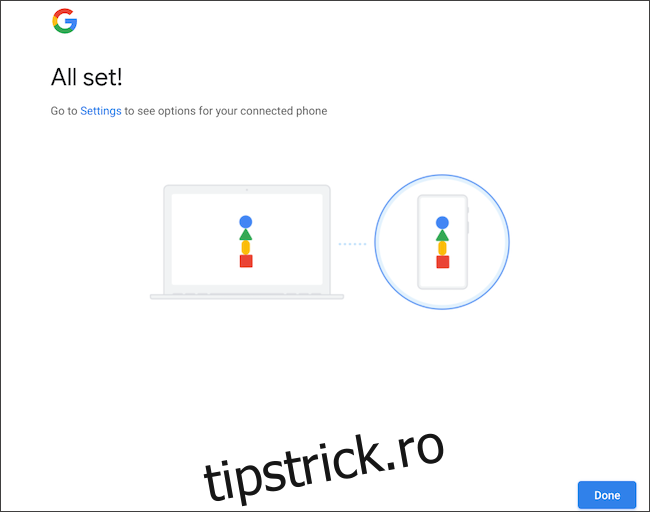
Introdu parola contului Google și autentifică-te. Dacă totul a decurs corect, următoarea pagină va afișa un mesaj de confirmare, „Totul este pregătit”. Apasă „Terminat” pentru a închide fereastra.
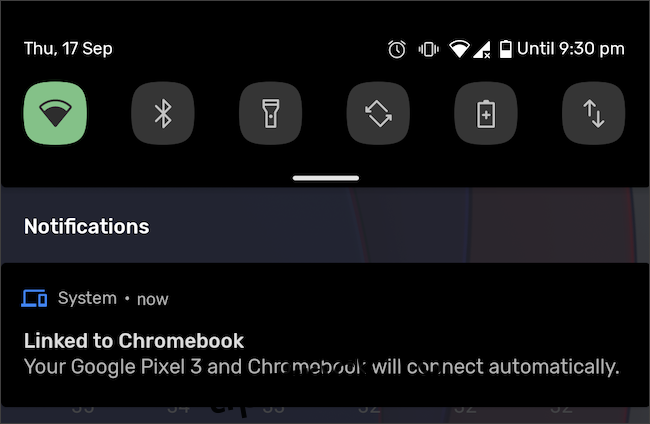
Reîntoarce-te la meniul „Setări” al Chromebook-ului. De această dată, vei observa că în dreptul opțiunii „Telefon Android” apare butonul „Verificați”. Apasă-l și deblochează telefonul. Atât pe Chromebook, cât și pe telefonul Android, vei primi o notificare care te informează că dispozitivele sunt conectate cu succes.
Pentru a permite sincronizarea SMS-urilor, instalează aplicația Google Mesaje Android din Magazinul Play. Dacă utilizezi un dispozitiv Google Pixel, Nokia sau Motorola, acest pas poate fi omis, deoarece aplicația ar trebui să fie deja instalată.
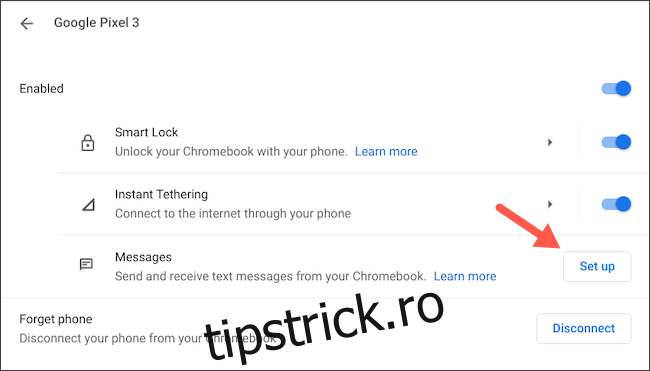
Pe Chromebook, navighează la Setări > Dispozitive conectate și selectează telefonul Android. Activează comutatorul „Mesaje” și apasă butonul „Configurare”.
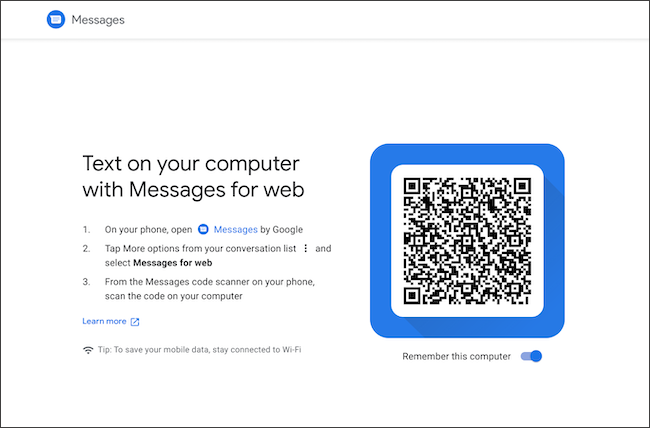
Pe ecranul Chromebook-ului va apărea o fereastră nouă cu un cod QR. Pentru a confirma conexiunea, trebuie să scanezi acest cod cu telefonul.
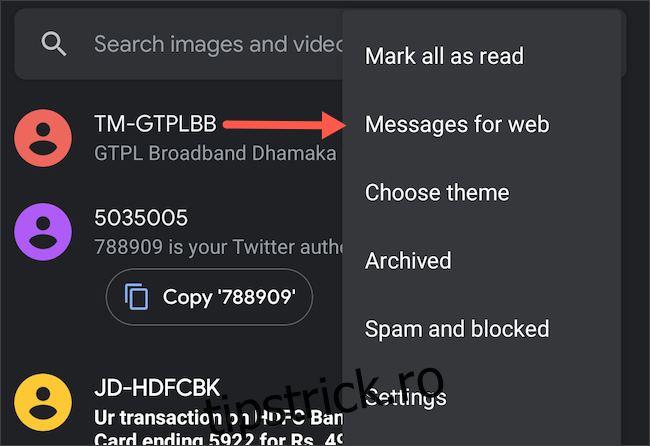
Deschide aplicația Mesaje Android pe telefon și apasă pictograma meniului cu trei puncte din colțul din dreapta sus. Selectează „Mesaje pentru web” din meniul contextual.
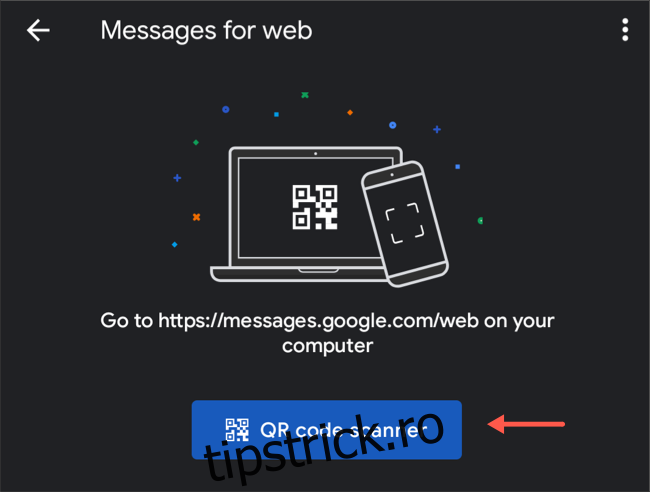
Apasă butonul „Scaner de coduri QR” și îndreaptă camera telefonului către codul QR afișat pe Chromebook.
În scurt timp, pe Chromebook va fi afișată căsuța ta de mesaje text.
De aici, poți redacta noi SMS-uri, gestiona conversațiile existente, atașa fișiere și multe altele. Sistemul de operare Chrome va adăuga de asemenea o scurtătură spre „Mesaje” în biblioteca de aplicații a computerului.
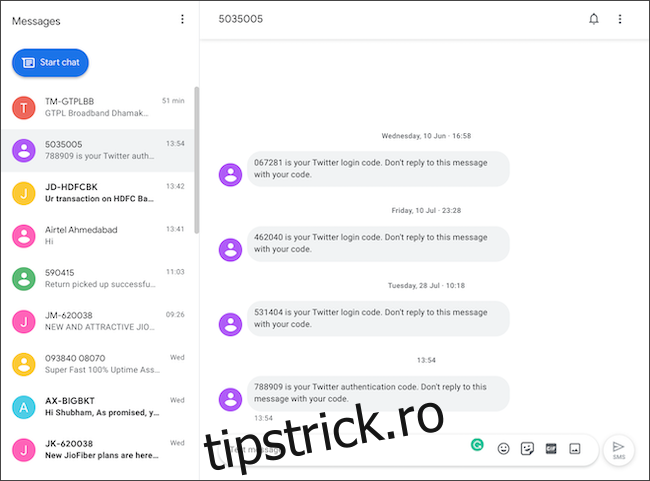
Chiar dacă aplicația Mesaje nu este deschisă pe Chromebook, vei primi o notificare ori de câte ori sosește un nou SMS pe telefon. Această funcționalitate este activă doar dacă atât Chromebook-ul, cât și telefonul Android sunt conectate la internet.
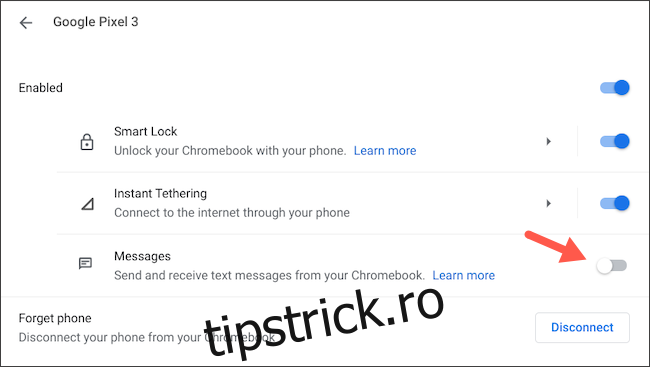
Dacă dorești să dezactivezi notificările și sincronizarea mesajelor text pe Chromebook, poți accesa Setări > Dispozitive conectate > telefonul tău Android și dezactiva opțiunea „Mesaje”.
Pe lângă sincronizarea SMS-urilor, sistemul de operare Chrome oferă și alte funcționalități pentru utilizatorii de Android, inclusiv posibilitatea de a activa instantaneu datele mobile ale telefonului.