Microsoft este creatorul brandului de jocuri video Xbox. Acest brand include cinci console de jocuri, o colecție vastă de jocuri, servicii de streaming, rețeaua Xbox și Xbox Game Studios. Lansarea inițială a brandului a avut loc în SUA, în noiembrie 2001. Aplicația Xbox este compatibilă cu Windows 8, Windows 10, Windows 11, Android, iOS și Tizen. Această aplicație mobilă oferă posibilitatea de a schimba fotografia de profil oricând dorești. Te întrebi cum poți să-ți modifici imaginea de profil în aplicația Xbox din 2020 sau de ce nu poți personaliza imaginea ta de jucător Xbox? Citește mai departe pentru a afla!
Modificarea imaginii de profil în aplicația Xbox
Aplicația Xbox, ca instrument complementar pentru consolele de jocuri Xbox, facilitează accesul utilizatorilor la funcțiile comunității de rețea Xbox, oferă telecomandă și permite utilizarea ca al doilea ecran (funcție cunoscută anterior ca SmartGlass). Aceasta funcționează cu un set select de jocuri, aplicații și servicii de divertisment. Pe Windows 10, aplicația permite accesul la instrumentele de înregistrare a ecranului. Aplicația permite, de asemenea, streaming-ul jocurilor în rețea locală de pe o consolă Xbox One și funcționează ca un lansator pentru jocurile PC instalate pe dispozitiv, inclusiv cele din Microsoft Store, Bethesda.net, Battle.net, Steam, GOG.com, Epic Games Store, Humble Bundle, Origin și Ubisoft Connect.
Important: Fotografia de profil Xbox va fi schimbată doar după ce Microsoft o va verifica.
Cum transferi imagini de pe iPhone pe Xbox One?
Deocamdată nu este posibilă încărcarea permanentă a imaginilor de pe iPhone. Poți transmite în flux de pe iPhone pe Xbox, însă, publicarea permanentă a fotografiilor s-ar putea să nu fie posibilă. Pașii de urmat sunt următorii:
1. Instalează aplicația Microsoft OneDrive pe iPhone și configurează contul urmând instrucțiunile de pe ecran.
2. Deschide aplicația Fotografii și menține apăsată fotografia dorită.
3. Apasă pe pictograma de trimitere.
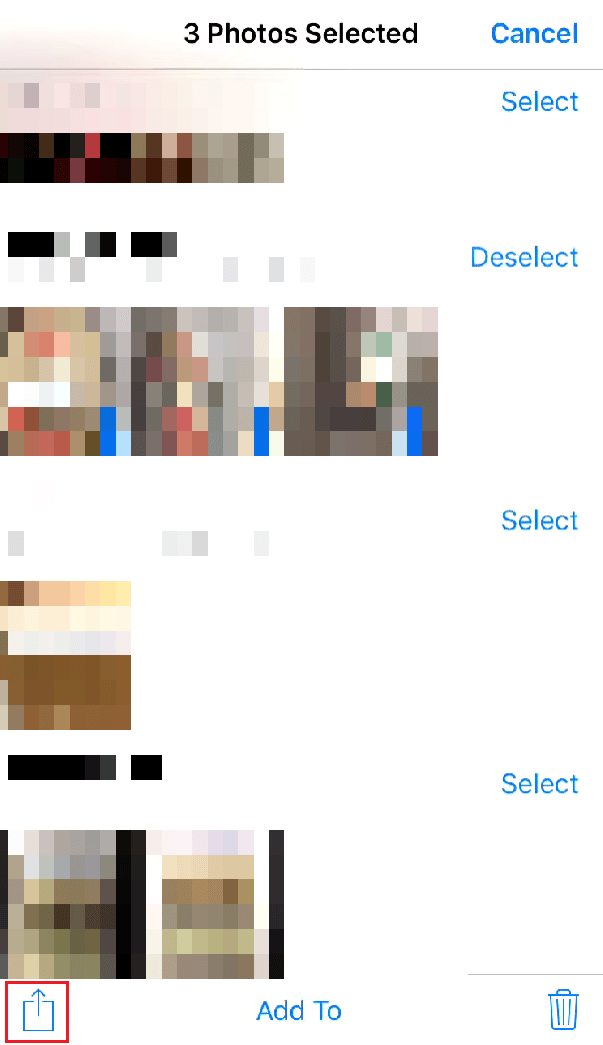
4. Selectează opțiunea OneDrive.
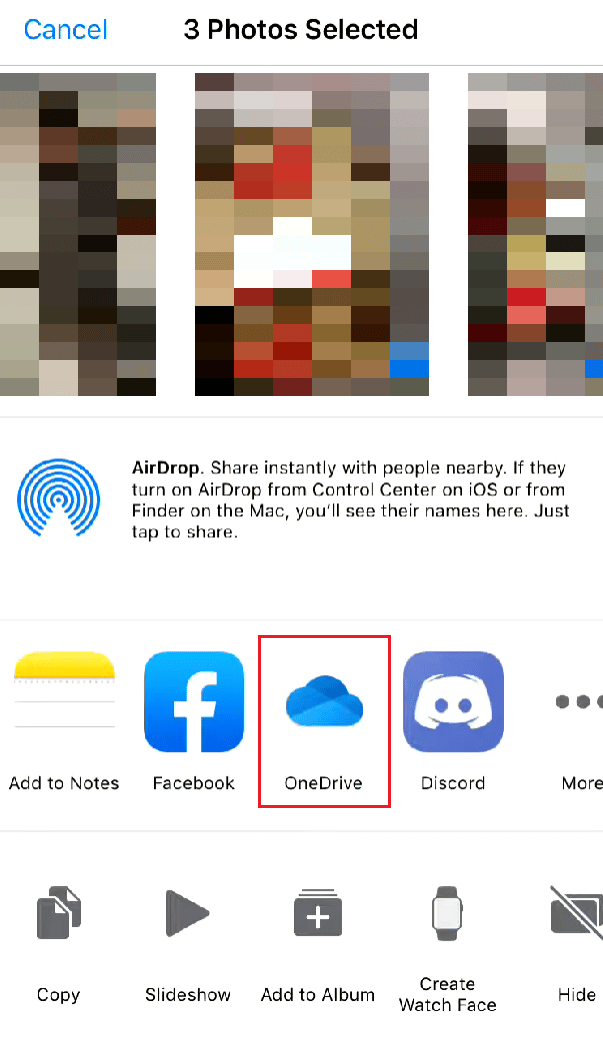
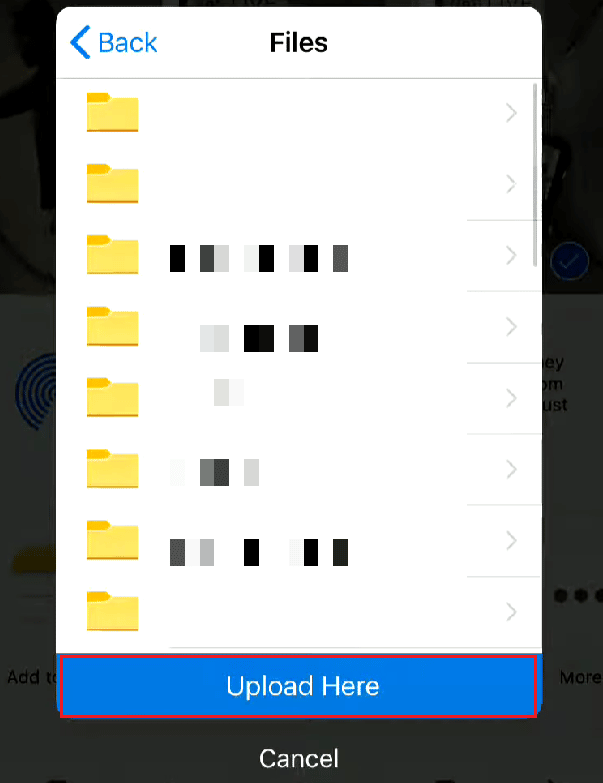
5. Alege folderul OneDrive dorit și apasă „Încarcă aici”.
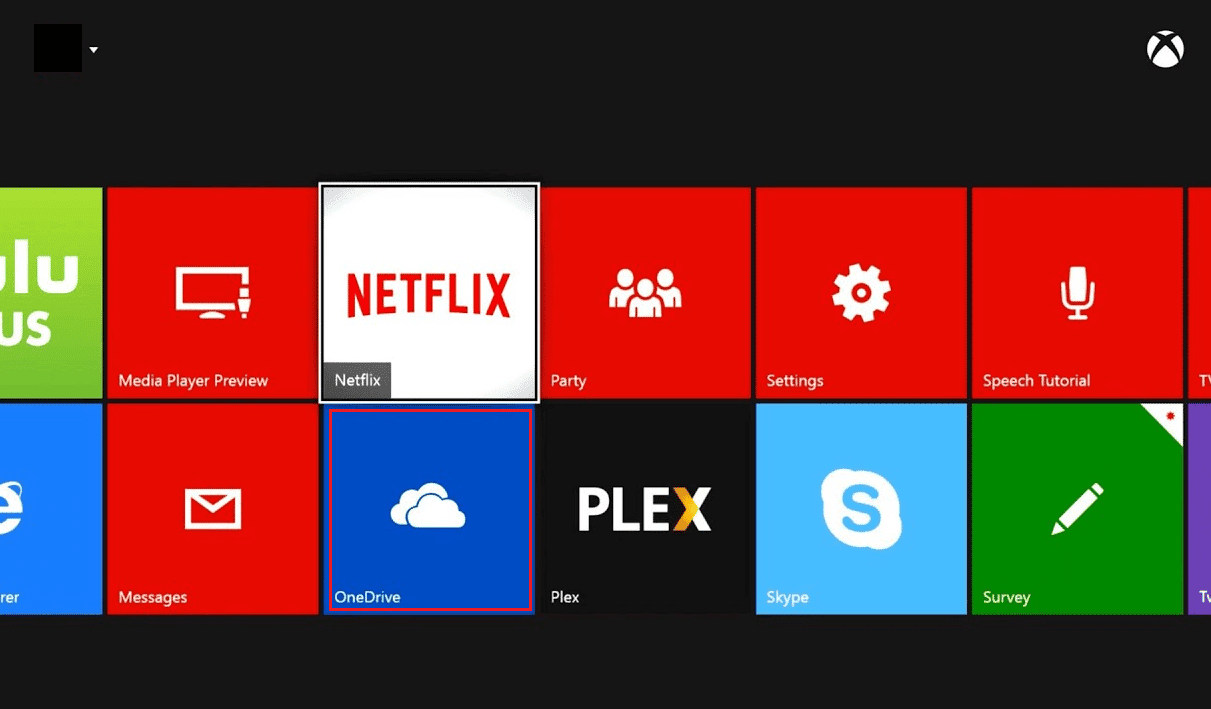
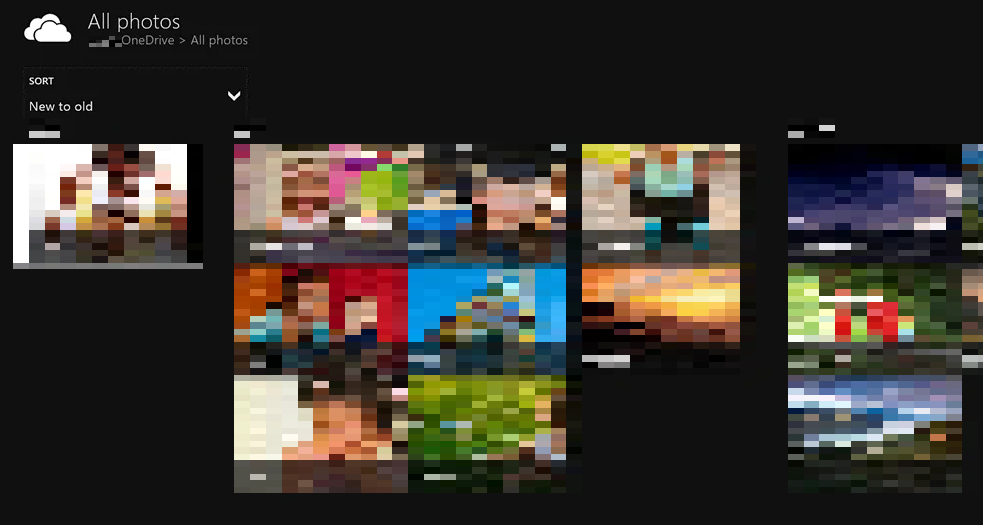
6. Deschide aplicația OneDrive pe Xbox.
Atenție: Asigură-te că te-ai conectat la același cont OneDrive pe care ai încărcat imaginile.
7. Navighează la folderul OneDrive de pe Xbox unde ai salvat imaginile de pe iPhone.
Se poate schimba avatarul Xbox în aplicația Xbox?
Da, avatarul Xbox poate fi modificat prin aplicația Xbox.
- Poți crea și aplica un nou avatar folosind Avatar Editor.
- Poți utiliza funcția Photobooth pentru a face o fotografie a avatarului tău și a o folosi ca imagine de jucător.
Cum modifici imaginea de profil în aplicația Xbox?
Pentru a schimba fotografia de profil în aplicația Xbox (versiunea din 2020), urmează acești pași:
Notă 1: Asigură-te că ești conectat la același cont Microsoft ca și pe consola Xbox.
Notă 2: Nu deschide aplicația Xbox utilizată pentru Xbox Game Pass.
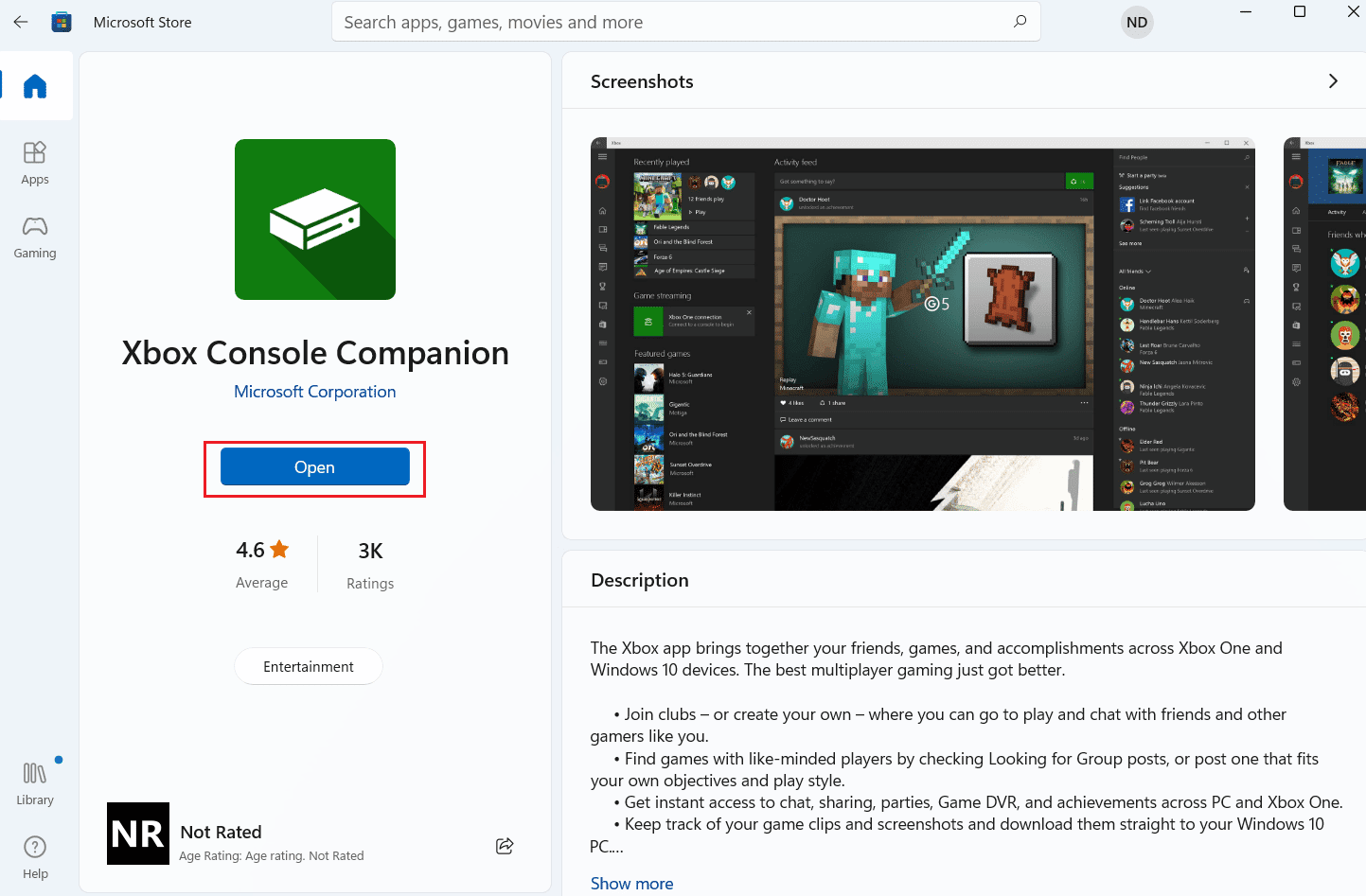
1. Deschide Microsoft Store pe computer, caută „Xbox Console Companion” și apasă „Deschide”.
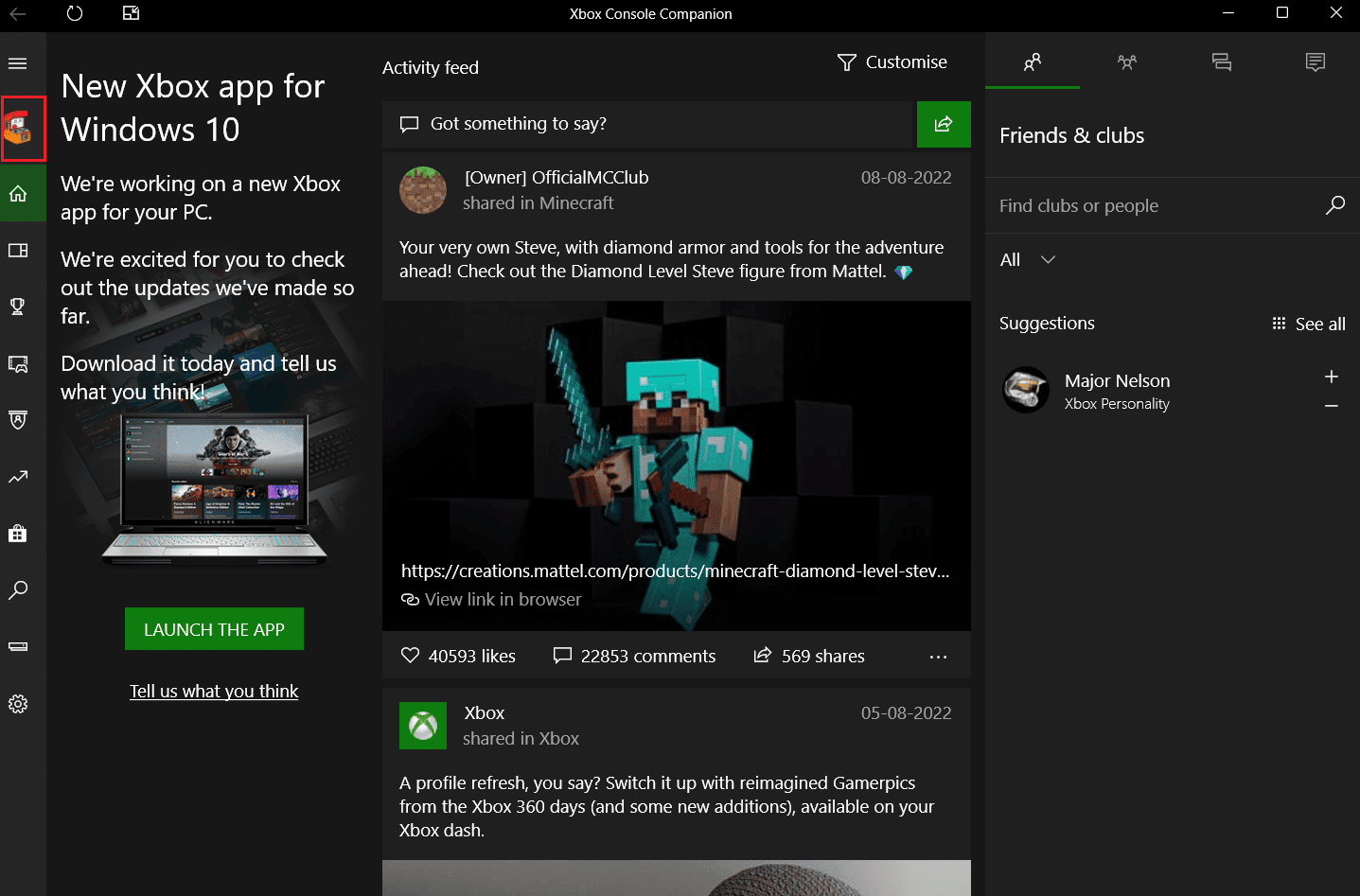
2. Apasă pe pictograma profilului din colțul stânga sus.
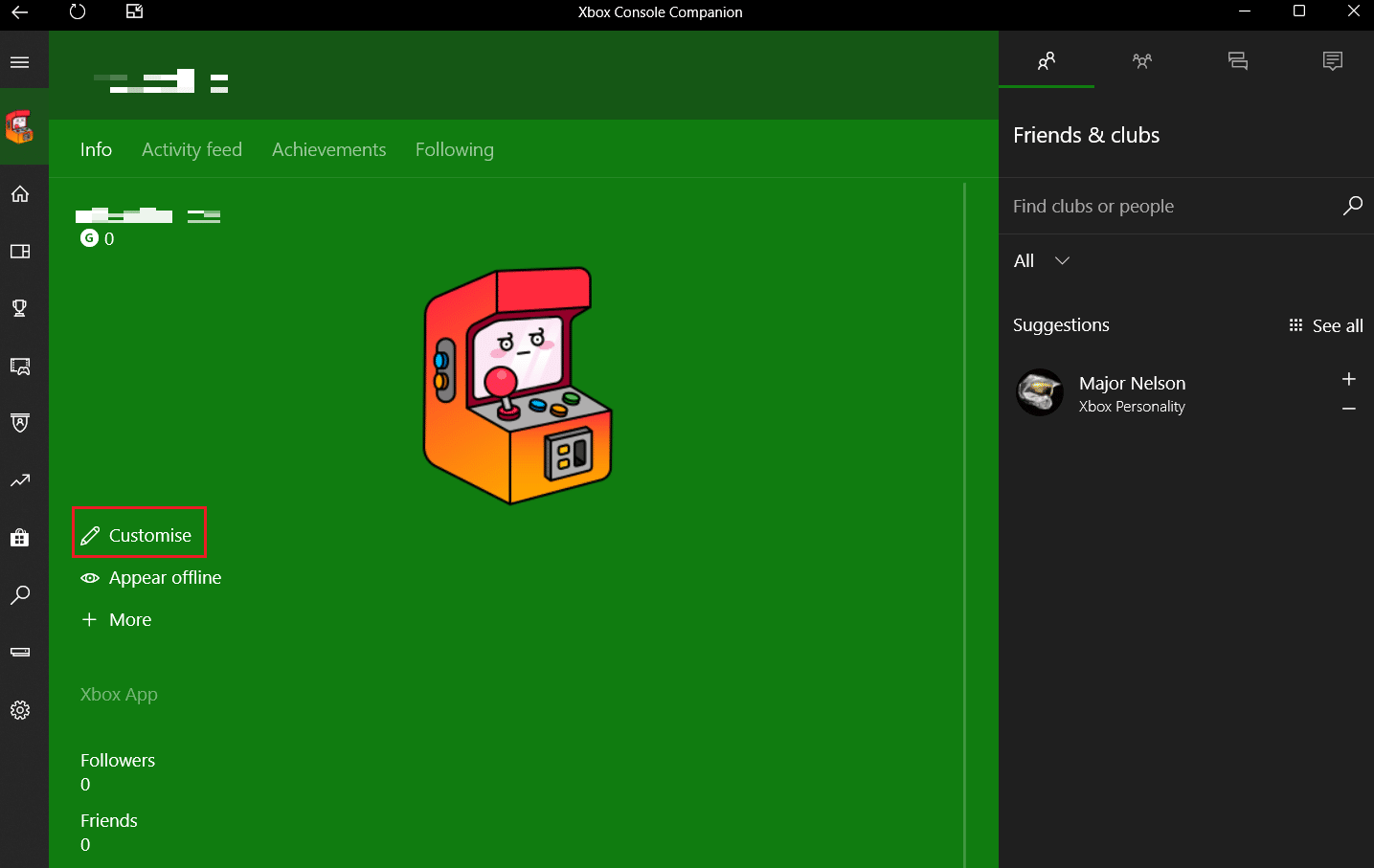
3. Selectează „Personalizare”.
4. Apasă „Personalizează-ți avatarul”.
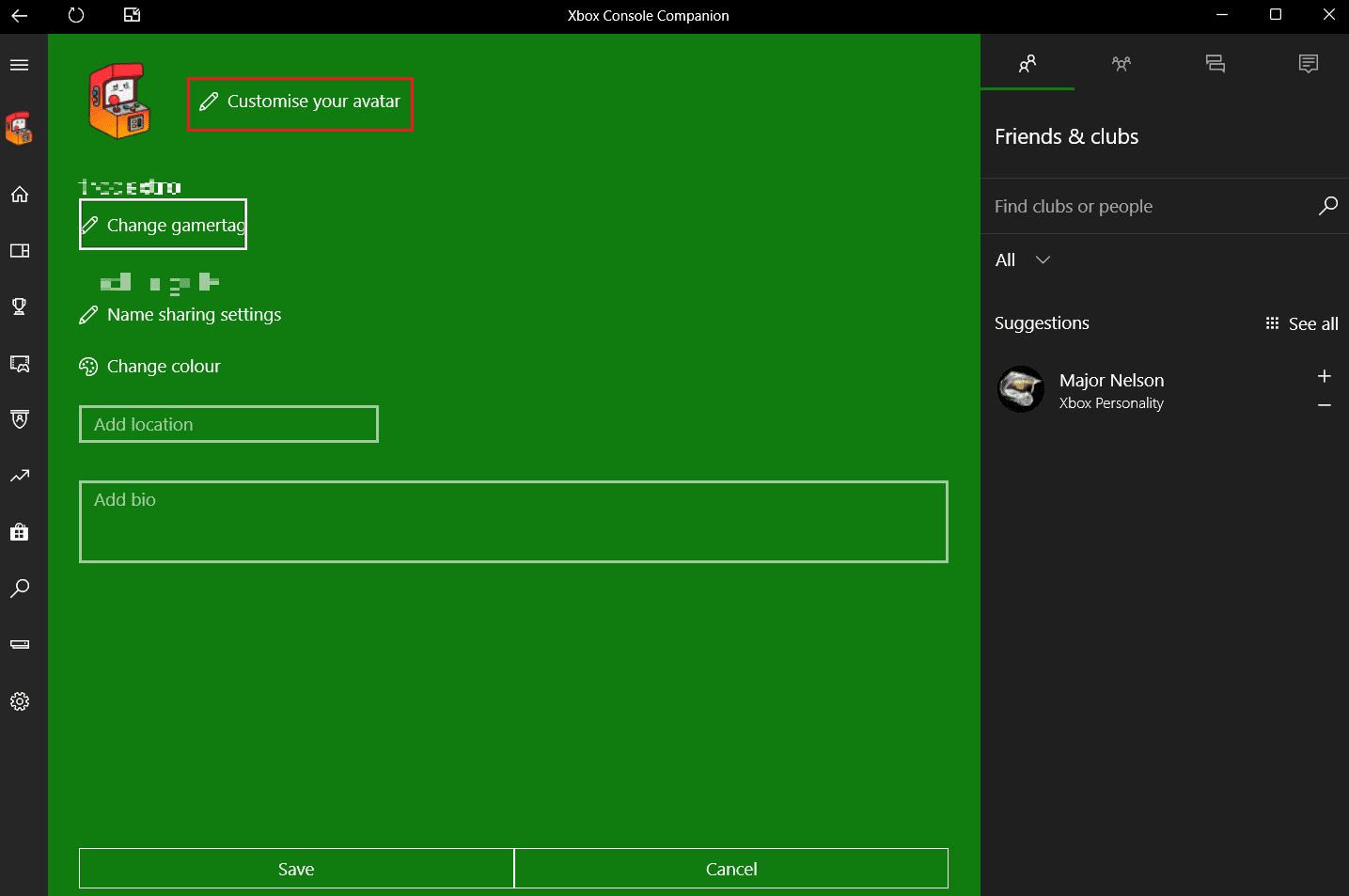
5. Apasă „Alege o imagine personalizată”.
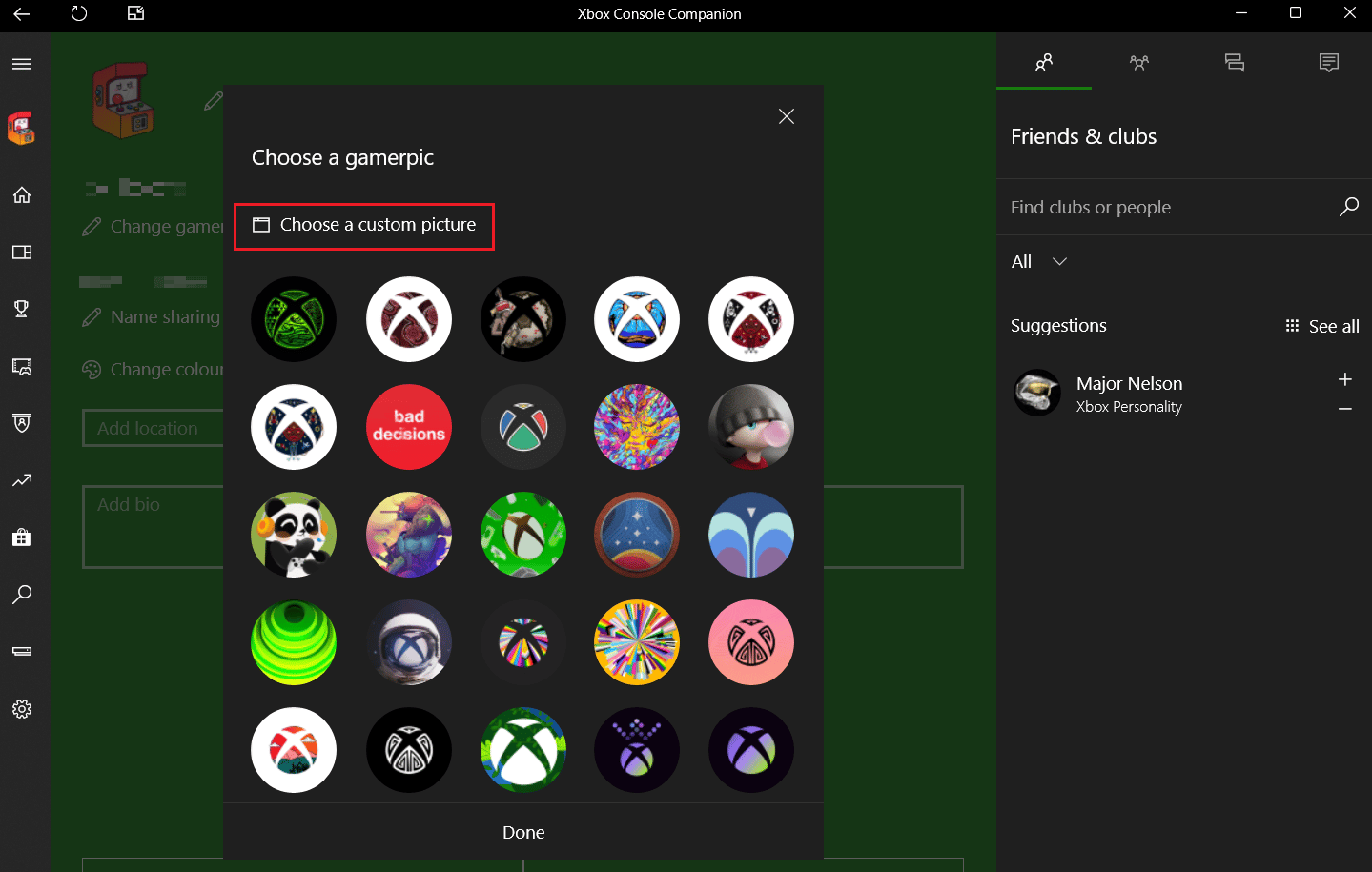
6. Selectează imaginea dorită de pe computer și apasă „Deschide”.
Notă: Trebuie să încarci o imagine de dimensiunea 1080 x 1080 pixeli.
7. Pentru a finaliza, apasă „Salvează” pentru a schimba fotografia de profil în aplicația Xbox.
Cum schimbi fotografia de profil în aplicația Xbox de pe mobil?
Pașii pentru a schimba fotografia de profil în aplicația Xbox (versiunea 2020) pe mobil sunt următorii:
1. Deschide aplicația Xbox pe smartphone-ul tău Android.
2. Selectează fila „profil” din colțul dreapta jos.
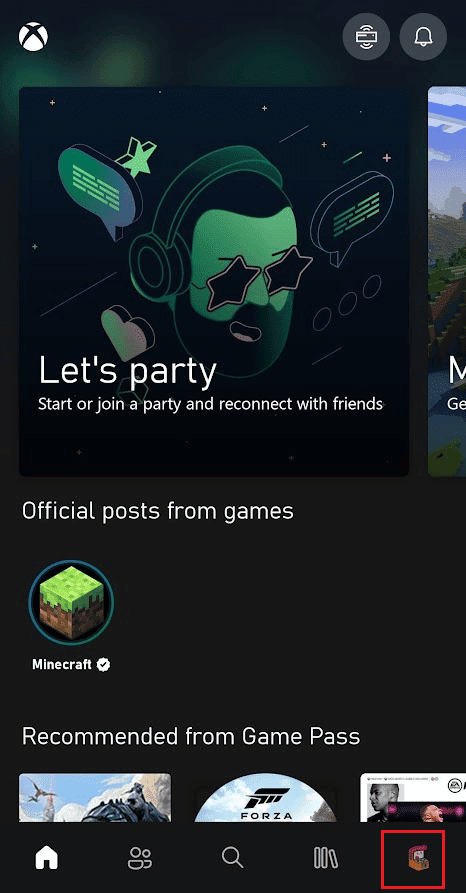
3. Apasă pe fotografia de profil.
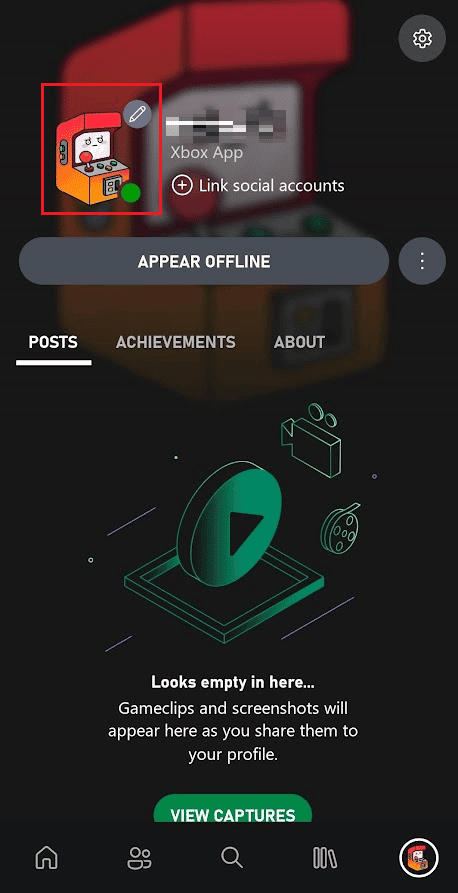
4. Selectează pictograma „Adaugă din galerie”.
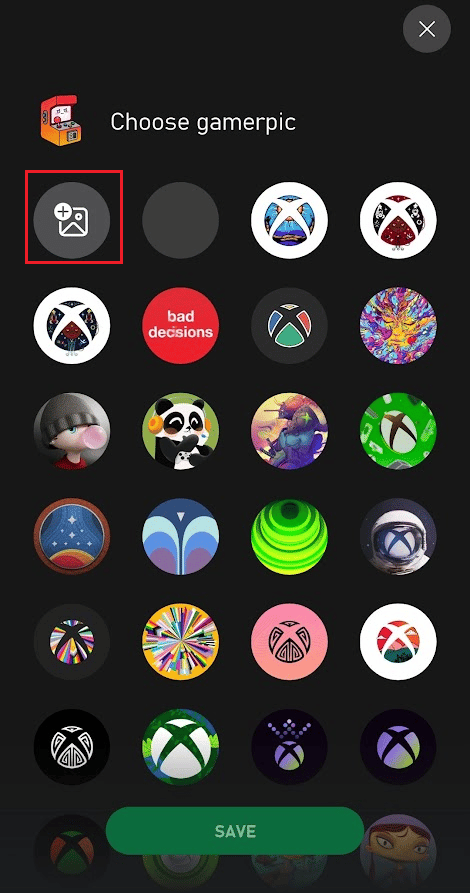
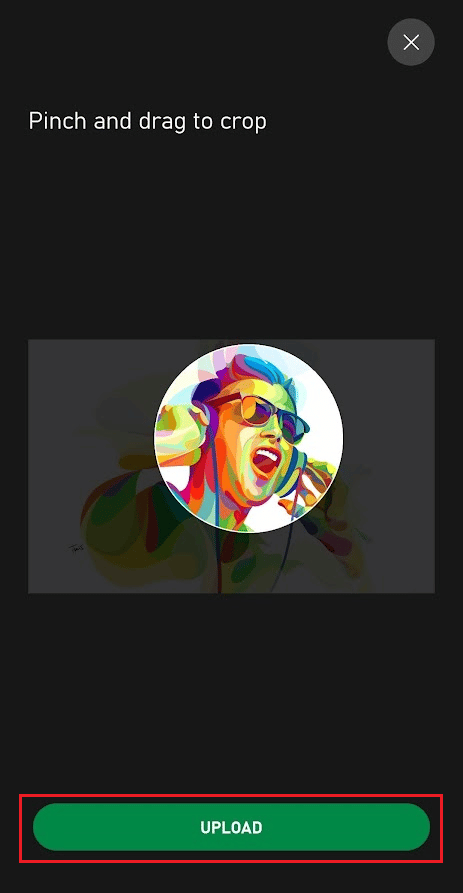
5. Alege fotografia dorită din galerie și apasă butonul „ÎNCARCĂ” pentru a schimba fotografia de profil.
Cum schimbi poza de profil Xbox fără aplicație?
Poți schimba fotografia de profil Xbox și fără aplicația Xbox de pe mobil. În locul acesteia, poți folosi aplicația Xbox Console Companion.
Notă 1: Asigură-te că ești conectat la același cont Microsoft ca și pe consola Xbox.
Notă 2: Nu deschide aplicația Xbox folosită pentru Xbox Game Pass.
1. Deschide aplicația Microsoft Store pe computer.
2. Caută „Xbox Console Companion” și apasă „Deschide”.
3. Apasă pe pictograma profilului.
4. Selectează „Personalizare” > „Personalizează-ți avatarul”.
5. Apasă „Alege o imagine personalizată”.
6. Deschide imaginea dorită și apasă „Salvează”.
Cum modifici imaginea de profil Xbox pe PC?
Pentru a schimba imaginea de profil Xbox pe PC, urmează pașii următori:
1. Deschide aplicația „Xbox Console Companion” pe computer și conectează-te la același cont Microsoft ca și pe Xbox.
Notă: Nu deschide aplicația Xbox folosită pentru Xbox Game Pass.
2. În colțul stânga sus, apasă pe pictograma profil > „Personalizare” > „Personalizează-ți avatarul”.
3. Selectează „Alege o imagine personalizată”.
4. Alege imaginea dorită și apasă „Deschide” > „Salvează”.
Cum adaugi o imagine personalizată pe profilul tău Xbox?
Oricine poate selecta orice fotografie și o poate încărca în profilul Xbox Live pentru vizualizare publică. Această funcție este disponibilă pe smartphone-uri, consolele Xbox One și Xbox Series X|S și Windows. Se aplică regulile generale ale comunității, iar sistemul Microsoft aprobă imaginile înainte de a fi publicate. Până acum, utilizatorii Xbox Live trebuiau să se mulțumească cu avataruri predefinite. Însă, Microsoft a adăugat posibilitatea de a-ți personaliza avatarul în rețeaua Xbox Live. Pentru a modifica imaginea de joc Xbox pe consola ta, urmează acești pași:
1. Deschide aplicația Xbox și selectează fila „profil„.
2. Apasă pe fotografia ta de profil > pictograma „Adaugă din galerie”.
3. Selectează fotografia dorită din galerie.
4. Decupează fotografia după preferințe și apasă „ÎNCARCĂ” pentru a folosi imaginea personalizată ca imagine de profil Xbox.
De ce nu poți schimba imaginea de profil Xbox? De ce nu poți personaliza Xbox Gamerpic?
Iată câteva motive pentru care s-ar putea să nu poți schimba imaginea de profil Xbox:
- Unul dintre motive este că nu ai permisiunea de a-ți modifica profilul.
- De asemenea, s-ar putea ca fotografia ta de profil să fie setată ca privată.
- Imaginea aleasă nu respectă dimensiunile necesare, adică 1080 x 1080 pixeli. Acest lucru te poate împiedica să personalizezi Xbox Gamerpic.
***
Sperăm că acest articol ți-a fost de folos și că ai învățat cum să-ți modifici fotografia de profil în aplicația Xbox (versiunea 2020). Te rugăm să ne contactezi pentru orice întrebări sau sugestii prin intermediul secțiunii de comentarii de mai jos. Spune-ne ce subiect ai dori să abordăm în următorul nostru articol.