Atunci când vrei să asisteți pe cineva la rezolvarea unei probleme cu telefonul mobil, vizualizarea ecranului acestuia simplifică mult procesul. În loc să instalați o aplicație specială pentru partajarea ecranului, puteți folosi Facebook Messenger pentru a partaja ecranul atât pe iPhone, cât și pe Android.
Cum partajezi ecranul pe Messenger folosind un dispozitiv Android
Similar cu Skype, Facebook Messenger vă oferă posibilitatea de a partaja ecranul direct de pe telefonul dumneavoastră Android.
Pentru început, deschideți aplicația Facebook Messenger pe Android și accesați conversația dorită. Apoi, apăsați pe butonul „Video” pentru a iniția un apel video.
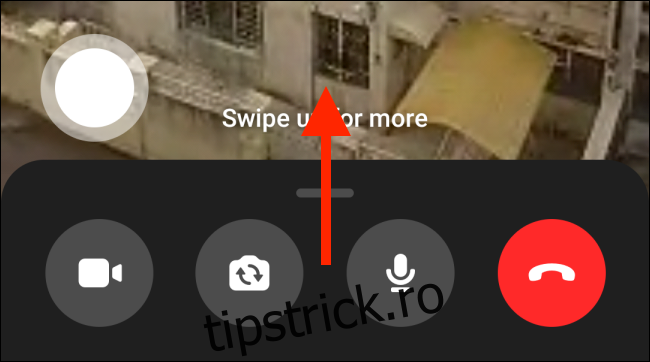
Odată ce apelul video este în desfășurare (această opțiune funcționează atât pentru apelurile video de grup, cât și pentru Facebook Rooms), glisați în sus din bara de instrumente de jos pentru a vedea mai multe opțiuni.
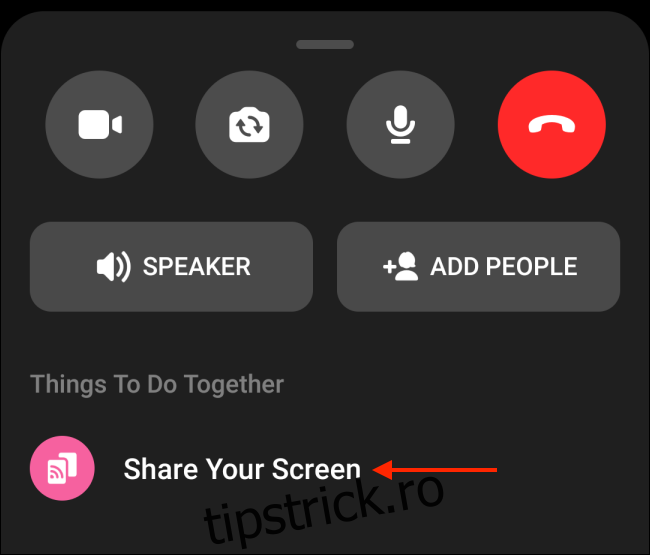
Aici, selectați butonul „Partajați ecranul”.
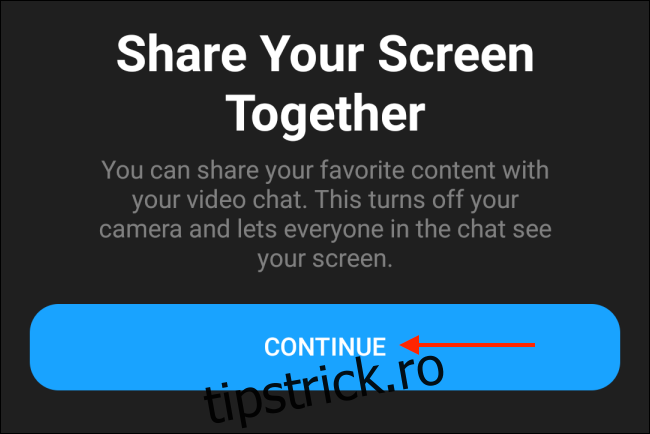
Dacă folosiți această funcție pentru prima dată, va apărea un panou introductiv. Apăsați pe „Continuă”. (Nu veți mai vedea acest ecran ulterior.)
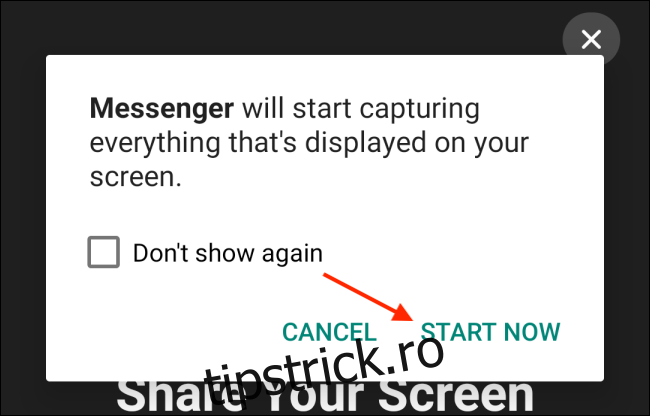
Acum, sistemul Android vă va întreba dacă sunteți de acord să partajați ecranul prin intermediul aplicației Messenger. Apăsați pe butonul „Începe acum”.
În acest moment, Messenger va începe partajarea ecranului dumneavoastră. Puteți glisa în sus sau apăsa butonul „Acasă” pentru a accesa ecranul de start al dispozitivului. Puteți naviga la orice ecran pe care doriți să îl partajați. După ce începeți să partajați ecranul, Messenger va dezactiva camera dumneavoastră.
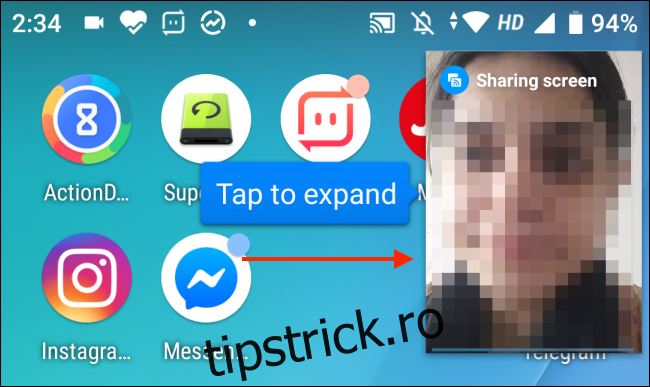
Veți putea vedea ceilalți participanți într-o fereastră de tip imagine în imagine. Apăsați pe această fereastră pentru a o mări și a reveni la vizualizarea pe ecran complet.
Pentru a opri partajarea ecranului, reveniți la aplicația Messenger și selectați butonul „Oprire” din caseta flotantă.
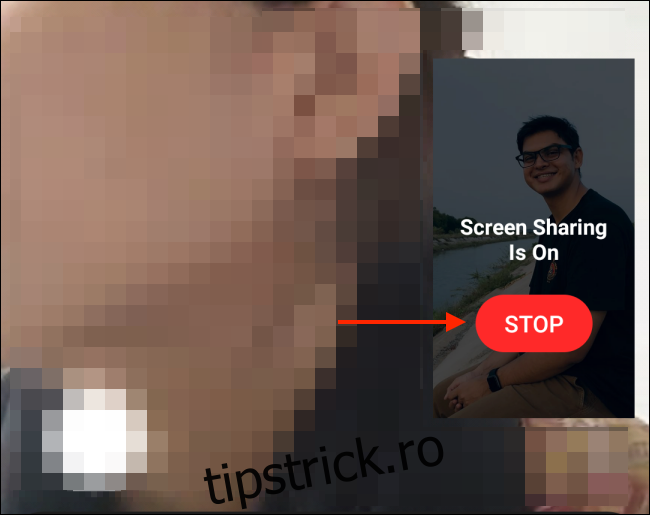
Acum veți reveni la apelul video obișnuit.
Cum partajezi ecranul pe Messenger folosind un iPhone
Procesul de partajare a ecranului pe un iPhone este ușor diferit.
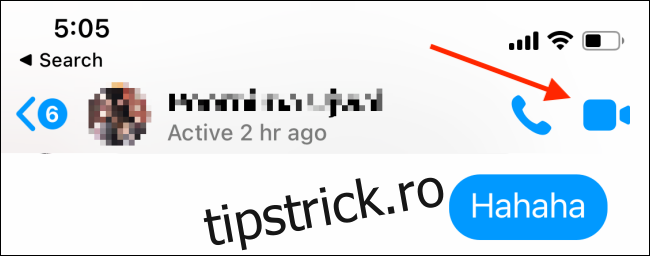
Deschideți aplicația Facebook Messenger pe iPhone și accesați conversația în care doriți să partajați ecranul. Apoi, apăsați butonul „Video” din colțul din dreapta sus al ecranului pentru a iniția apelul video.
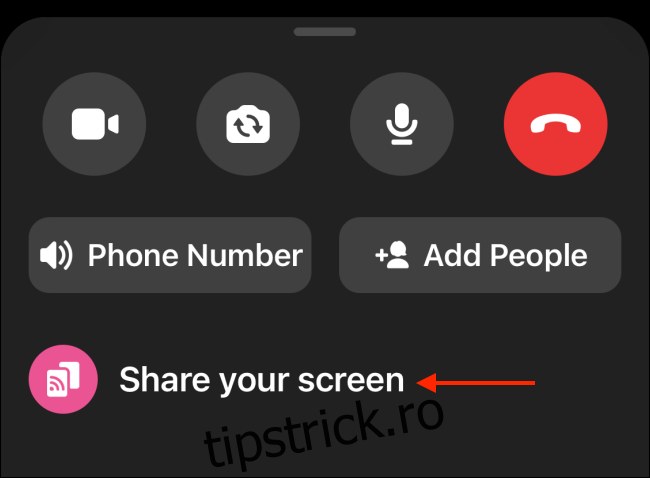
Odată ce apelul video începe, glisați în sus pentru a vizualiza mai multe opțiuni.
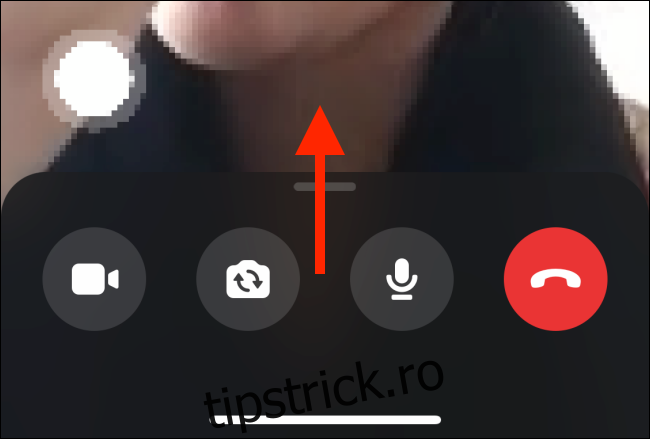
Aici, selectați butonul „Partajați ecranul”.
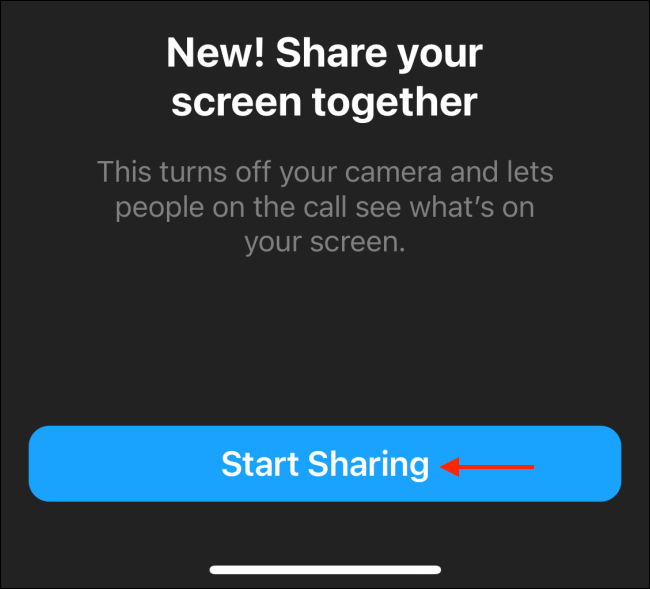
Din fereastra pop-up introductivă, selectați opțiunea „Începeți partajarea”.
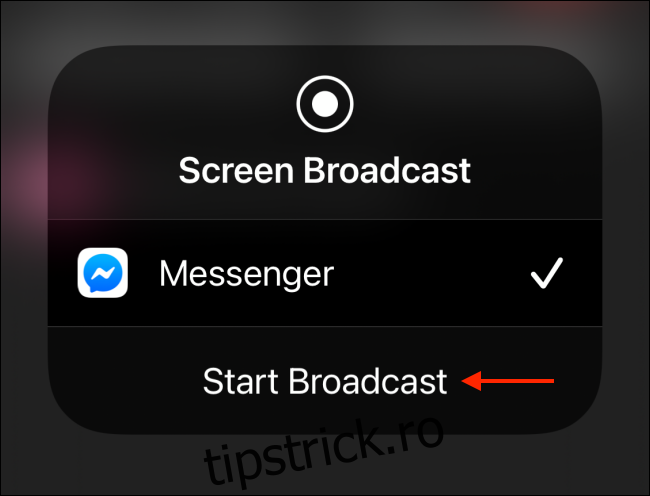
Va apărea fereastra standard de difuzare iOS, care este folosită pentru a partaja ecranul iPhone-ului cu diverse aplicații. Asigurați-vă că aplicația Messenger este selectată și apoi apăsați pe butonul „Start Broadcast”.
Aplicația Messenger va dezactiva acum camera și va începe să partajeze ecranul dumneavoastră. Puteți accesa ecranul de start și naviga prin diverse aplicații pentru a partaja conținutul ecranului.
Spre deosebire de Android, aplicația Messenger nu afișează o fereastră de tip imagine în imagine cu ceilalți participanți la apel. În timp ce partajați ecranul, nu veți putea vedea imaginea lor, dar îi veți auzi în continuare.
Dacă observați o pastilă roșie în jurul orei din colțul din stânga sus al iPhone-ului, aceasta indică faptul că ecranul este în curs de partajare.
După ce ați terminat, reveniți la aplicația Messenger. Din interfața apelului video, apăsați butonul „Oprire” din caseta flotantă.
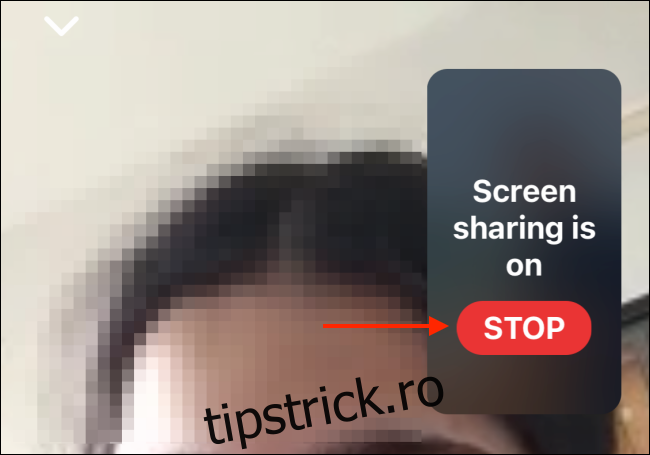
În acest moment, Messenger va opri partajarea ecranului iPhone-ului dumneavoastră.
Nu toată lumea folosește Facebook Messenger. Dacă doriți să partajați ecranul cu colegii de la birou, puteți utiliza și Zoom sau Google Meet.