Într-o lume a jocurilor video, jucătorii de pe PC s-au poziționat adesea la o anumită distanță, deși nu tocmai sănătoasă, față de cei de pe console, susținând superioritatea PC-urilor datorită puterii lor și capacității de a folosi gamepad-uri. Paradoxal, anume controlerul este elementul definitoriu al consolelor. Acesta condensează complexitatea tastaturii și a mouse-ului într-un singur dispozitiv. Jocurile moderne oferă „suport complet pentru controler”, permițând utilizarea controlerelor de consolă pe PC, cu maparea exactă a butoanelor. Controlerele Xbox sunt preferate de Windows, permițând conectarea wireless a unui controller Xbox One S la PC, la fel ca la o consolă Xbox One S. Cu toate acestea, pentru jucătorii care preferă controlere netradiționale, există o soluție de a le conecta, emulând un controler Xbox.
Această operațiune necesită un software extern, deoarece Windows, deși suportă nativ controlerul Xbox 360 (cu suplimente), nu atribuie automat funcționalitatea corespunzătoare ca la un controler Xbox. Această situație nu este cauzată de o anumită preferință de dezvoltare, ci pur și simplu de imposibilitatea adaptării unui joc la fiecare controler existent. Astfel, pentru a emula un controler Xbox, va trebui să descărcați Toca Edit Xbox 360 Controller Emulator.
Identificarea versiunii jocului
Toca Edit Xbox 360 Controller Emulator oferă două versiuni: una pentru jocurile pe 32 de biți (arhitectura x86) și alta pentru cele pe 64 de biți. Aceste versiuni nu sunt legate de instalarea Windows (32 sau 64 de biți), ci de versiunea jocului instalat. Iată două metode pentru a determina versiunea corectă:
Verificarea fișierului EXE al jocului
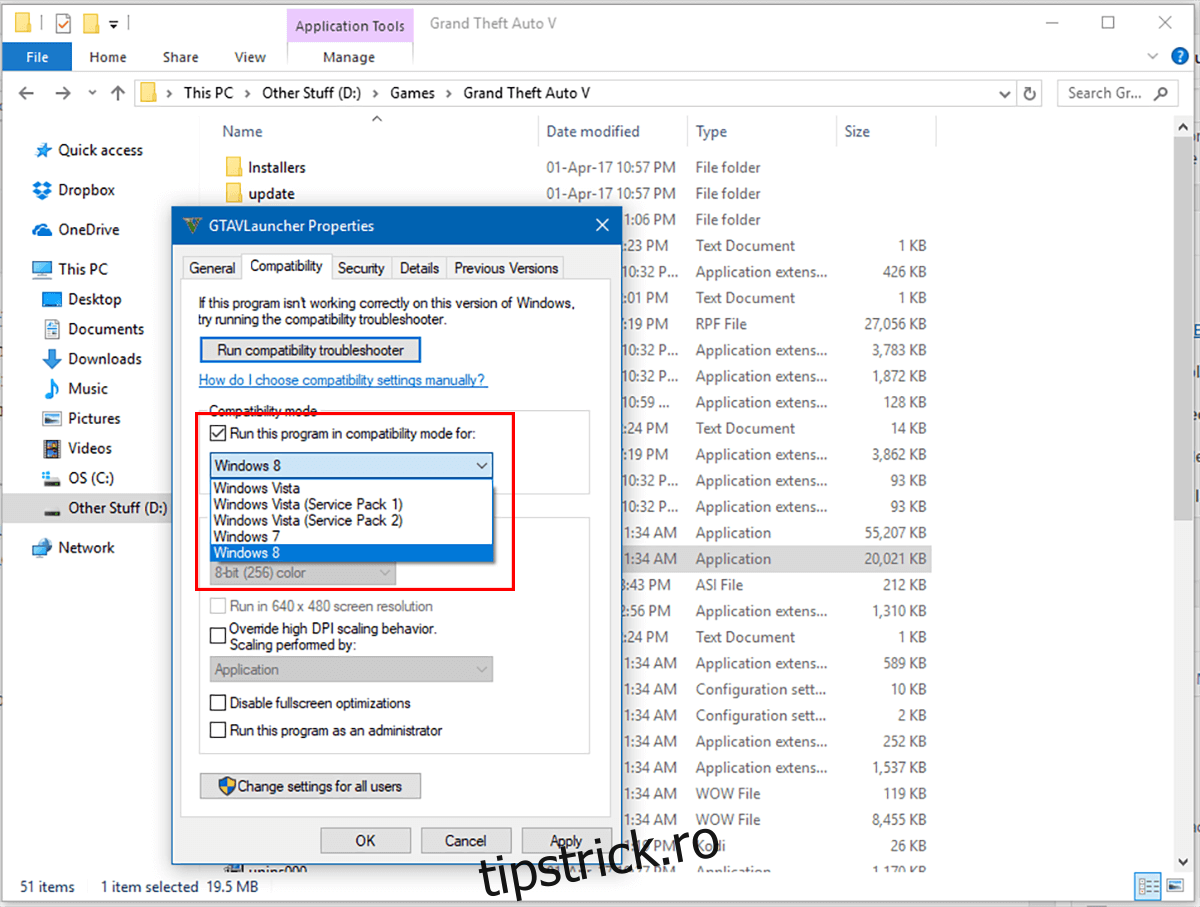
Pentru a emula un controler Xbox, este necesar să identificați versiunea jocului compatibilă cu aplicația. Navigați la directorul de instalare al jocului și localizați fișierul executabil. Dați clic dreapta pe el și selectați „Proprietăți”. În fereastra de proprietăți, accesați tab-ul „Compatibilitate”.
Bifați opțiunea „Rulați acest program în modul de compatibilitate pentru”. Dacă lista de sisteme de operare începe cu Windows Vista, jocul este pe 64 de biți. Dacă lista începe cu Windows 95, fișierul executabil este x86/32 de biți.
Verificarea prin Managerul de activități
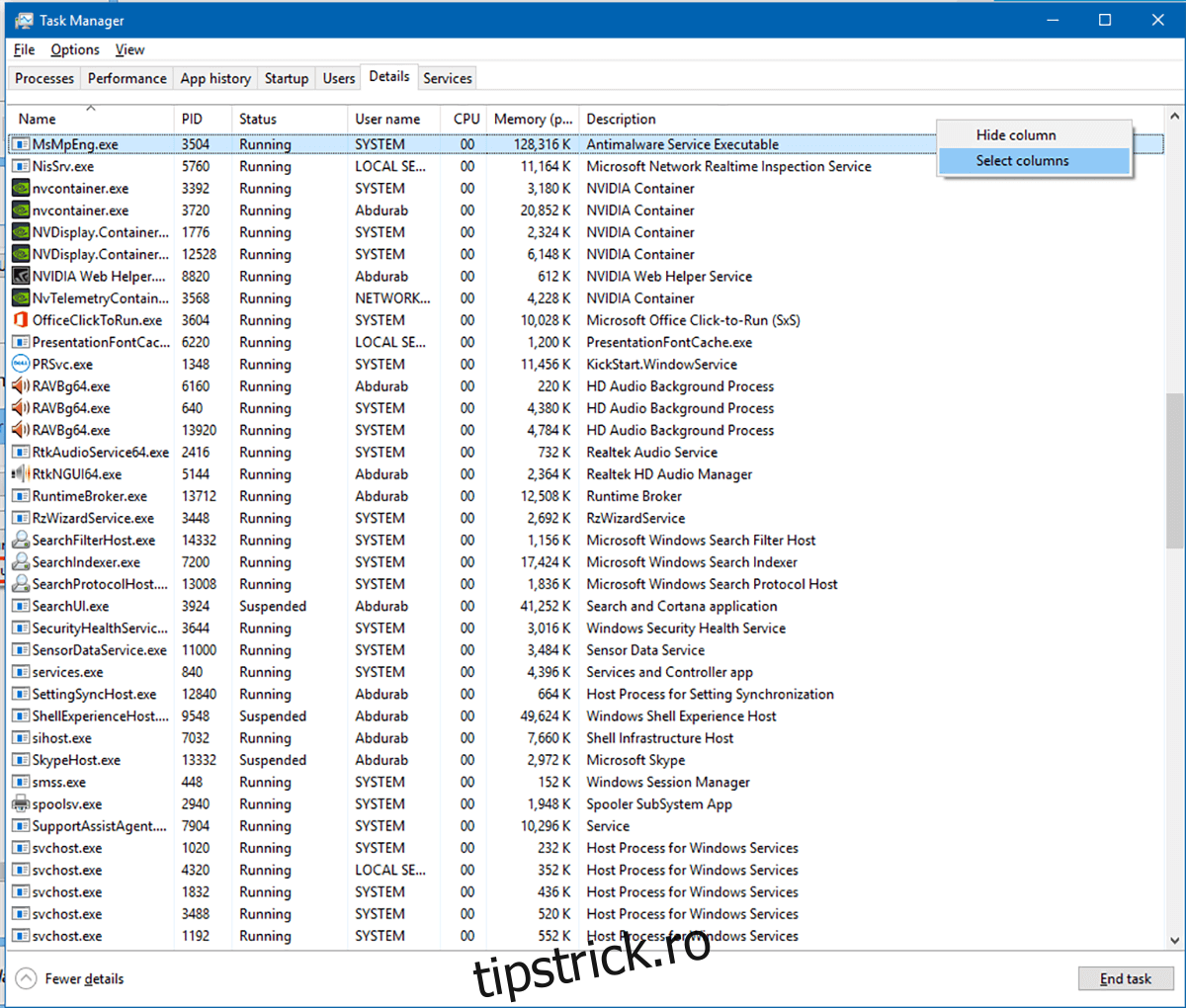
Deschideți Managerul de activități. În partea stângă jos, dați clic pe „Mai multe detalii”. Accesați tab-ul „Detalii”. Pe bara de etichete, dați clic dreapta și selectați „Selectare coloane”.
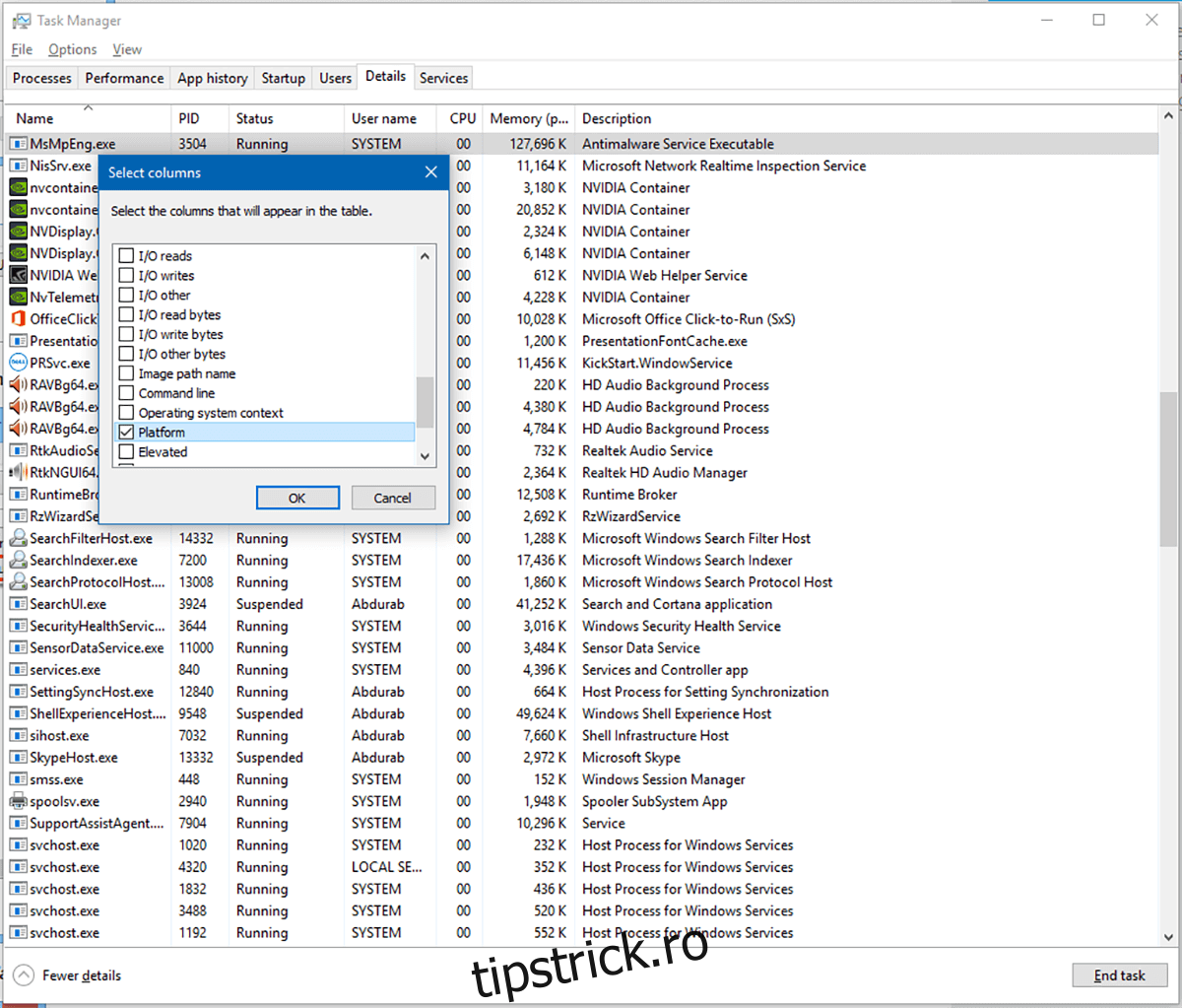
În lista afișată, derulați în jos pentru a găsi coloana „Platformă”, bifați-o și apăsați „OK”.
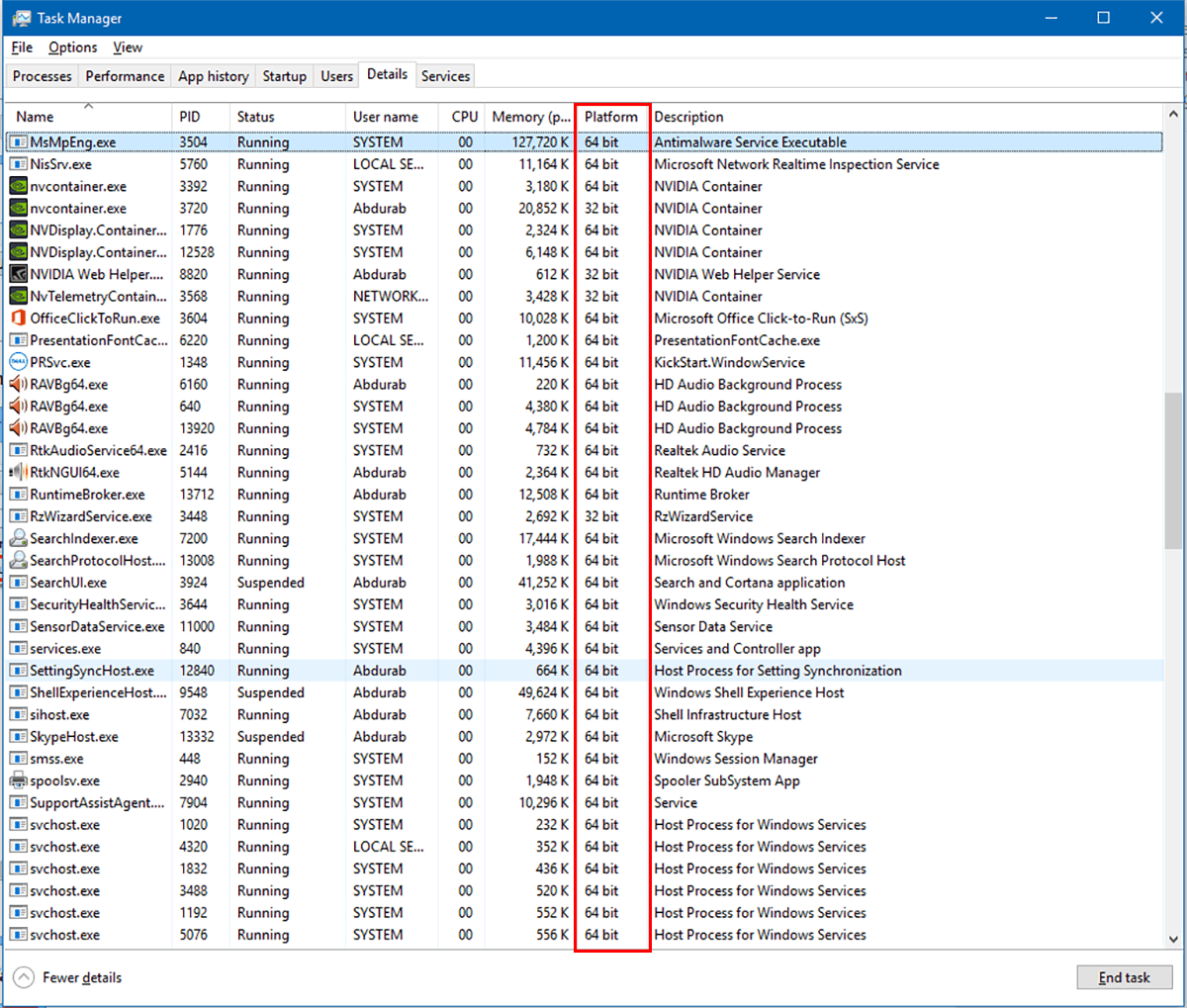
 Acum, toate programele active vor afișa informații despre arhitectura lor (32 sau 64 de biți). Rulați jocul și verificați versiunea acestuia în coloana „Platformă” din Managerul de activități.
Configurarea emulatorului
Rulați Toca Edit Xbox 360 Controller Emulator. Dacă apare o eroare „Xinput lipsește…”, dați clic pe „Creare” și veți fi gata de configurare.
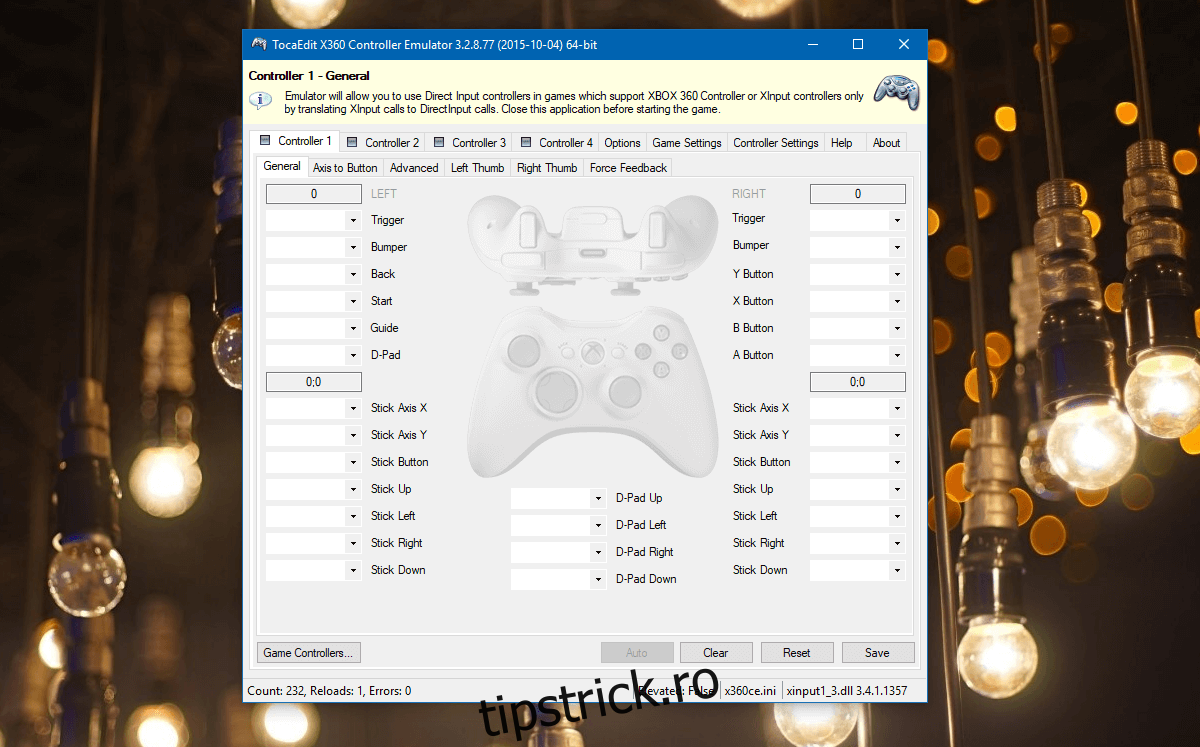
În acest moment, conectați controlerul. Dacă este prima conectare, acordați câteva minute pentru instalarea driverelor. După finalizare, verificați Toca Edit Xbox 360 Controller Emulator; ar trebui să apară o nouă fereastră cu mesajul „Nou dispozitiv detectat”. Aceasta va indica un dispozitiv cu un ID unic, dacă este un model popular, permițând descărcarea automată a configurației. Apăsați „Next” și apoi „Finish”.
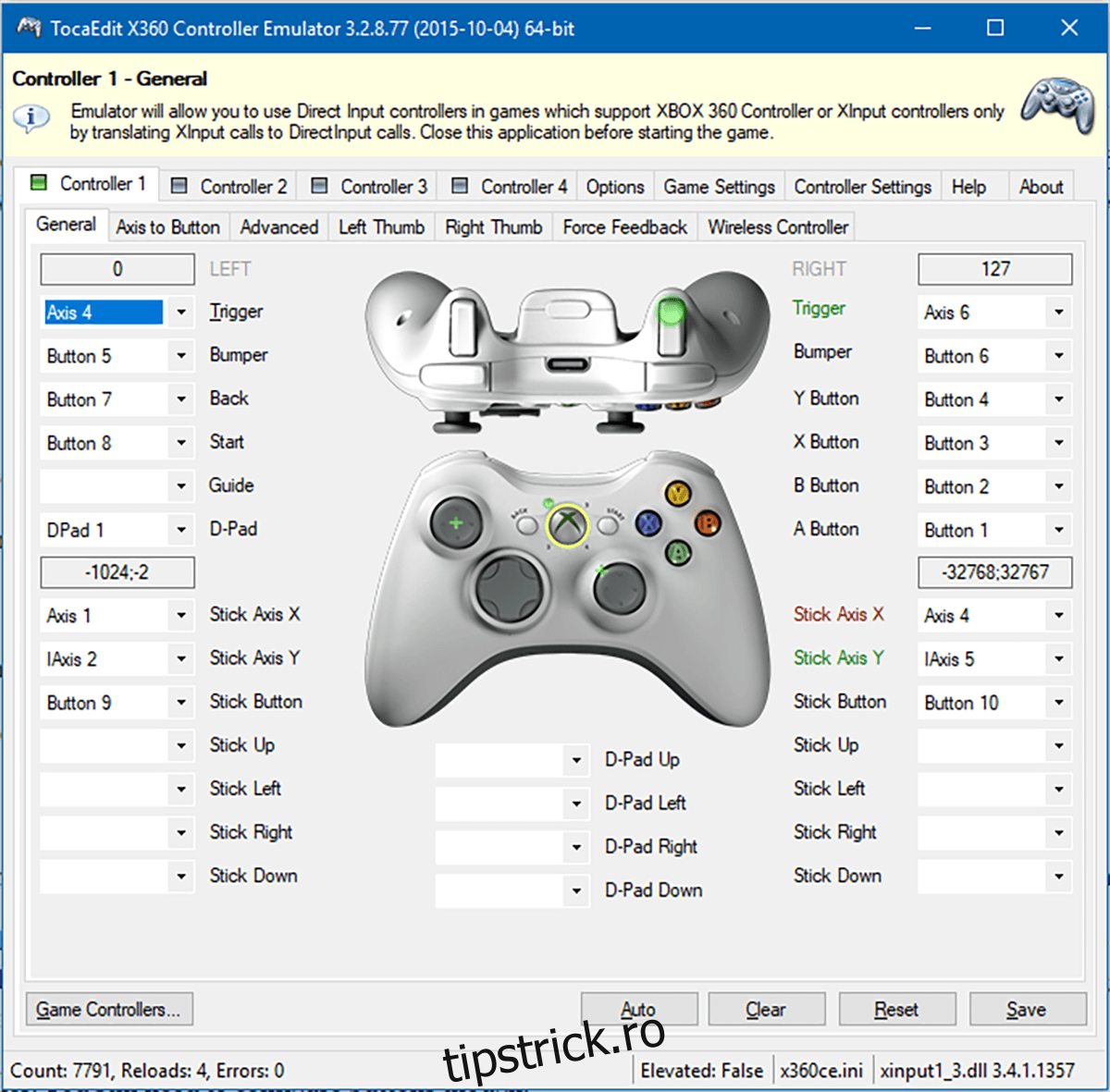
Acum, dispozitivul va fi recunoscut ca un controler Xbox 360. Totuși, va trebui să configurați manual butoanele, deoarece setările implicite pot fi incorecte.
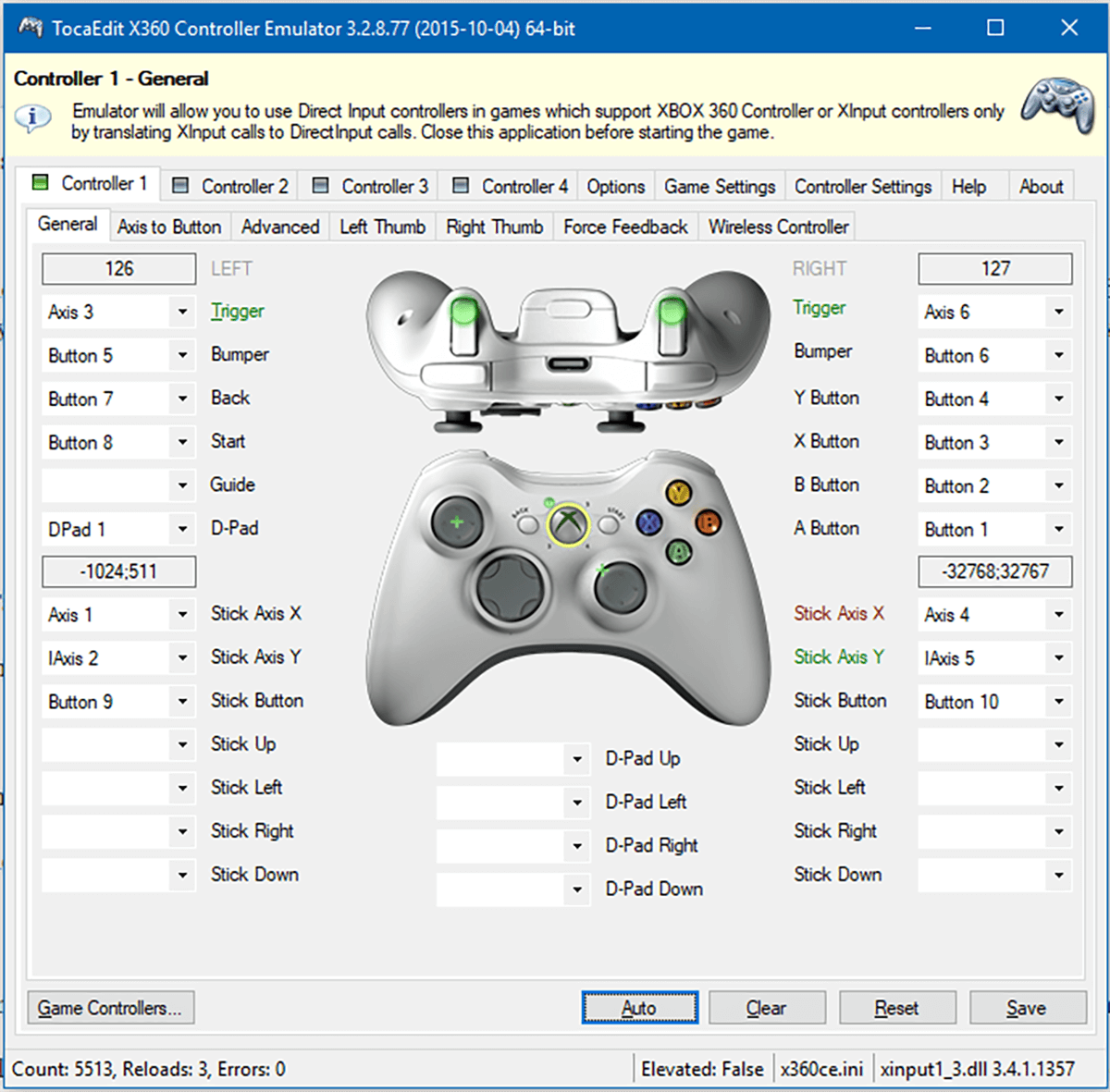
Dați clic pe meniul derulant de lângă butonul dorit pentru emulare și selectați „Înregistrare”. Apoi, apăsați butonul corespunzător de pe controler. Repetați acest proces pentru fiecare buton și apăsați „Salvare”.
Asigurați-vă că închideți aplicația înainte de a lansa jocul.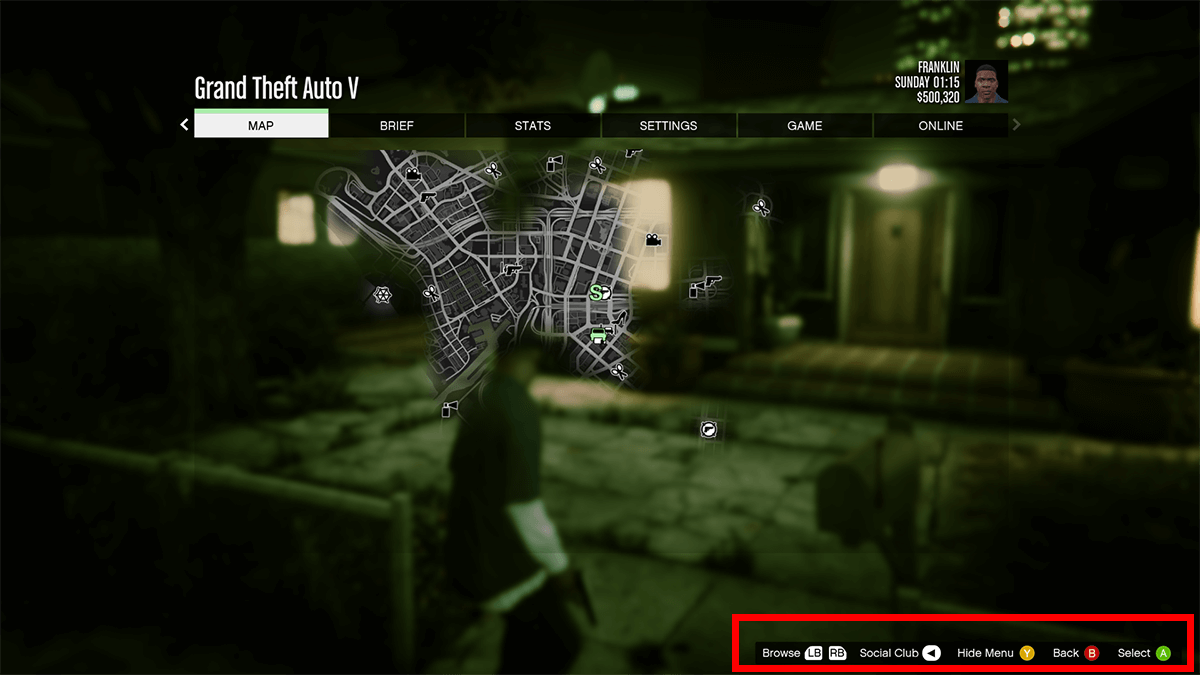
Pentru a reseta controlerul la setările implicite, încărcați emulatorul Toca Edit Xbox 360 și apăsați „Resetare”.
Rețineți că, dacă aveți jocuri atât pe 32, cât și pe 64 de biți, va trebui să descărcați și să rulați ambele versiuni ale emulatorului. Altfel, controlerul nu va funcționa deloc în joc sau va funcționa cu setări incorecte.