Supravegherea activității angajaților nu este un fenomen nou. Companiile practică acest lucru de mult timp, chiar și înainte de pandemia COVID, utilizând diverse metode de monitorizare a sistemelor. Acum, când munca de acasă a devenit o practică obișnuită, monitorizarea calculatoarelor a devenit o necesitate. Dacă sunteți un angajat care lucrează de la distanță sau chiar un angajat obișnuit, este posibil ca angajatorul să vă supravegheze activitatea pe calculator. Acest lucru se realizează prin intermediul unor programe speciale instalate pe dispozitivul angajatului, care urmăresc acțiunile efectuate în timpul zilei de lucru. Dacă nu sunteți familiarizat cu acest subiect și doriți să aflați mai multe despre cum să detectați dacă sunteți monitorizat la serviciu, ați ajuns în locul potrivit. În acest articol, vom explora nu doar metodele de a identifica dacă sunteți supravegheat, ci și semnele care indică acest lucru. Așadar, să începem analiza noastră detaliată pentru a afla cum să ne dăm seama dacă angajatorul ne monitorizează computerul.
Cum îți dai seama dacă ești monitorizat la birou
În continuare, vom analiza în detaliu modalitățile prin care puteți determina dacă cineva vă monitorizează calculatorul.
Care sunt indiciile că ești monitorizat la muncă?
Tehnologia modernă de monitorizare a devenit foarte sofisticată, ceea ce face dificilă uneori observarea semnalelor subtile. De aceea, am compilat o listă cu cele mai comune semne care vă pot ajuta să recunoașteți dacă sunteți supravegheat:
- Dacă camera web a computerului se activează în mod aleatoriu, acesta este un indicator clar al monitorizării.
- Un alt simptom este încetinirea semnificativă a performanței sistemului.
- Apariția frecventă a ferestrelor pop-up neașteptate poate fi un alt semn.
- Încălzirea excesivă a calculatorului, fără un motiv aparent, poate indica monitorizare.
- Redirecționarea continuă a browserului poate fi, de asemenea, un indiciu.
Monitorizare versus spionaj
Monitorizarea angajaților care lucrează de acasă este un drept legal al angajatorului de a verifica activitățile legate de muncă în timpul orelor de program. Însă, spionarea angajaților, care presupune utilizarea camerei sau microfonului aplicațiilor, cum ar fi Microsoft Teams, pentru a monitoriza activitățile în afara orelor de lucru, este o încălcare a vieții private și este ilegală.
Pe lângă monitorizarea la locul de muncă, este important să reținem că sistemul nostru poate fi supus și spionajului, o amenințare reală. Pentru a vă proteja de hackeri, trebuie să verificați calculatorul folosind următoarele metode:
Metoda 1: Verificarea camerei web
Prima metodă utilă pentru a determina dacă sistemul este monitorizat implică verificarea camerei web. Camera web poate fi ușor utilizată de hackeri prin programe malițioase pentru a activa camera și microfonul de la distanță, înregistrând ceea ce faceți. Pentru a vă proteja, puteți bloca accesul la cameră și, de asemenea, o puteți verifica regulat. Pentru a vedea ce aplicații au acces la camera web, urmați acești pași:
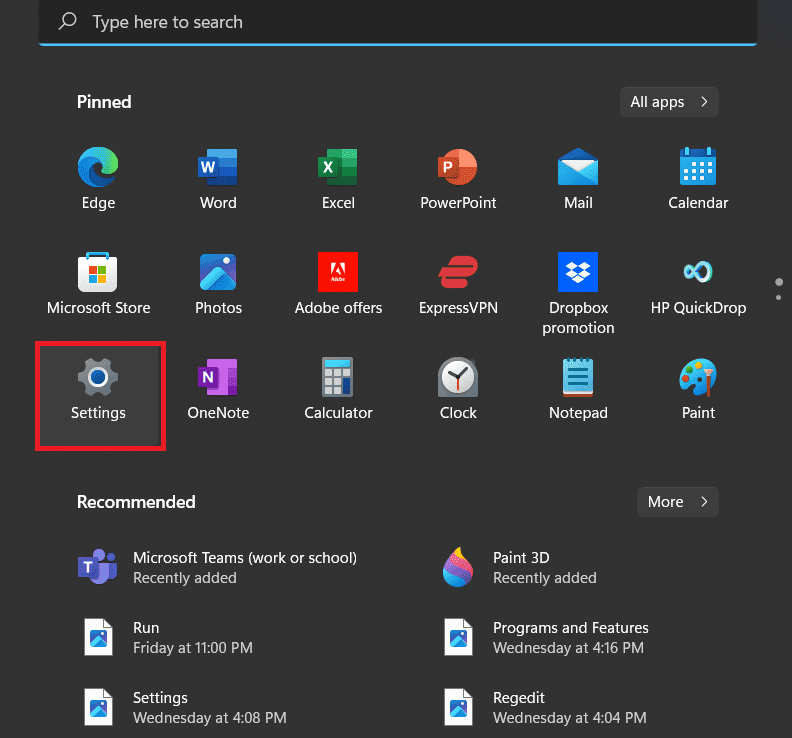
1. Deschideți Setările Windows apăsând simultan tastele Windows + I de pe tastatură.
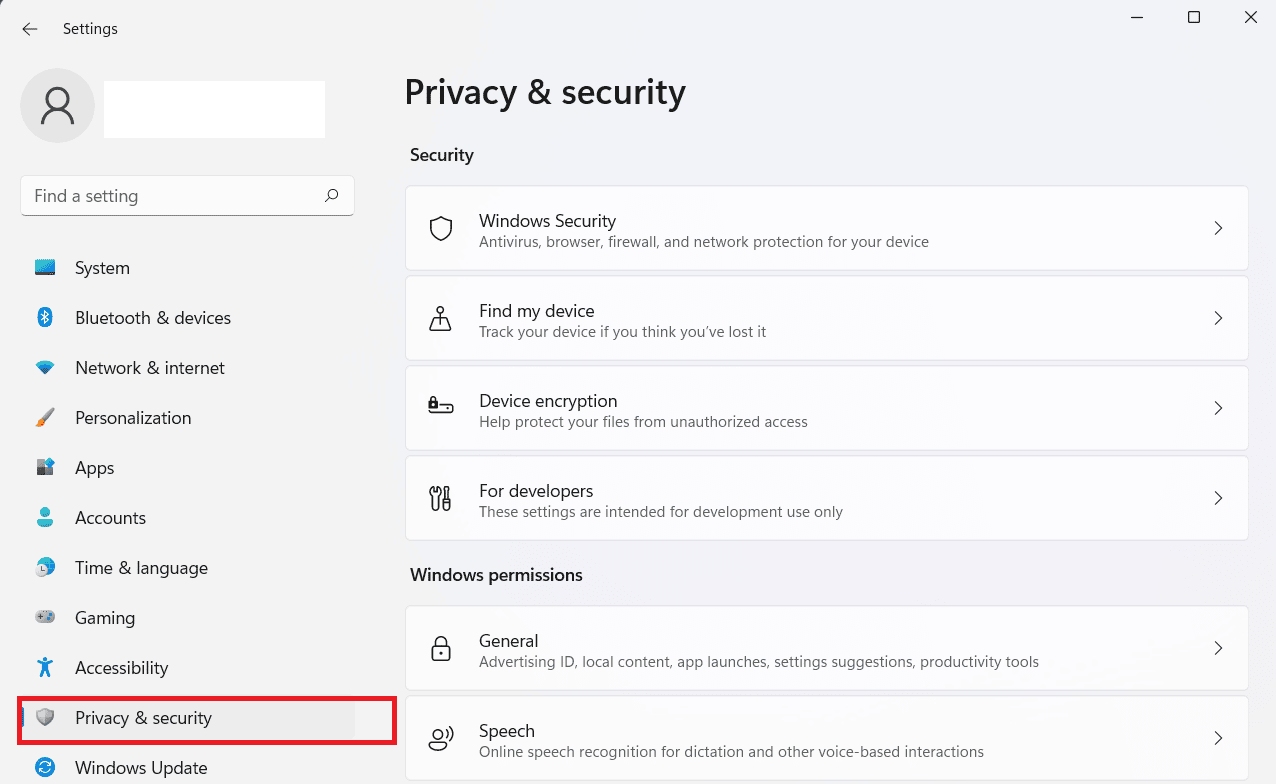
2. Alegeți opțiunea „Confidențialitate și securitate”.
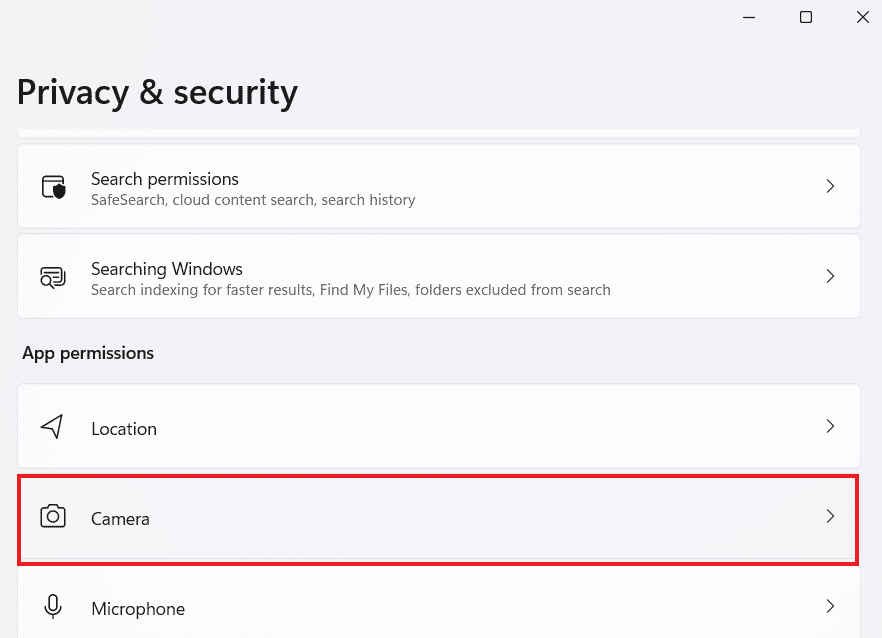
3. Selectați „Camera” din lista de opțiuni.
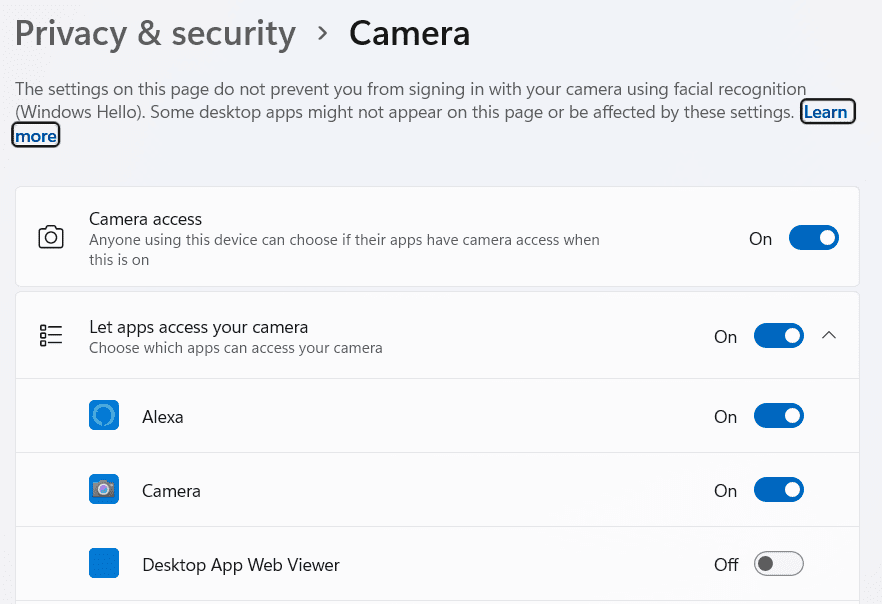
4. Verificați acum lista de aplicații care au acces la camera web.
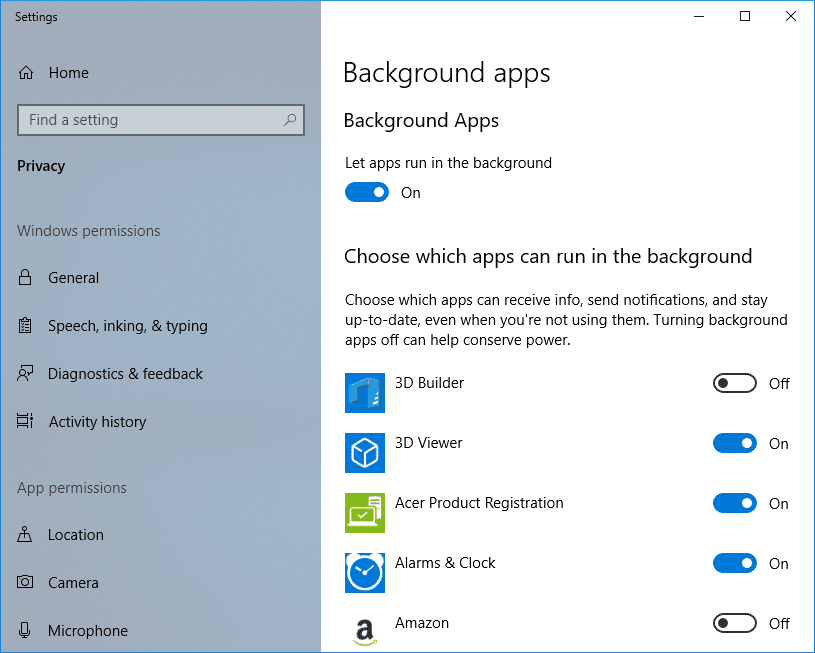
Metoda 2: Verificarea vitezei computerului
Viteza calculatorului poate fi, de asemenea, un indicator important dacă angajatorul vă monitorizează computerul sau dacă un software malițios a încetinit sistemul. Programele corupte pot consuma excesiv resursele CPU și RAM, ceea ce duce la încetinirea performanței. Un timp de pornire mai lung al computerului poate fi un semn al unui sistem infectat. Pentru a îmbunătăți performanța, puteți folosi diverse metode prezentate în ghidul nostru: „Accelerează-ți calculatorul LENT în 5 minute!”.
Metoda 3: Activarea Managerului de activități
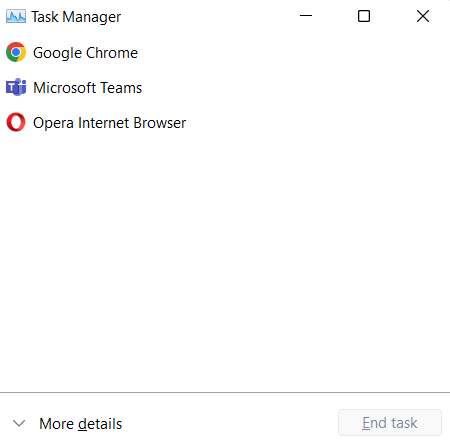
O altă modalitate de a detecta dacă sunteți monitorizat la muncă este verificarea dacă Managerul de activități este dezactivat. Dacă este, acesta poate fi un indiciu că ceva nu este în regulă. Puteți activa cu ușurință Managerul de activități în câțiva pași simpli.
1. Apăsați simultan tastele Ctrl + Shift + Esc de pe tastatură.
2. Aceasta va deschide fereastra Managerului de activități.
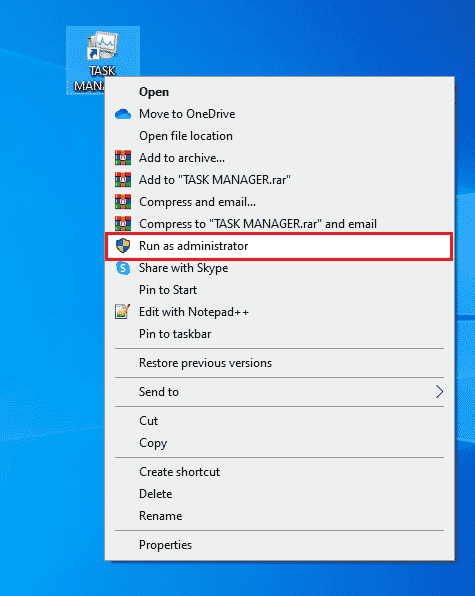
De asemenea, puteți rula Managerul de activități ca administrator, urmând ghidul „Cum să rulezi Task Manager ca administrator în Windows 10”.
Metoda 4: Dezinstalarea aplicațiilor suspecte
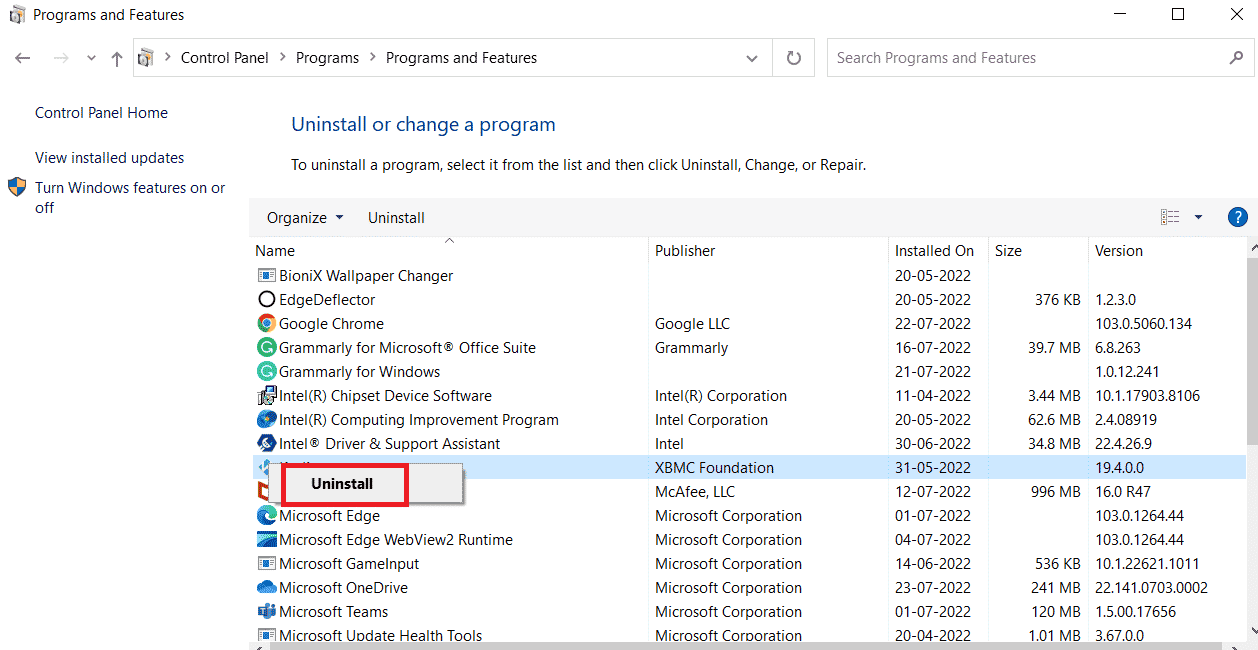
Un alt pas important este să căutați aplicații suspecte sau necunoscute în managerul de aplicații. Pentru aceasta, urmați acești pași:
1. Apăsați tasta Windows, introduceți „Panou de control” și faceți clic pe „Deschide”.
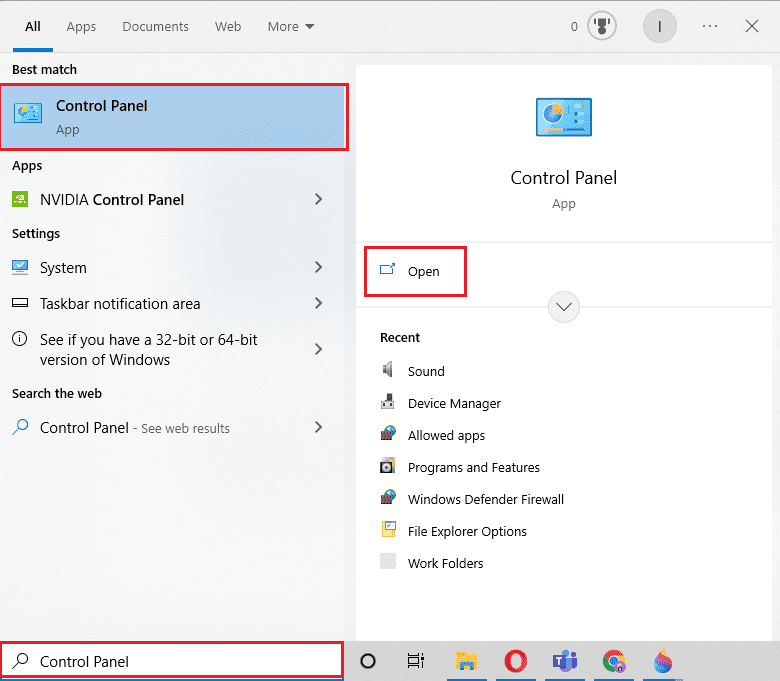
2. Faceți clic pe „Programe” pentru a deschide „Programe și caracteristici”.
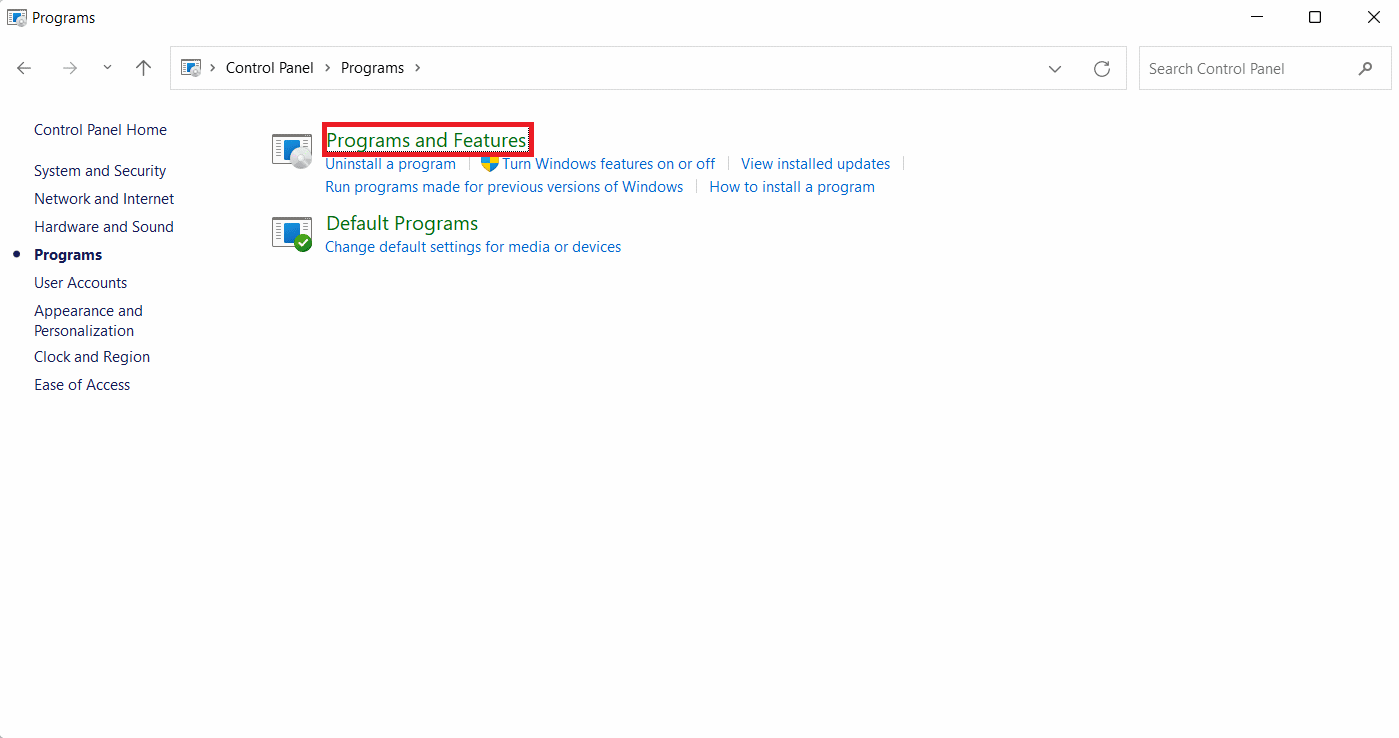
3. Verificați dacă există aplicații necunoscute și dacă sunt programe de monitorizare. Dacă găsiți astfel de programe, dezinstalați-le imediat.
Metoda 5: Utilizarea caracteristicii de utilizare a datelor
Un alt mod de a verifica dacă sunteți monitorizat la serviciu este urmărirea consumului de date al calculatorului. Programele suspecte, odată instalate, se conectează la internet și consumă date pentru a funcționa. Pentru a verifica utilizarea datelor, urmați acești pași:
1. Deschideți Setările apăsând tastele Windows + I.
2. Selectați „Rețea și internet” din panoul din stânga.
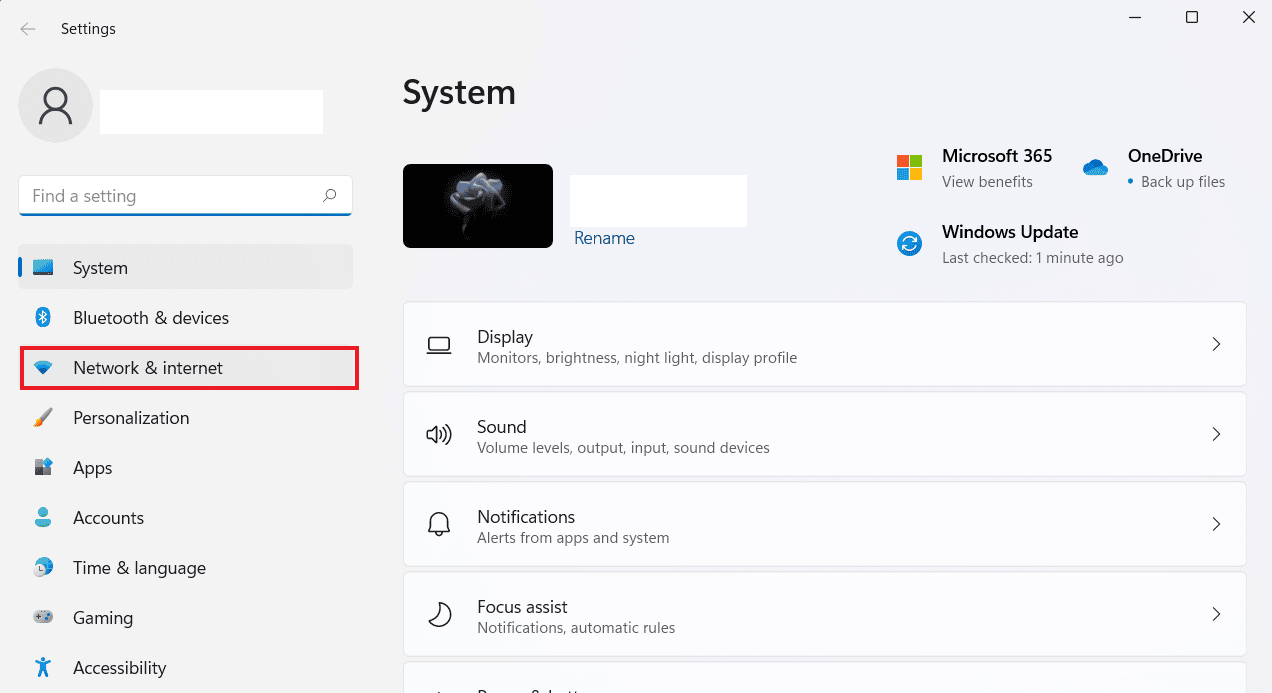
3. Faceți clic pe opțiunea „Utilizare date”.
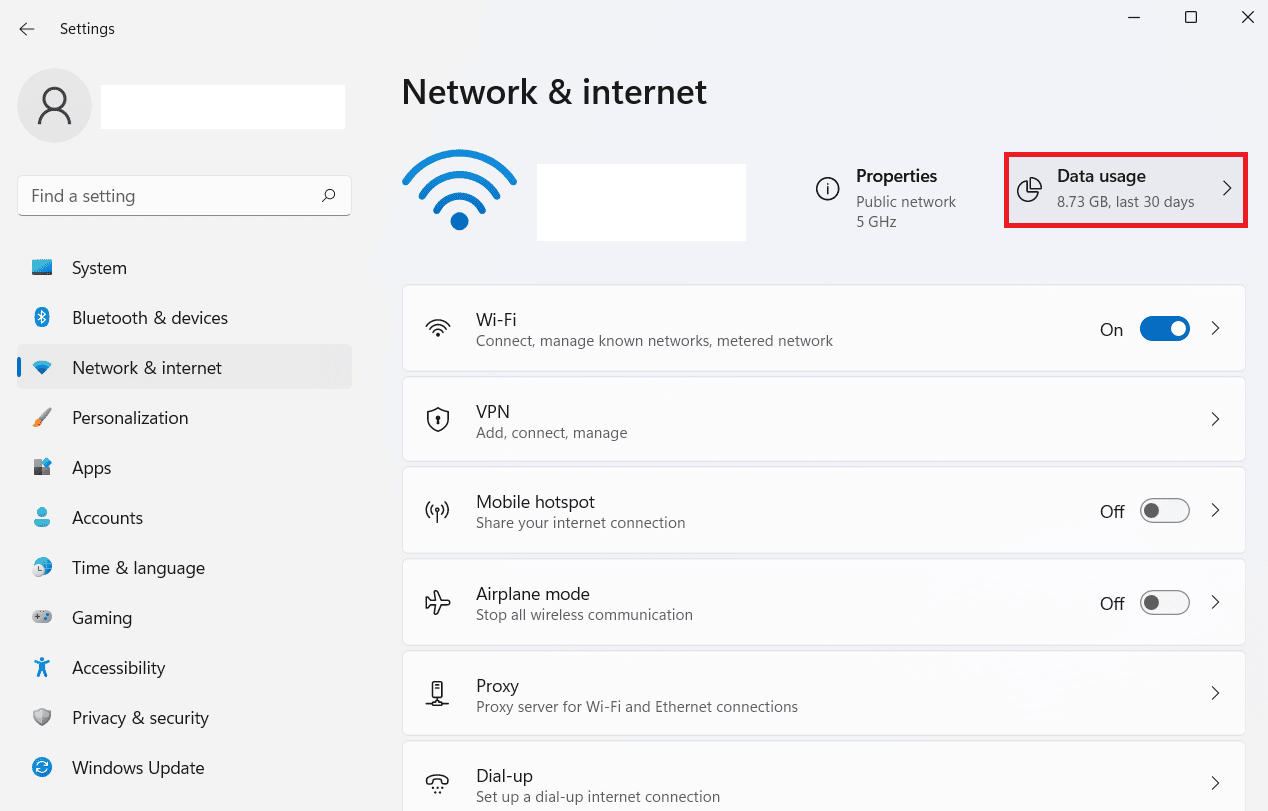
4. Verificați programele care consumă date în secțiunea „Statistici de utilizare”.
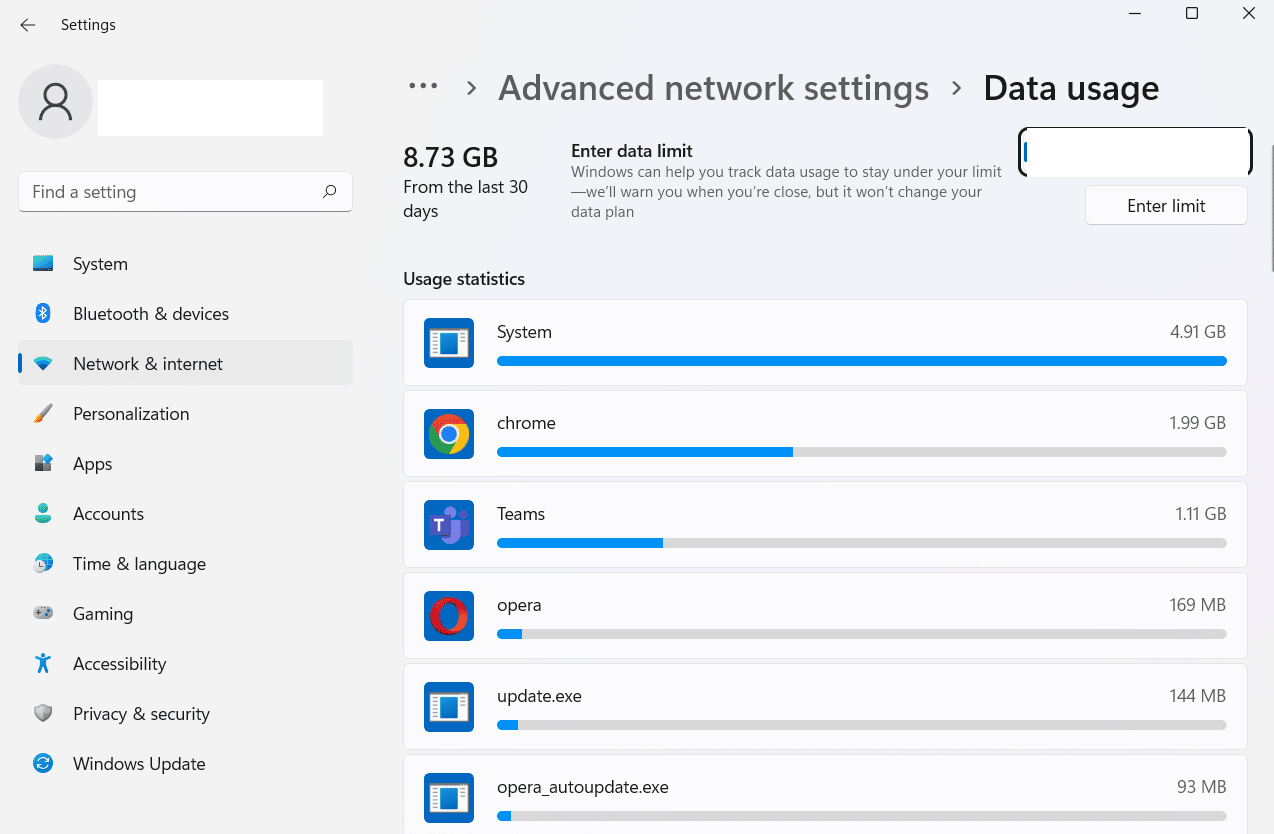
Dacă găsiți o aplicație necunoscută care consumă multe date, este posibil să fie un program de monitorizare pe care ar trebui să îl eliminați.
Metoda 6: Verificarea setărilor Firewall
Dacă încă suspectați că sunteți monitorizat, puteți verifica setările Firewall-ului dispozitivului. Urmați acești pași:
1. Deschideți Panoul de control.
2. Setați vizualizarea la „Categorie”, apoi selectați „Sistem și securitate”.
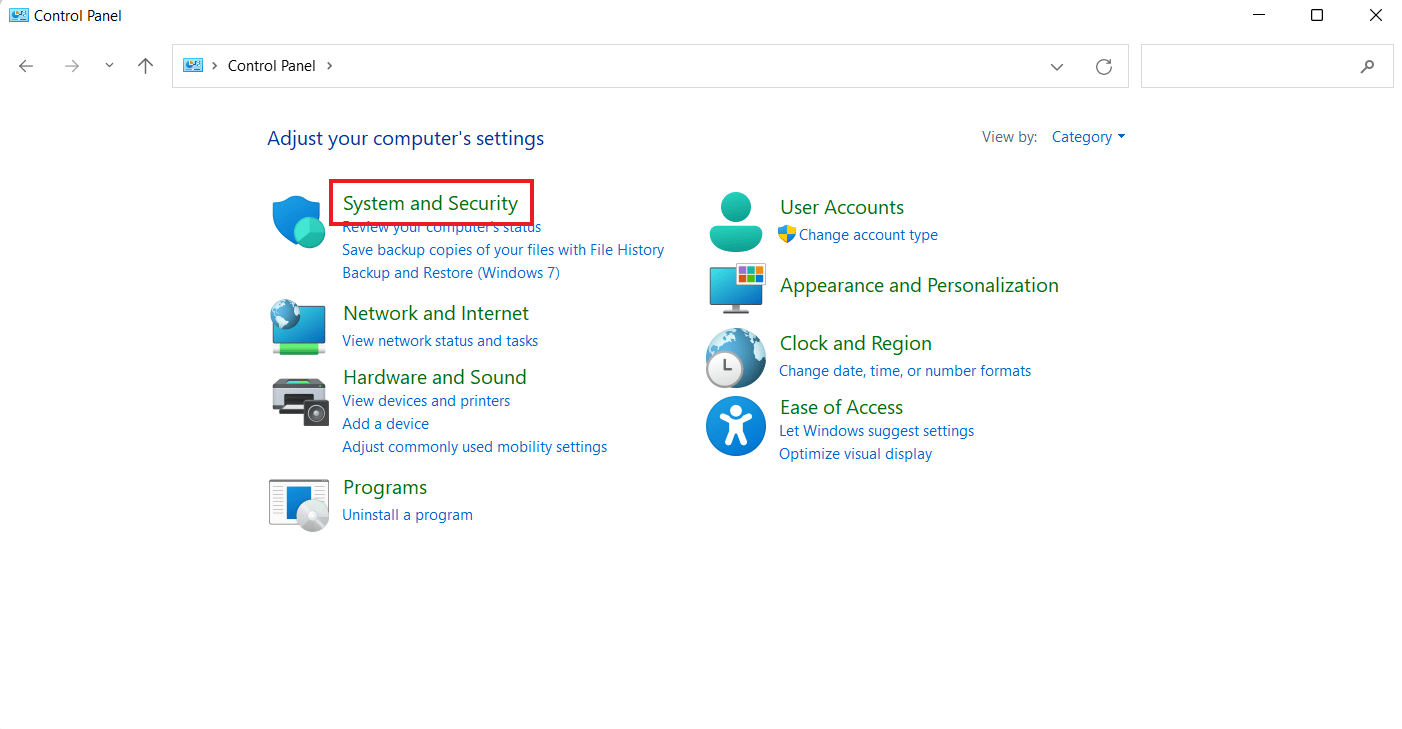
3. Deschideți „Windows Defender Firewall”.
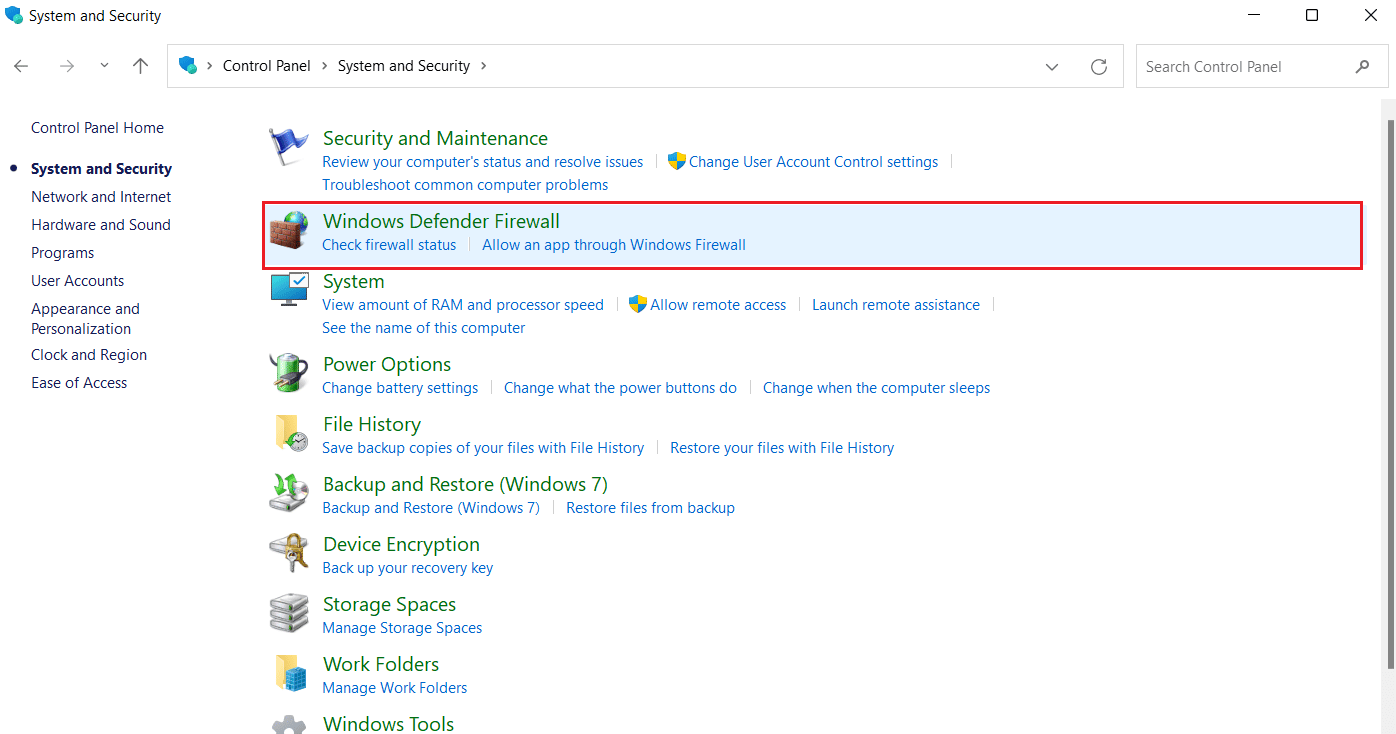
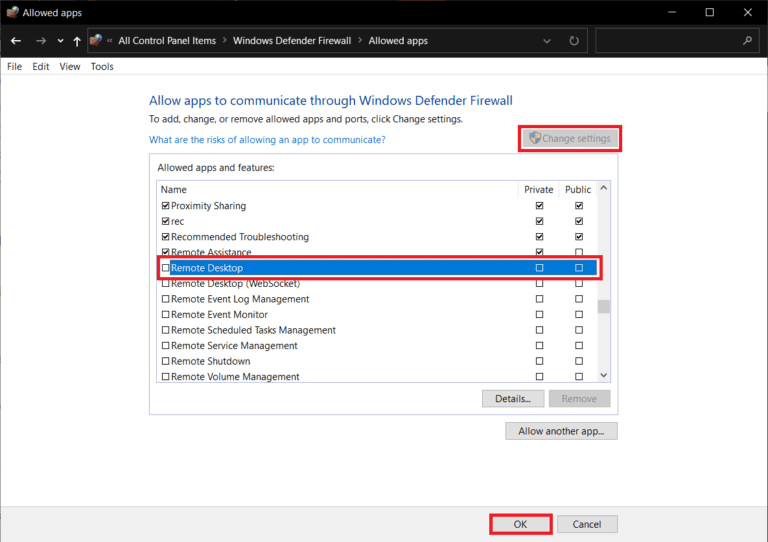
4. Selectați „Permiteți o aplicație sau o caracteristică prin Windows Defender Firewall” din panoul din stânga.

5. Verificați lista de programe și dacă există aplicații suspecte.
Dacă găsiți un program necunoscut, puteți să-l blocați prin intermediul firewall-ului. Pentru mai multe detalii, consultați ghidul despre „Cum să blocați sau să deblocați programe în Windows Defender Firewall”.
Metoda 7: Utilizarea unui instrument de urmărire a erorilor
O altă metodă este verificarea sistemului pentru programe și fișiere suspecte, care pot fi ascunse în profunzimea sistemului. În acest caz, este recomandat să utilizați un instrument de urmărire a erorilor terță parte. Aceste instrumente detectează activitățile suspecte, înregistrează, raportează, atribuie și urmăresc erorile. Pentru a alege cel mai potrivit instrument, consultați articolul „Top 28 Cele mai bune instrumente de urmărire a erorilor”.
Ce să faci dacă ești monitorizat?
Dacă suspectați că sunteți monitorizat, puteți lua următoarele măsuri pentru a vă proteja:
-
Nu stocați fișiere personale pe dispozitivele de la serviciu: stocați fișierele personale în servicii cloud precum Google Drive sau Microsoft OneDrive, în loc de dispozitivul oficial.
-
Nu folosiți dispozitivele de la serviciu pentru întâlniri personale: GPS-ul din dispozitiv poate urmări locația dumneavoastră.
-
Evitați utilizarea dispozitivului de la serviciu în scopuri personale: utilizarea acestuia pentru activități personale poate crea probleme.
-
Nu salvați parolele pe dispozitivul de la serviciu: angajatorii pot utiliza instrumente care detectează site-urile web pe care le accesați, expunând astfel parolele stocate.
-
Nu căutați job-uri pe dispozitivul de la serviciu: acest lucru vă poate pune în pericol job-ul actual.
Cum să previi monitorizarea?
Acum, că știți cum să identificați semnele de monitorizare, este important să luați măsuri preventive. Deși eliminarea programelor de monitorizare vă poate costa locul de muncă, există anumite obiceiuri pe care le puteți adopta pentru a vă proteja:
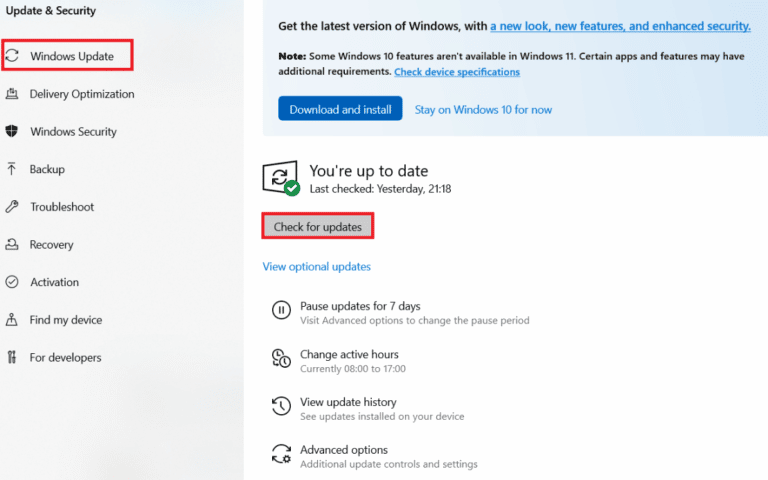
Metoda 1: Actualizați Windows
Mențineți sistemul de operare actualizat, deoarece un sistem neactualizat este mai vulnerabil la erori, programe necunoscute sau malware. Pentru a afla mai multe despre actualizarea sistemului, consultați ghidul nostru despre „Cum să descărcați și să instalați ultima actualizare Windows 10”.
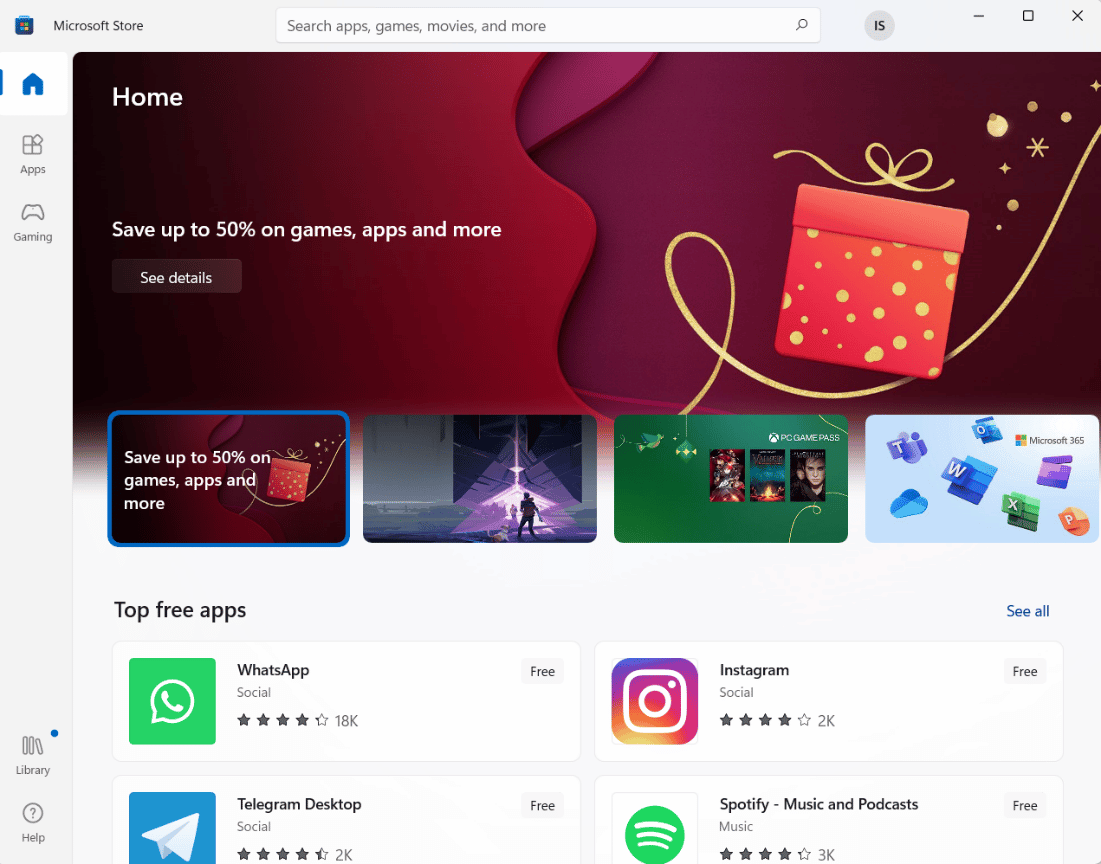
Metoda 2: Descărcați software de încredere
Descărcați programe doar din surse de încredere, cum ar fi Magazinul Microsoft.
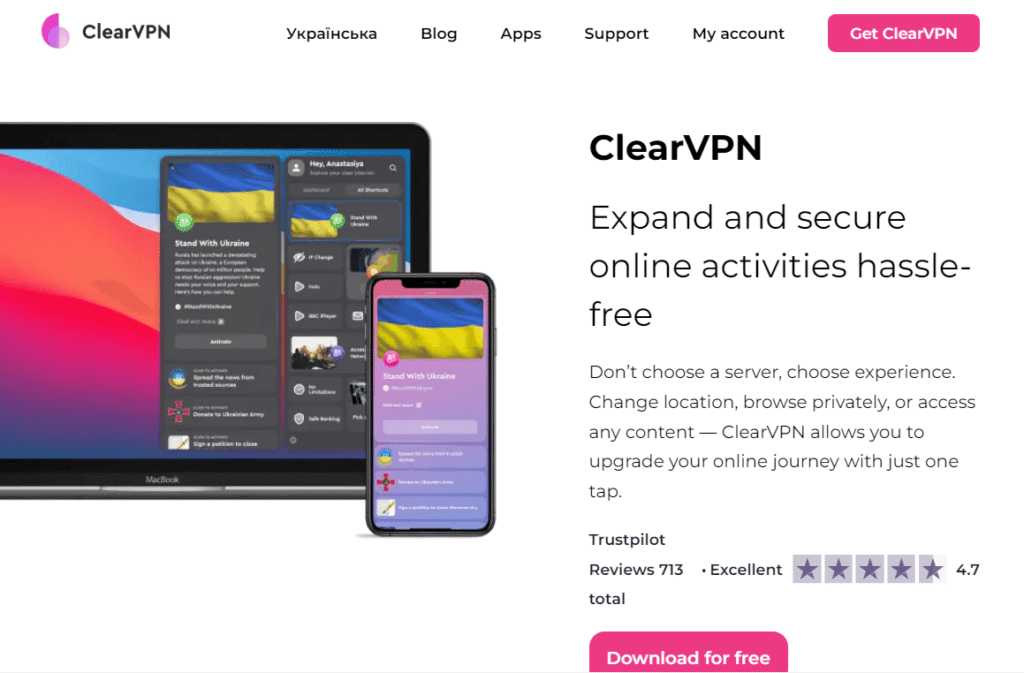
Metoda 3: Utilizați un VPN bun
Un VPN poate ajuta la ascunderea activităților online, protejându-vă de monitorizare. Consultați ghidul nostru despre „21 de cele mai bune VPN-uri gratuite pentru Windows 10” pentru a afla mai multe despre opțiunile disponibile.
Metoda 4: Utilizați o parolă puternică
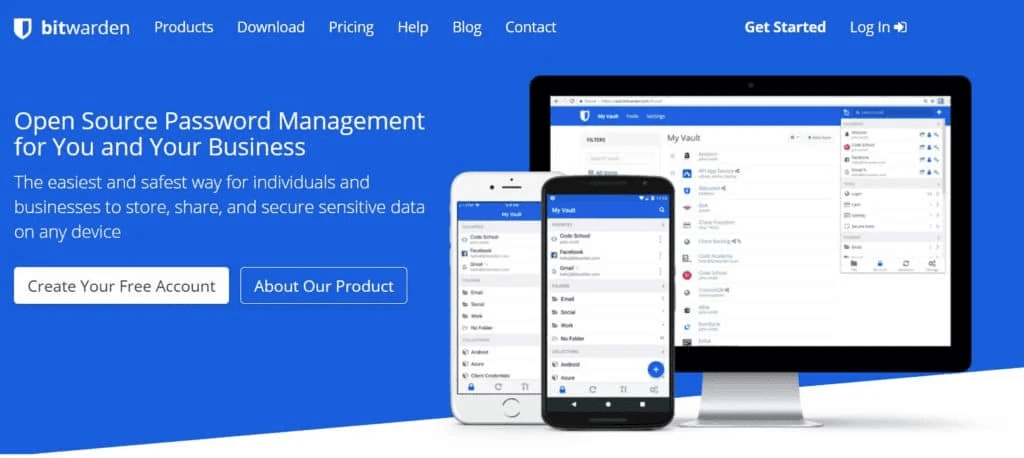
Folosiți parole puternice pentru toate conturile și dispozitivele, combinând litere, simboluri și semne de punctuație. Pentru ajutor în gestionarea parolelor, consultați ghidul nostru despre „Cele mai bune 13 programe gratuite de gestionare a parolelor (2022)”.
Metoda 5: Nu deschideți e-mailuri suspecte
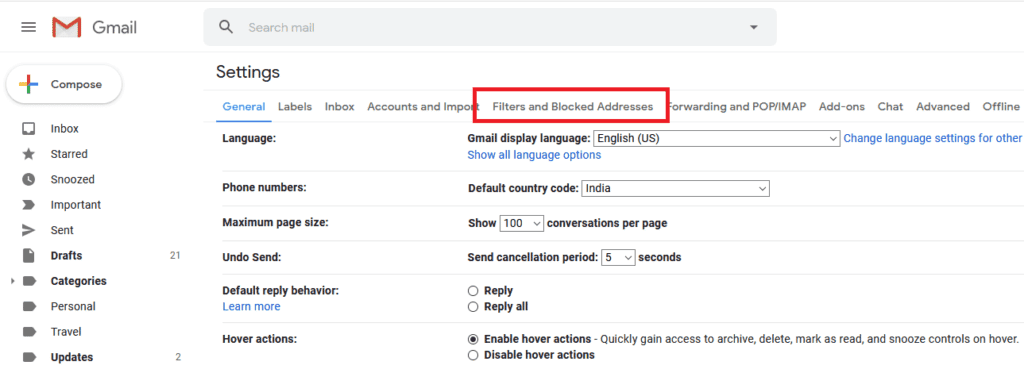
Evitați să deschideți e-mailuri de la expeditori necunoscuți, care conțin link-uri sau atașamente, deoarece acestea pot conține malware. De asemenea, puteți șterge automat e-mailurile spam, folosind ghidul nostru „Cum să ștergeți automat e-mailurile spam în Gmail”.
***
Sperăm că acest ghid v-a oferit informații utile despre cum să determinați dacă sunteți monitorizat la locul de muncă, ce măsuri puteți lua în acest sens și cum să preveniți monitorizarea. Dacă aveți alte întrebări sau sugestii, le puteți adăuga în secțiunea de comentarii.