Indiferent dacă sunt integrate în structura computerului sau fac parte dintr-o cameră web, este foarte posibil să ai mai multe microfoane disponibile pe dispozitivul tău Mac. Dacă nu ești absolut sigur care dintre ele preia semnalul audio în momentul de față, este recomandat să verifici setările aferente intrărilor audio. În această secțiune, vei avea oportunitatea să alegi microfonul dorit.
Pentru a începe, apasă pe meniul Apple, situat în colțul din stânga sus al ecranului, și selectează opțiunea „Preferințe sistem”.
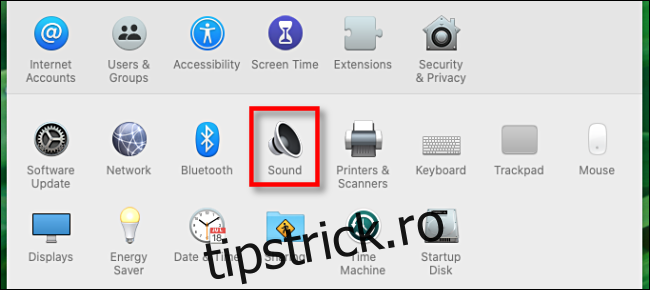
În fereastra nou deschisă, alege opțiunea „Sunet”.
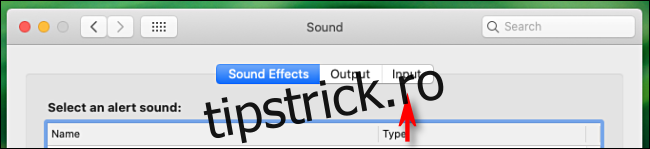
În cadrul panoului de preferințe „Sunet”, accesează tab-ul „Intrare”.
Vei vedea o listă cu dispozitivele de intrare audio conectate și recunoscute de sistem, inclusiv microfoanele integrate în camere web sau cele care funcționează prin Bluetooth. Selectează microfonul pe care dorești să îl utilizezi, iar Mac-ul tău va înregistra de acum înainte sunetul prin intermediul acestuia.
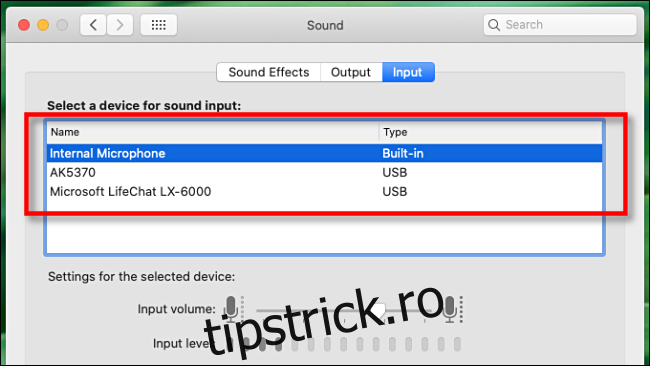
Imediat ce ai selectat microfonul dorit (sau dispozitivul de intrare audio), ar trebui să observi un indicator al nivelului de intrare, situat direct sub lista de selecție. În timp ce vorbești la acel microfon, indicatorul ar trebui să reacționeze în mod dinamic. Acest lucru indică faptul că microfonul este activ și funcțional pe Mac-ul tău.
Cum să schimbi rapid microfonul direct din bara de meniu
Dacă ai activată opțiunea „Afișează volumul în bara de meniu” în setările „Sunet”, ai la dispoziție o altă metodă rapidă de a schimba dispozitivul de intrare audio. Tot ce trebuie să faci este să ții apăsată tasta Option, să dai click pe pictograma difuzor din bara de meniu și să selectezi microfonul pe care îl preferi.
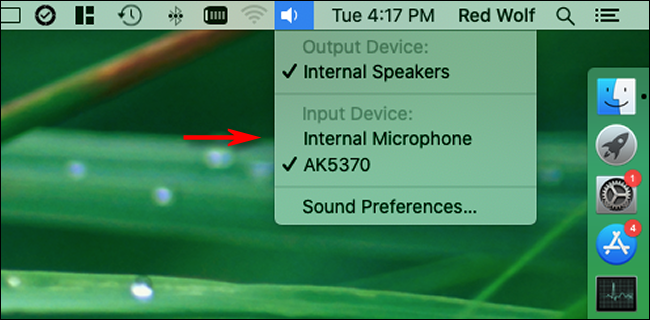
Această metodă este extrem de rapidă pentru a schimba microfoanele, însă trebuie să reții că nu vei putea ajusta volumul de intrare în același mod ca în secțiunea „Preferințe de sistem”.
Rezolvarea problemelor cu intrarile audio pe Mac
În cazul în care nu primești semnal audio de la un microfon sau de la un dispozitiv audio conectat prin Bluetooth, deschide „Preferințe sistem”, iar apoi alege „Bluetooth”. Încearcă să reconectezi dispozitivul din această secțiune.
Dacă microfonul este conectat prin intermediul unui cablu USB, vizitează site-ul producătorului pentru a descărca cele mai recente drivere pentru Mac. De asemenea, cablurile USB se pot defecta în timp, așa că este recomandat să încerci cu un altul.
O altă soluție ar fi să repornești Mac-ul sau să actualizezi sistemul macOS. Oricare dintre aceste acțiuni poate remedia diverse probleme audio, în special erorile temporare de software.