Multe aplicații terminale pentru Linux se confruntă cu o problemă comună: un aspect învechit și un design neatractiv. Dacă v-ați săturat de aspectul terminalelor clasice și doriți o experiență vizuală mai plăcută, Hyper ar putea fi soluția ideală. Hyper este un terminal bazat pe JavaScript, care permite utilizatorilor să aplice teme personalizate, să integreze extensii și să facă modificări rapide în timp real. În continuare, vă vom ghida prin procesul de tematică a terminalului Hyper, pentru a-l face mai prietenos pentru ochi.
Instalarea Terminalului Hyper
Instrucțiuni pentru Ubuntu/Debian
Hyper Terminal poate fi instalat pe Ubuntu și Debian (precum și pe sistemele Linux derivate) prin descărcarea unui pachet Debian. Un dezavantaj al acestei metode este că utilizatorii nu vor primi actualizări automate prin intermediul managerului de actualizări. Pentru a instala Hyper, accesați pagina oficială de descărcări și selectați „Debian (.deb)”.
Executați fișierul pachet Hyper folosind instrumentul grafic de instalare. Apoi, faceți clic pe butonul „instalare” și introduceți parola pentru a iniția procesul de instalare.
Alternativ, dacă preferați instalarea prin linia de comandă, puteți utiliza DPKG. Deschideți un terminal și navigați la folderul ~/Descărcări folosind comanda `cd`. Utilizați comanda `ls` pentru a afișa elementele din director.
Copiați numele fișierului pachet Hyper Debian și folosiți instrumentul dpkg pentru a instala software-ul pe sistem:
sudo dpkg -i hyper_*_amd64.deb
În timpul instalării prin terminal, este posibil să întâmpinați erori legate de dependențe. Pentru a remedia această problemă, utilizați comanda `apt install -f`, care va instala toate dependențele necesare.
sudo apt install -f
Pentru a dezinstala Hyper de pe sistemul Debian/Ubuntu, utilizați una dintre următoarele comenzi:
sudo apt remove hyper
sau
sudo apt-get remove hyper
Instrucțiuni pentru Fedora/OpenSUSE
Hyper pune la dispoziție un pachet RPM, dar este acceptat oficial doar pe Fedora Linux. Cu toate acestea, este posibil să îl instalați și să îl utilizați și pe OpenSUSE. Dacă întâmpinați probleme pe SUSE, vă recomandăm să folosiți AppImage.
Pentru a instala Hyper pe Fedora, descărcați pachetul RPM de pe pagina oficială. Deschideți un terminal, accesați folderul ~/Downloads și utilizați `dnf` pentru a instala programul. De asemenea, puteți da dublu clic pe fișierul RPM pentru a-l instala prin instrumentul grafic de instalare al Fedora.
cd ~/Downloads

sudo dnf -y install hyper-1.*.x86_64.rpm
Pentru OpenSUSE, utilizați:
cd ~/Downloads

sudo zypper install hyper-1.*.x86_64.rpm
Alte Distribuții Linux
O metodă facilă de a utiliza Hyper pe alte distribuții este prin descărcarea unui fișier AppImage. Acesta permite rularea programelor independent de sistemul de operare, similar cu fișierele EXE de Windows.
Descărcați ultima versiune AppImage de pe pagina oficială, din secțiunea „Alte distribuții Linux (.AppImage)”. După descărcare, creați un folder „AppImage” folosind comanda:
mkdir ~/AppImage
Mutați fișierul AppImage în folderul creat:
mv hyper-1.*-x86_64.AppImage ~/AppImage
Actualizați permisiunile fișierului AppImage, pentru a-i permite execuția corectă:
sudo chmod +x ~/AppImage/hyper-1.*-x86_64.AppImage
Acum, navigați la folderul „AppImage” din /home/username/ folosind managerul de fișiere și executați fișierul AppImage. La prima pornire, acceptați mesajul de confirmare pentru a crea un shortcut pe desktop.
Notă: Deoarece Hyper este distribuit prin AppImage, va trebui să descărcați manual noile versiuni și să repetați pașii de mai sus.
Pentru a dezinstala, ștergeți pur și simplu fișierul AppImage:
rm ~/AppImage/hyper-1.*-x86_64.AppImage
Personalizarea Temelor în Hyper Terminal
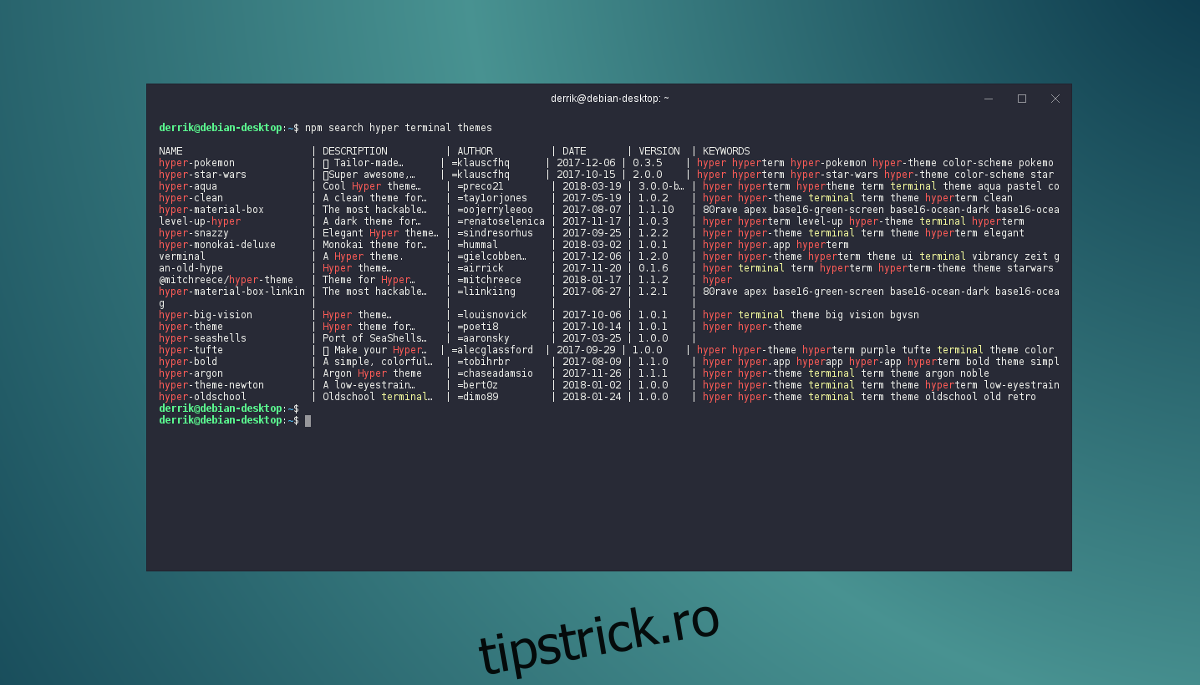
Personalizarea temelor în Hyper este simplă, folosind instrumentul de pachete NodeJS. Înainte de a începe, asigurați-vă că aveți instalată cea mai recentă versiune de NodeJS. Deschideți Hyper și folosiți `npm search` pentru a găsi o temă.
Notă: Puteți modifica fonturile, culorile și aspectul Hyper direct din fișierul ~/.hyper.js, fără a instala o temă. Modificați configurațiile dorite cu un editor de text.
npm search hyper terminal themes
Explorați lista de teme disponibile și alegeți-o pe cea care vă place. Instalați-o cu instrumentul de pachete NodeJS:
sudo npm install theme-name
După instalare, trebuie să activați tema în fișierul de configurare:
nano ~/.hyper.js
Căutați secțiunea „plugins: [„. Introduceți numele temei instalate între ghilimele, de exemplu:
plugins: ['hyper-materialshell']
Tema ar trebui să fie aplicată automat.
Extensiile Hyper Terminal
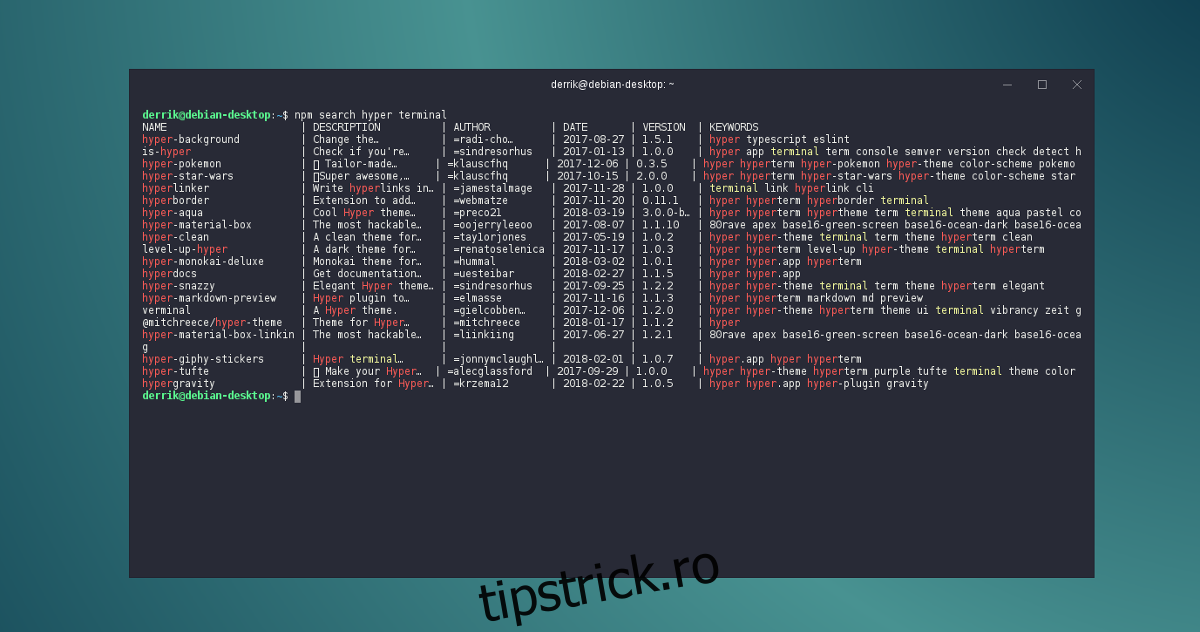
Pe lângă teme, utilizatorii Hyper pot instala diverse extensii cu ajutorul `npm`. Utilizați `npm search` pentru a căuta extensii:
npm search hyper terminal
Instalați extensia dorită cu:
sudo npm install hyper-extension-name
Deschideți fișierul de configurare Hyper și căutați secțiunea „plugins: [„. Introduceți numele plugin-ului nou instalat.
plugins: ['hyper-example-plugin']
Dacă aveți deja o temă activată, adăugați o virgulă și numele plugin-ului între ghilimele:
plugins: [ 'hyper-materialshell', 'hyper-example-plugin']