Dacă utilizați o tastatură configurată să suporte caractere cu semne diacritice, introducerea acestora devine o operațiune simplă. Însă, dacă dețineți o tastatură standard, de exemplu una în engleză americană, și aveți nevoie doar ocazional de accente, procesul poate părea mai complicat, deoarece aceste tastaturi nu sunt concepute pentru astfel de caractere. Totuși, există trei metode diferite prin care puteți scrie accente pe Windows 10. Puteți alege varianta care se potrivește cel mai bine nevoilor dumneavoastră, în funcție de cât de des trebuie să introduceți astfel de caractere și de ușurința cu care doriți să le accesați.
Cum să introduceți caractere cu accente
Începeți prin a verifica ce tip de tastatură utilizați și dacă aceasta acceptă caracterele cu accente. În caz contrar, selectați una dintre metodele prezentate mai jos pentru a le introduce.
Metoda Copierii și Lipirii
O metodă rapidă este căutarea caracterului dorit pe un motor de căutare, cum ar fi Google. Apoi, copiați caracterul în clipboard și lipiți-l acolo unde aveți nevoie. Puteți căuta fie direct un cuvânt care conține caracterul de accent, fie o listă completă de astfel de caractere.
Utilizarea Tastaturii Virtuale
Windows 10 include o tastatură virtuală utilă, chiar și pentru cei care nu au un dispozitiv cu ecran tactil. Introducerea caracterelor cu accente devine mult mai simplă cu această tastatură. Pentru a o activa, dați clic dreapta pe bara de activități și selectați opțiunea „Afișați butonul tastaturii tactile”. Un buton de tastatură va apărea în bara de sistem. Apăsați pe acesta pentru a deschide tastatura virtuală, apoi faceți clic și mențineți apăsat pe o literă pentru a vedea variantele cu accente.
Utilizarea Codurilor Tastaturii
Windows 10 vă permite să introduceți caractere cu accente folosind codurile Alt specifice. Universitatea Penn State oferă o listă completă a acestor coduri. Trebuie doar să introduceți codul corespunzător în locul dorit. Sistemul va recunoaște codul și va afișa caracterul cu accent corespunzător. Nu trebuie să specificați litera la care se adaugă accentul.
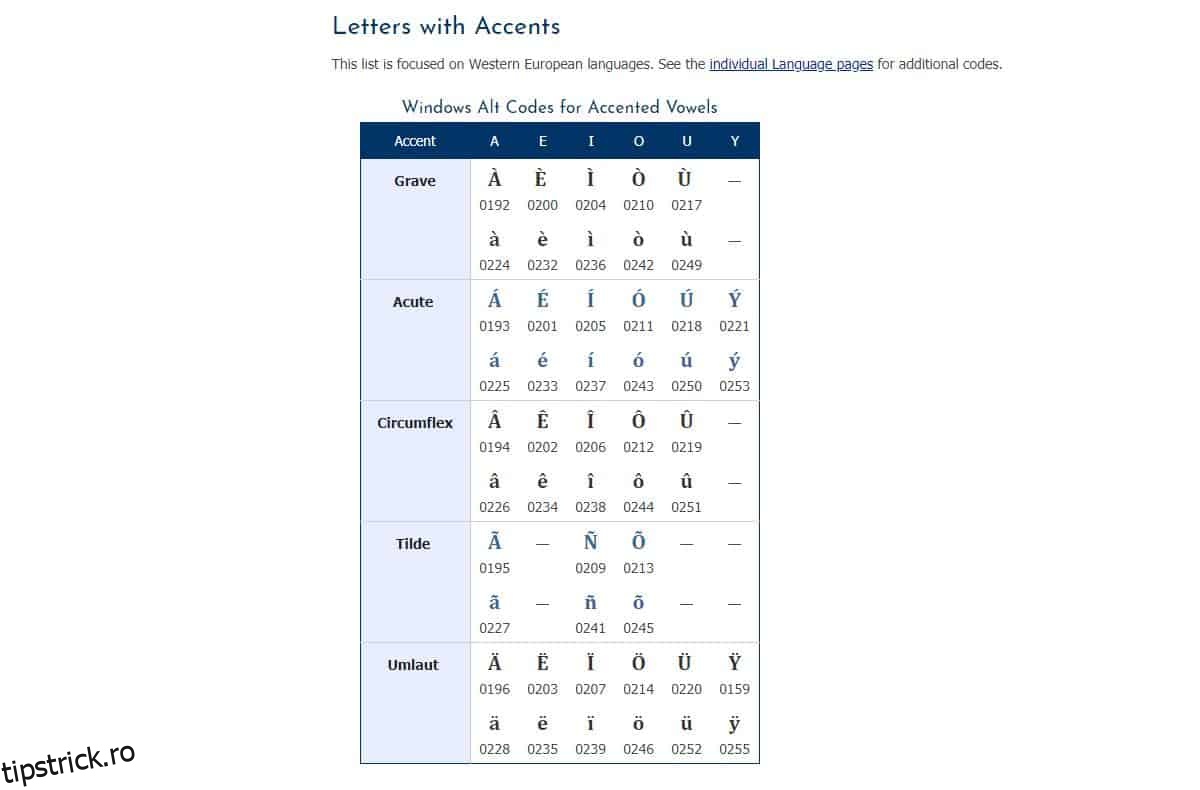
Alegerea metodei depinde de frecvența cu care utilizați aceste caractere. Dacă trebuie să le introduceți rar, tastatura virtuală poate fi o soluție bună. Dacă, însă, folosiți frecvent caractere cu accente, poate fi mai eficient să rețineți codurile Alt corespunzătoare. Caracterele vor fi afișate corect pe orice sistem de operare.
Dacă aveți o tastatură cu bloc numeric dedicat, dar pe care nu îl folosiți frecvent, puteți încerca să remapați tastele de pe acesta pentru a introduce caractere cu accente. Puteți folosi un instrument precum AutoHotkey, o aplicație specializată pentru remaparea tastelor sau să creați o configurație personalizată a tastaturii.