Explorați jocurile pe Steam folosind browserul obișnuit de pe computer sau direct prin aplicația Steam pentru desktop. Aplicația Steam include un browser integrat care vă oferă detalii despre fiecare joc. Aceste detalii sunt afișate mai uniform în aplicație, motiv pentru care mulți utilizatori o preferă în locul browserului standard. În plus, achiziționarea jocurilor este facilitată de aplicație. Totuși, există o problemă: Steam nu curăță automat memoria cache a browserului, ceea ce poate duce la încetinirea aplicației. Deși la prima vedere nu pare să existe un motiv evident pentru aceste întârzieri, memoria cache a browserului este cauza principală. Pentru a remedia această problemă, este necesară ștergerea memoriei cache a browserului web Steam.
Steam include o opțiune integrată pentru ștergerea memoriei cache a browserului web. Puteți folosi această funcție pentru a curăța memoria cache a browserului Steam atunci când aplicația începe să se miște greu sau puteți automatiza procesul. Vă vom prezenta ambele metode.
Ștergerea manuală a memoriei cache a browserului Steam
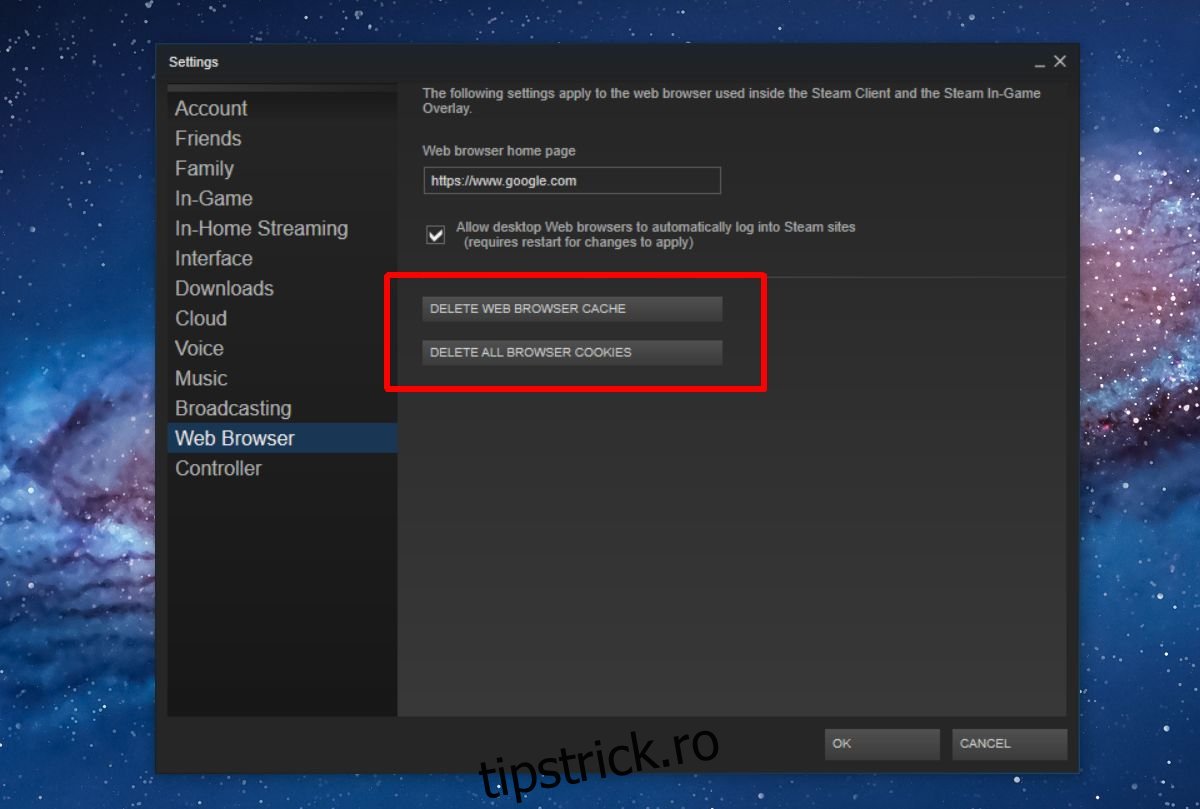
Deschideți aplicația Steam. În bara de meniu, navigați la Steam > Setări.
În fereastra Setări, selectați fila „Browser Web” și apăsați butonul „Ștergeți cache-ul browserului web”. Opțional, puteți șterge și modulele cookie ale browserului, deși acest lucru nu va avea un impact semnificativ asupra reducerii întârzierilor.
Automatizarea ștergerii memoriei cache a browserului web Steam
Ștergerea manuală a memoriei cache a browserului Steam necesită efort din partea dumneavoastră. Este mai eficient să automatizați acest proces, astfel încât să nu mai trebuiască să vă faceți griji. Acest lucru se poate realiza cu un script simplu. Vă vom ghida în configurarea unui script și a unei sarcini programate pentru a șterge automat memoria cache a browserului Steam de fiecare dată când deschideți aplicația. Configurația durează aproximativ zece minute și este destul de simplă.
Script pentru ștergerea cache-ului browserului Steam
Deschideți Notepad și introduceți următorul script. Acordați-i un nume adecvat și salvați fișierul cu extensia BAT. Scriptul a fost creat de utilizatorul StackExchange zaTricky.
@echo off
TITLE CLEAR STEAM WEB CACHE BEFORE LAUNCHING
rmdir /s /q "%USERPROFILE%AppDataLocalSteamhtmlcache"
mkdir "%USERPROFILE%AppDataLocalSteamhtmlcache"
Crearea unei sarcini programate
În continuare, trebuie să creați o sarcină programată care să îndeplinească două funcții: să ruleze scriptul menționat anterior și să lanseze Steam imediat după. Deschideți Planificatorul de sarcini și creați o nouă sarcină. Acordați-i un nume și mergeți la fila Acțiuni.
Aici trebuie să adăugați două acțiuni. Apăsați butonul Nou pentru a adăuga prima acțiune. Nu modificați niciunul dintre parametrii predefiniți. Apăsați butonul Răsfoire și selectați scriptul pe care l-ați creat anterior. Aceasta va fi prima acțiune pentru sarcină.
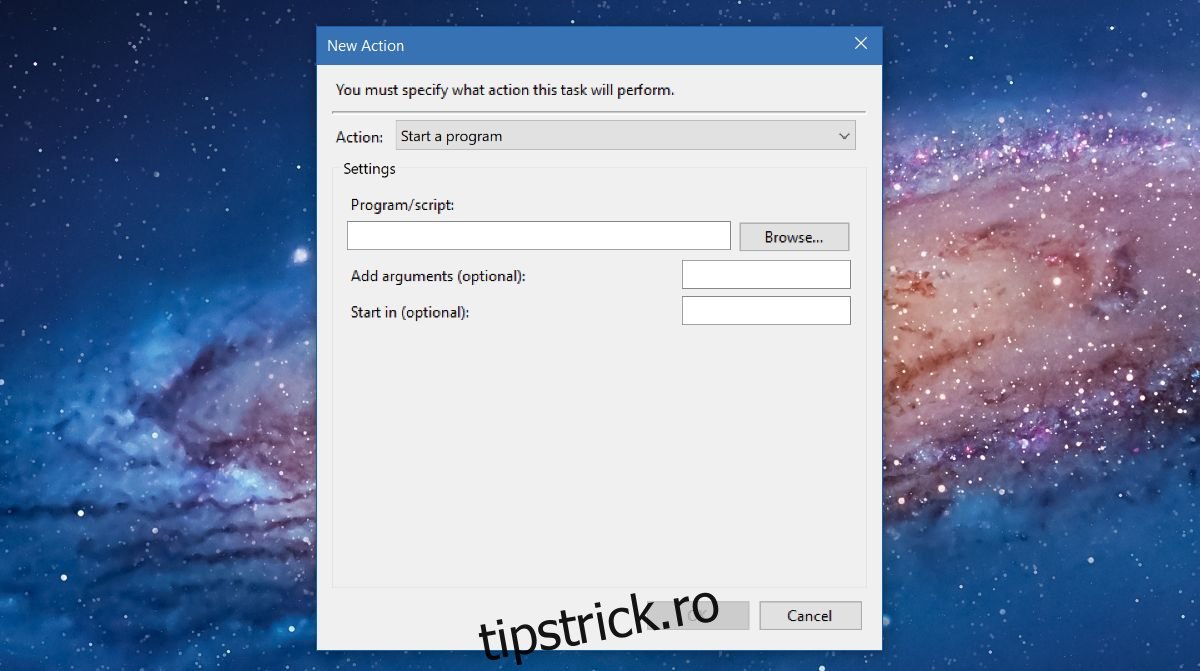
Adăugați o a doua acțiune și, din nou, nu modificați nimic. Apăsați butonul „Răsfoire” și selectați fișierul Steam.exe, indiferent unde este stocat pe unitatea dumneavoastră. Adăugați această a doua acțiune și sunteți gata. Acum, aveți nevoie doar de o modalitate simplă de a rula sarcina. Cel mai simplu mod este folosirea unei comenzi rapide pe desktop.
Copiați numele sarcinii pe care tocmai ați creat-o și inserați-o într-un fișier text pentru referință rapidă. Faceți clic dreapta pe desktop și selectați Nou > Comandă rapidă. Introduceți următoarea comandă în câmpul Locație.
C:WindowsSystem32Schtasks.exe /run /tn "Numele sarcinii"
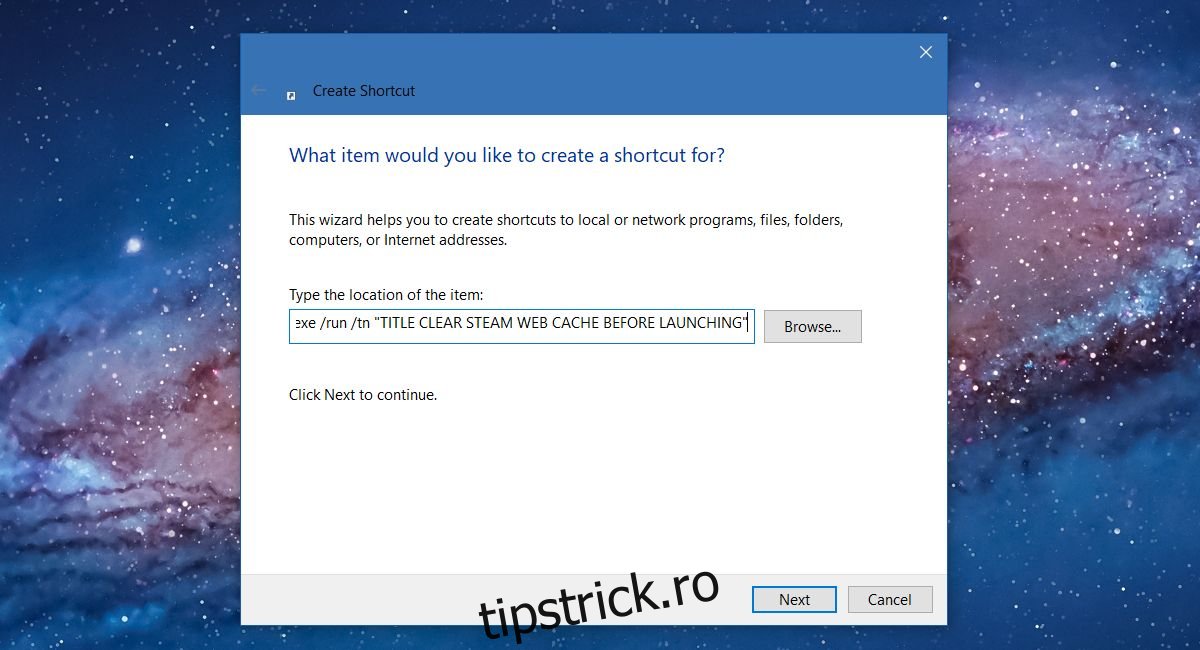
Asigurați-vă că înlocuiți „Numele sarcinii” cu numele pe care l-ați setat pentru sarcina creată. Acesta este totul. Atunci când doriți să deschideți Steam, utilizați această comandă rapidă de pe desktop. Aceasta va șterge rapid memoria cache a browserului Steam și va deschide aplicația.
Aplicația Steam este similară oricărei alte aplicații. O puteți manipula în diverse moduri folosind o comandă rapidă de pe desktop. De exemplu, vă puteți conecta la un server Steam prin intermediul unei comenzi rapide de pe desktop.