Funcția de copiere și lipire simplifică semnificativ activitățile zilnice. Fără această facilitate, transferul de text și imagini între diverse aplicații ar necesita proceduri complicate de import și export. Atunci când copiați și lipiți text între programe care suportă formatarea bogată, stilul textului din aplicația sursă este de obicei menținut în aplicația destinație. Acest lucru poate fi avantajos sau, dimpotrivă, nedorit. De exemplu, dacă preluați text din Outlook și îl inserați în Gmail, este posibil să nu doriți ca formatarea implicită specifică Outlook să fie păstrată. În acest context, vom explora cum să eliminăm formatarea textului în Gmail.
Metode pentru Eliminarea Formatării Textului în Gmail
Există două abordări principale pentru a elimina formatarea textului în Gmail. Prima metodă este utilă dacă nu ați lipit încă textul în fereastra de compunere, în timp ce a doua este aplicabilă când ați inserat deja text formatat în corpul mesajului.
Lipirea Textului ca Text Simplu
Când intenționați să introduceți un text formatat într-un câmp text din Chrome, utilizați combinația de taste Ctrl+Shift+V pentru a-l lipi. Această acțiune va elimina orice formatare existentă a textului. Alternativ, dacă preferați să utilizați meniul contextual, căutați opțiunea „Lipește ca text simplu” după un clic dreapta.
Eliminarea Formatării
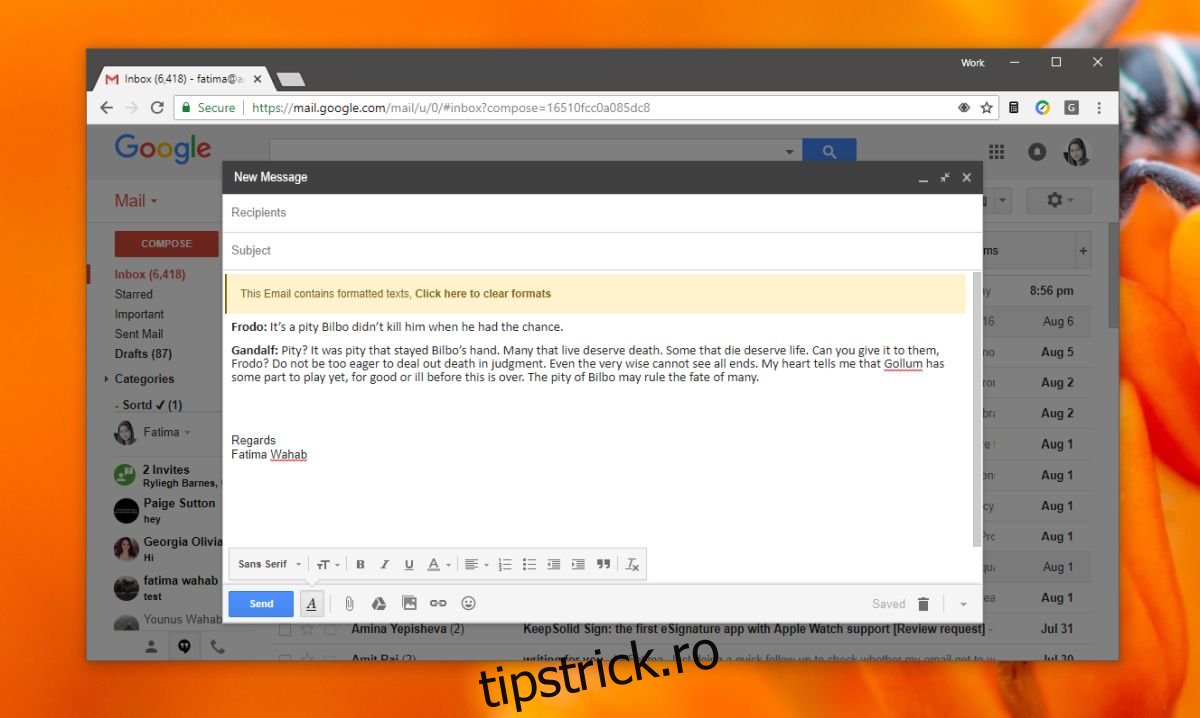
Dacă ați lipit deja textul și nu doriți să-l reintroduceți doar pentru a înlătura formatarea, luați în considerare utilizarea unei extensii pentru Chrome numită Gmail Unformatter.
Unformatter Gmail detectează automat dacă textul introdus are formatare. Dacă detectează un text formatat, vă oferă opțiunea de a o înlătura. Un simplu clic pe opțiunea de ștergere a formatării, afișată într-o bară galbenă, va elimina formatarea textului lipit.
Utilizarea Notepad
Metodele menționate anterior funcționează excelent în Gmail, dar nu sunt universal valabile pentru toate aplicațiile și serviciile online. Pentru o metodă sigură de eliminare a formatării textului, puteți apela la Notepad.
Procesul este simplu: lipiți textul copiat într-un fișier Notepad, copiați-l din nou din Notepad și apoi lipiți-l oriunde doriți. Această tehnică este ideală pentru aplicațiile care nu oferă o opțiune directă de ștergere a formatării, cum este cazul Gmail.
Este important de menționat că Notepad este un editor de text, nu un editor de imagini. Prin urmare, dacă ați copiat atât text, cât și imagini, imaginile vor fi pierdute atunci când lipiți conținutul în Notepad. Editorii de text ar trebui să includă opțiunea de a înlătura formatarea oricărui text, lipit sau nu. Microsoft Word este un exemplu bun în acest sens; nu doar că permite eliminarea rapidă a formatării, dar oferă și posibilitatea de a o reaplica cu ajutorul instrumentului Format Painter.